IA collegata al tuo negozio WordPress
WordPress AI MCP
Usa l’MCP del negozio per modificare progetti locali Alter Product con l’IA. ChatGPT può mostrare l’editor accanto alla conversazione; il proprietario autorizzato può anche collegare un editor già incorporato nel sito.
Gli esempi usano il negozio fittizio shop.example. Non pubblicare password, token di accesso o codici di associazione nelle schermate o nelle guide.
Prima di iniziare
Prepara il negozio e un account con i permessi necessari.
WordPress + WooCommerce
Prepara il negozio e un account con i permessi necessari.
- WordPress 6.9+ con Abilities API nativa, WooCommerce, il plugin Alter Product e WordPress MCP Adapter ufficiale con le sue dipendenze.
- Un negozio HTTPS accessibile pubblicamente e un account WordPress autorizzato. L’account o spazio ChatGPT deve consentire MCP personalizzati. Gli indirizzi solo locali non sono raggiungibili dal cloud.
- Un frontend dell’editor compatibile con il trasporto WordPress MCP. L’aggiornamento del plugin PHP non aggiorna un editor ospitato separatamente.
- Un piano Business, l’API Alter Product collegata nelle impostazioni del plugin e le risorse necessarie scaricate in WordPress. MCP non sostituisce l’integrazione Alter Product del negozio.
- Le impostazioni MCP richiedono un amministratore WordPress. Per creare prodotti servono i permessi di gestione WooCommerce e modifica dei prodotti, normalmente dei ruoli Administrator o Shop Manager.
Quali file servono?
Installa i plugin necessari in WordPress. Il collegamento manuale in ChatGPT usa l’URL del server del negozio e OAuth.
- WordPress: installa il plugin Alter Product aggiornato con MCP, OAuth e l’editor visivo, oltre al WordPress MCP Adapter ufficiale e alle sue dipendenze. I ZIP si caricano in WordPress, non in ChatGPT. OAuth è incluso in Alter Product; non serve un plugin OAuth separato.
- ChatGPT: scegli Add custom MCP server e inserisci l’URL. Questo collegamento manuale non richiede ZIP di integrazione, JSON esportati, token di accesso o client secret.
Collega WordPress a ChatGPT
Configura il negozio una volta, quindi autorizza il tuo account WordPress nel client IA.
Attiva MCP in WordPress
Nel pannello WordPress apri Alter Product → MCP authoring.
- Attiva MCP autenticato, accesso all’editor del browser e OAuth. Salva e verifica i componenti WordPress necessari.
- Copia l’URL del server OAuth MCP mostrato dal plugin. Usa l’indirizzo del tuo negozio; l’esempio seguente è fittizio.
https://shop.example/wp-json/alter-wc/v1/mcp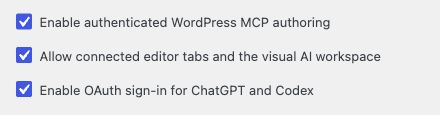
Lavora nell’editor visibile
Apri Designer o Product Generator in un client ChatGPT compatibile per vedere ogni modifica.
Designer · Customizer · Configurator · Viewer · Product Generator
Apri Designer o Product Generator in un client ChatGPT compatibile per vedere ogni modifica.
- Chiedi allo strumento collegato di aprire Designer o Product Generator e scegli il progetto locale corretto.
- Descrivi una piccola modifica, controlla l’anteprima e usa Annulla/Ripeti quando serve. L’editor deve completare il caricamento.
- Usa Salva nell’editor per conservare la bozza in WordPress. Controlla il risultato prima di modificare il prodotto pubblicato.
alter-product-app-catalog
alter-product-open-editor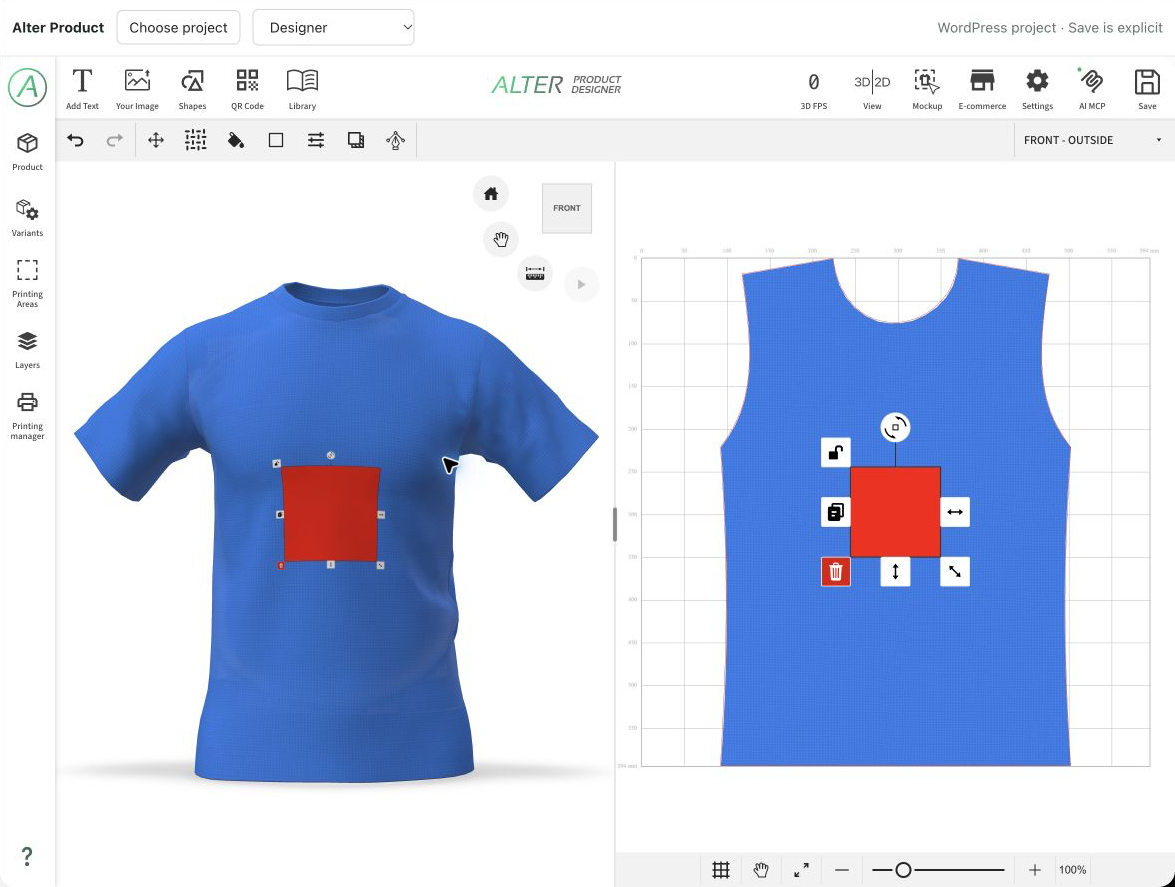
Usa l’editor sul tuo sito
Il proprietario può collegare un editor incorporato compatibile allo stesso MCP WordPress.
WordPress → AI MCP
Per l’area del proprietario sul tuo sito, abilita MCP e l’accesso all’editor nel browser. La connessione dentro ChatGPT richiede anche OAuth; i client locali compatibili possono usare una password applicativa WordPress.
- Accedi al WordPress del negozio con l’account autorizzato nel client AI. Sul prodotto incorporato localmente scegli Modifica con AI. Se il design ha un progetto Generator locale collegato, compare anche Apri il generatore con AI.
- L’area separata del proprietario si collega automaticamente al MCP WordPress del negozio. In un editor amministratore già aperto, apri AI MCP e scegli la connessione WordPress del plugin.
- Nella conversazione elenca gli editor collegati e scegli il progetto e la scheda corretti. Lascia aperta quella scheda.
- Controlla l’anteprima incorporata e scollega AI MCP alla fine. Il salvataggio resta un’azione distinta.
Dove avviene il lavoro e dove restano i dati
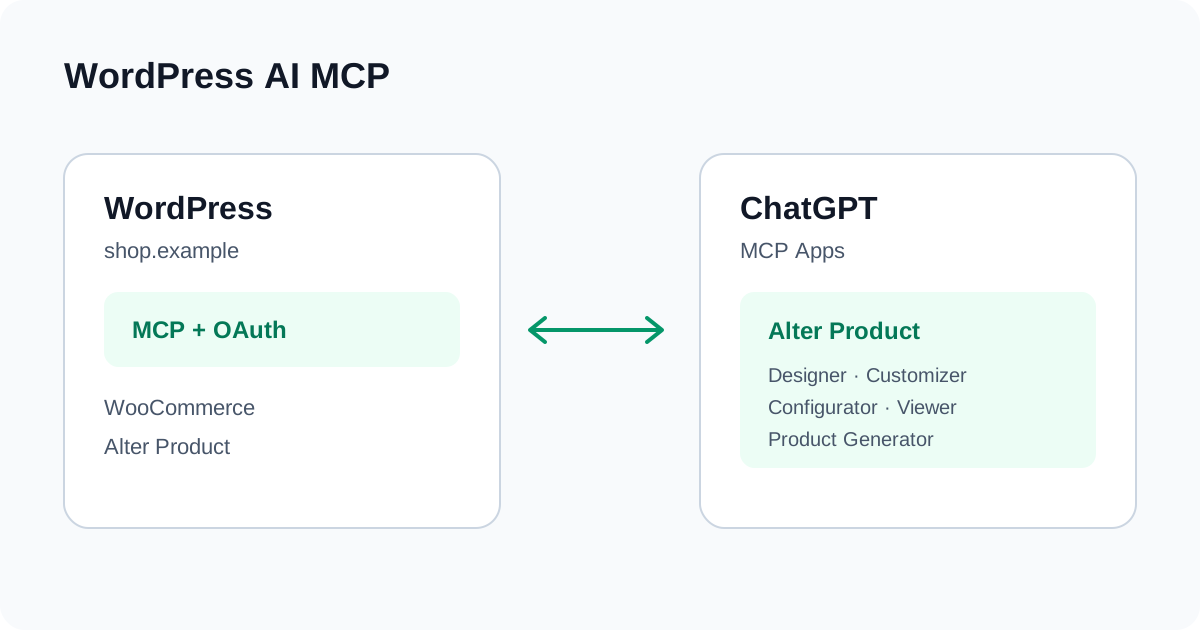
WordPress gestisce i comandi MCP; modifica e calcoli 3D avvengono nel browser collegato.
WordPress + Alter Product
WordPress autentica, controlla i permessi e scambia attività e risultati limitati. Non esegue la simulazione del tessuto.
Design locali e documenti del generatore usano la normale archiviazione del plugin. JavaScript dell’editor, autorizzazione dell’integrazione, risorse scaricate e servizi esterni possono ancora seguire la configurazione Alter Product abituale. Non si garantiscono traffico esterno nullo o funzionamento offline.
Salvataggio, permessi e revoca
OAuth usa i diritti dell’utente WordPress autenticato e non assegna nuovi ruoli amministratore. Le modifiche nel browser supportano Annulla/Ripeti; quelle al prodotto sul server hanno proprie regole di salvataggio e pubblicazione. Revoca l’autorizzazione IA per interrompere l’accesso all’account e scollega l’editor per chiudere la sessione.
Se la connessione o l’anteprima non funziona
Individua il passaggio non riuscito prima di ripetere un comando.
MCP · OAuth · MCP Apps
Individua il passaggio non riuscito prima di ripetere un comando.
- Un client cloud richiede un URL HTTPS pubblico. I test locali richiedono un tunnel HTTPS temporaneo configurato esplicitamente; localhost non è l’indirizzo server per ChatGPT.
- Se mancano gli strumenti, verifica MCP, OAuth, Abilities API nativa, adattatore ufficiale, URL esatto e permessi WordPress.
- Se gli strumenti funzionano senza editor visibile, controlla MCP Apps, versione del frontend e limiti dei frame del client. Un wrapper WordPress non elimina tali regole.
- Se la sessione non è disponibile, riapri l’editor proprietario corretto, collega AI MCP e selezionala. Leggi lo stato attuale prima di ripetere una scrittura dall’esito incerto.