Product Designer e Customizer
Strumenti avanzati di progettazione
Combina immagini, testo e vettori in un unico progetto. Perfeziona la stampa nel Product Designer, controllala sul modello 3D e offri ai clienti la personalizzazione nel Customizer.
Dalla composizione al prodotto
Progettazione in 2D e 3D
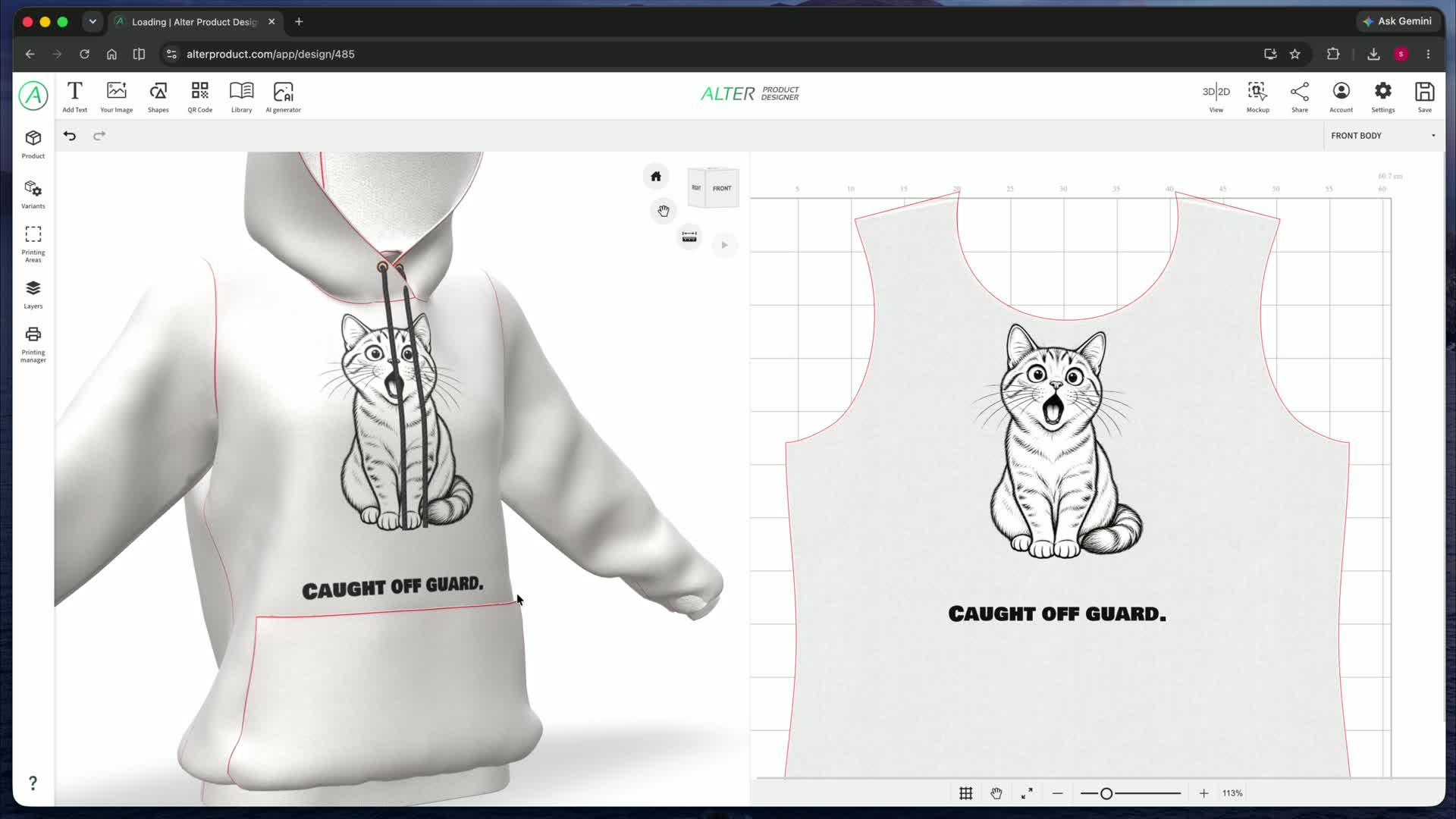
Progetta sull'area piana 2D, lavora direttamente sulle aree di stampa del modello 3D o usa entrambe le viste affiancate. Posiziona e regola gli elementi, controllando la scala e la posizione sul prodotto.
La vista combinata aiuta a valutare la composizione in rapporto alla forma reale del prodotto. Lo stesso testo, immagine o motivo appare sia come progetto di stampa sia come parte della visualizzazione finale.
Griglia e anteprima della stampa in 2D
Griglia e aggancio
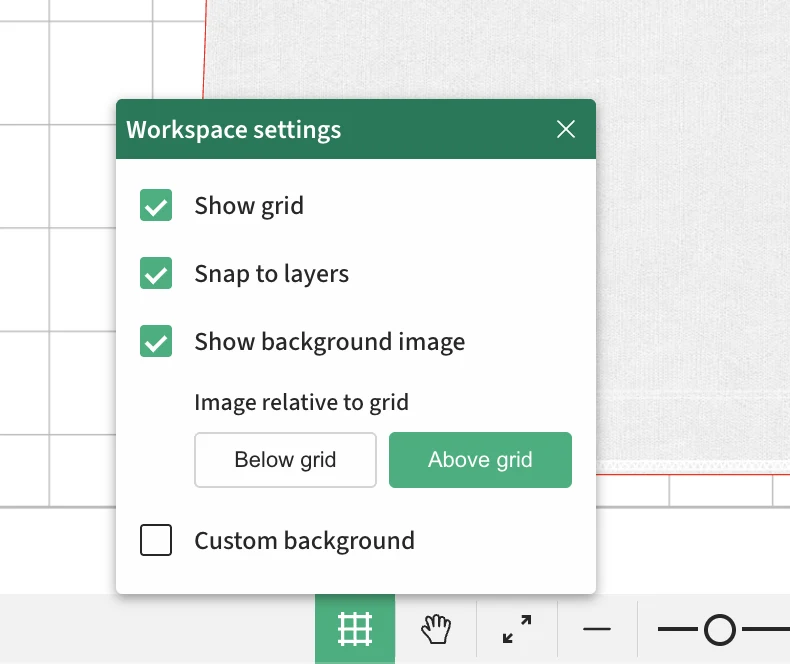
Attiva la griglia e l'aggancio ai livelli per posizionare gli elementi con maggiore precisione.
Anteprima senza immagine di sfondo
Nascondi l'immagine di sfondo dell'area di lavoro per valutare meglio la sola stampa. Gli elementi del progetto restano visibili.
Immagine sopra o sotto la griglia
Scegli se mostrare l'immagine di sfondo sopra o sotto la griglia.
Sfondo personalizzato per l'anteprima
Sostituisci l'immagine con uno sfondo bianco, grigio, nero o personalizzato. Controlla i bordi e le parti trasparenti dell'immagine su un colore contrastante. La modifica riguarda l'anteprima, non il progetto di stampa.
Immagini, opacità e composizione
Una foto, un'illustrazione o un logo può diventare il punto di partenza dell'intero progetto. Preparane l'aspetto, la trasparenza e la disposizione, poi abbinalo al testo e agli altri livelli.
Le tue immagini
Aggiungi immagini JPEG, PNG e WebP e file SVG. Sostituisci un'immagine nella composizione per preparare una nuova variante del progetto.
Opacità da 0 a 100%
Combina motivi, crea sfondi delicati e controlla quanto risalta l'immagine sul prodotto.
Posizione e trasformazioni
Sposta, ridimensiona, ruota e rifletti gli elementi. Regola la loro posizione nell'area di stampa nella vista 2D o sul modello 3D.
Pattern per immagini, testi e forme
Pattern da un unico motivo
Crea un pattern ripetuto da un unico elemento. Usalo come sfondo, motivo decorativo o composizione nell'area di stampa. Lo strumento di ripetizione funziona anche con testo e forme.
Griglia
Grid
Righe e colonne regolari.
Mattoni
Brick
Righe sfalsate in modo alternato.
Colonne sfalsate
Half drop
Una colonna sì e una no è sfalsata.
Dispersione
Scatter
Disposizione libera con seme casuale.
Disposizione circolare
Round
Ripetizioni distribuite lungo un cerchio.
Definisci il numero di righe e colonne, la spaziatura e lo spostamento del pattern. Differenzia le varianti A/B con rotazione, scala o riflessione. Alterna elementi, righe, colonne o usa una disposizione a scacchiera; per la dispersione, usa il seme casuale.
Filtri e correzione delle immagini
Adatta l'immagine allo stile della collezione senza uscire dal progetto. Il pannello dei filtri comprende correzione di luce e colore, elaborazione dei dettagli, retino e controllo della semitrasparenza.
| Filtro o correzione | Cosa puoi fare |
|---|---|
| Luminosità | Schiarisci o scurisci l'immagine prima di inserirla nella composizione. |
| Contrasto | Aumenta o attenua le differenze tra le aree chiare e scure dell'immagine. |
| Bianco e nero | Trasforma un'immagine a colori in una versione monocromatica del progetto. |
| Inverti | Inverti i colori per ottenere un effetto negativo. |
| Tonalità | Modifica la tonalità per dare un carattere diverso all'immagine. |
| Saturazione | Controlla l'intensità dei colori, da tenui a vivaci. |
| Vividezza | Regola la vividezza dei colori come fase separata della correzione cromatica. |
| Gamma del rosso | Correggi la risposta tonale del canale rosso. |
| Gamma del verde | Correggi la risposta tonale del canale verde. |
| Gamma del blu | Correggi la risposta tonale del canale blu. |
| Nitidezza | Metti in risalto i bordi e i piccoli dettagli dell'immagine. |
| Sfocatura | Ammorbidisci l'immagine per ottenere transizioni più delicate. |
| Retino / Halftone | Crea un effetto retino con punti, croci o linee e regola la sua struttura. |
| Rimuovi lo sfondo semitrasparente | Regola la trasparenza con la soglia alfa e la morbidezza della transizione. Questa correzione agisce sull'opacità dei pixel, non sul riconoscimento degli oggetti. |
Sei stili di retino
Retini con controllo dei dettagli
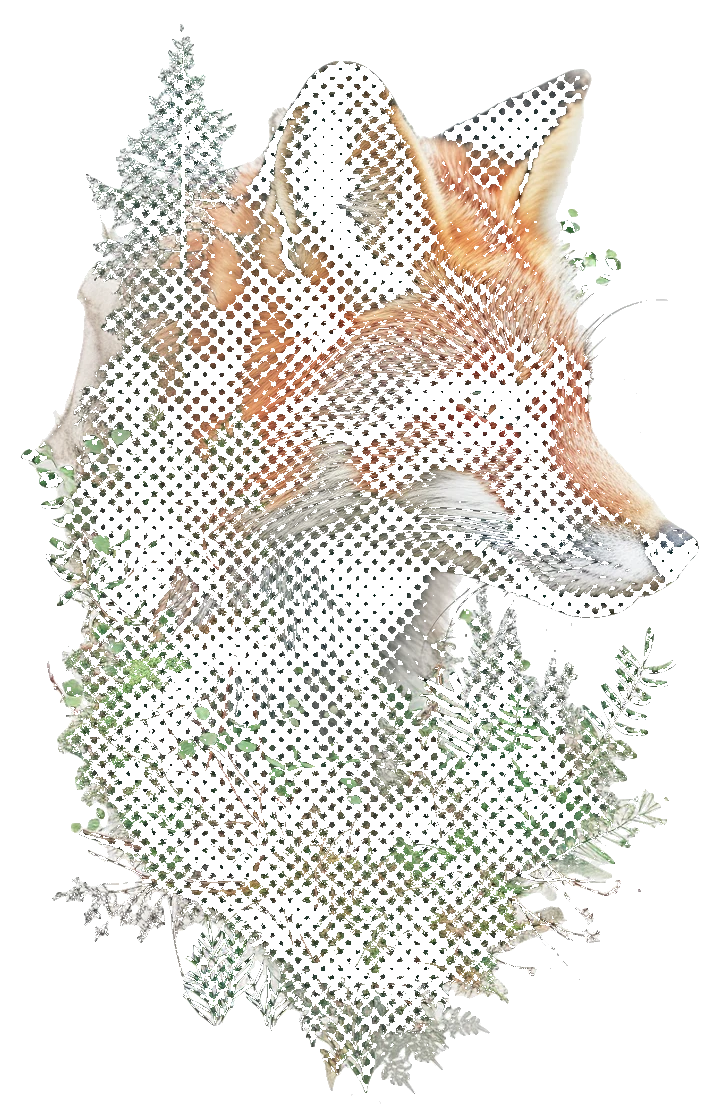
Dai all'immagine un ritmo di punti, croci o linee. Il retino permette di definire la struttura della stampa, da una trama fine a un effetto decorativo marcato.
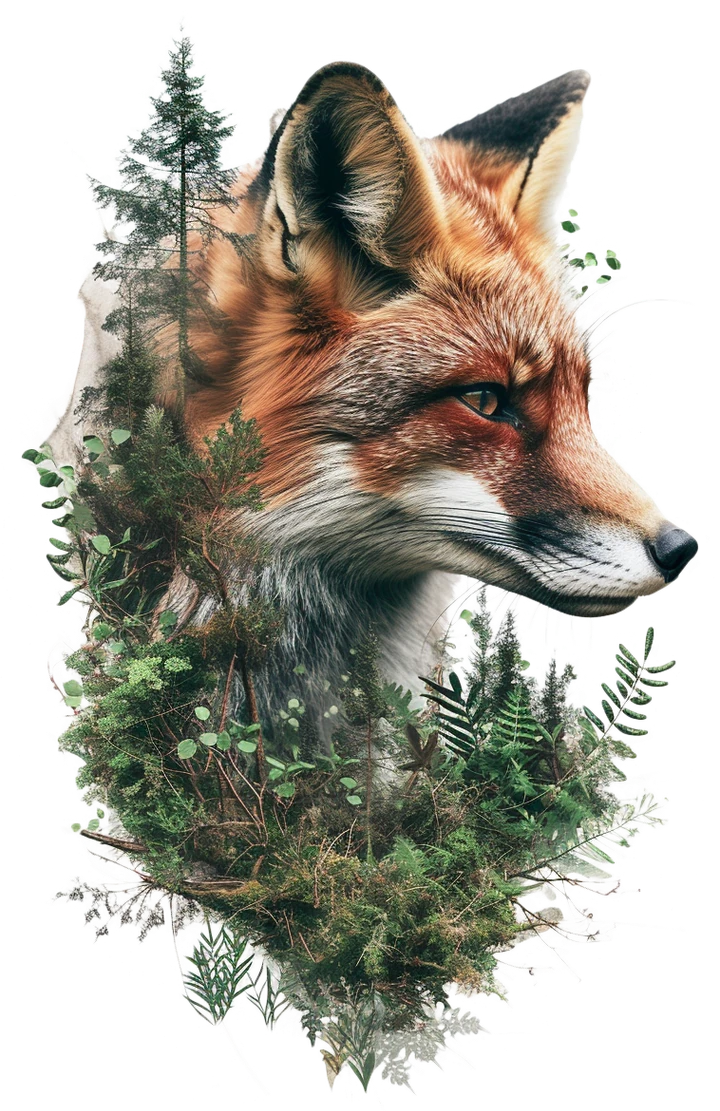
Immagine originale
Retino: punti
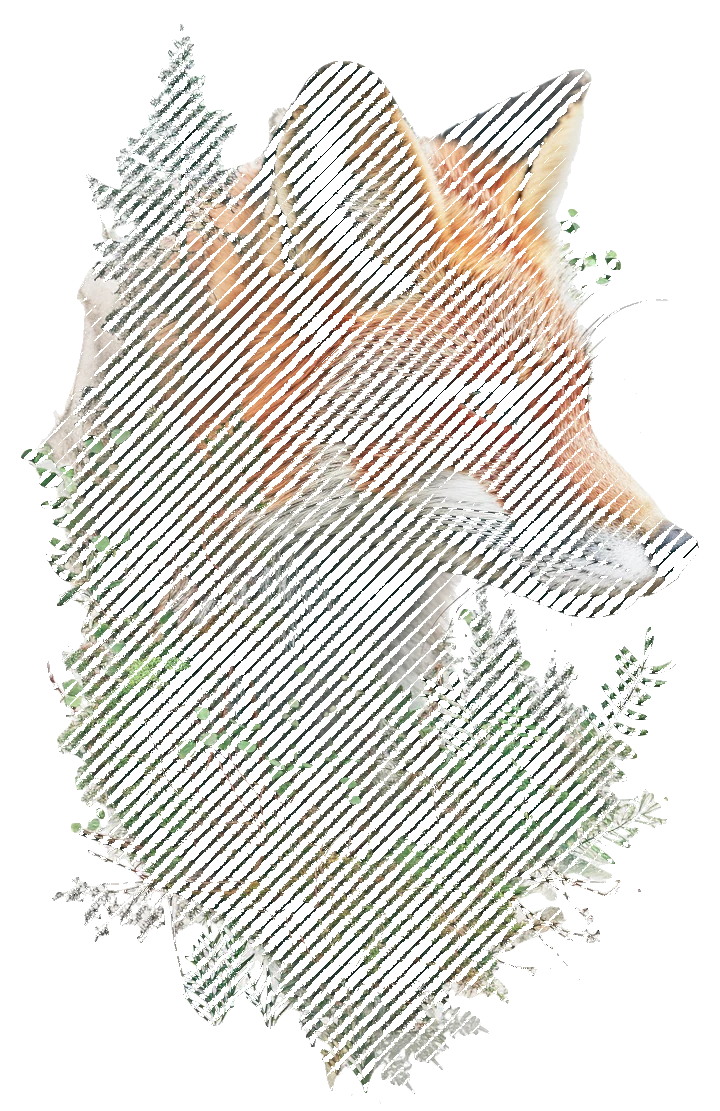
Retino: linee
Scegli la forma del retino adatta all'immagine
Cerchi
Quadrati
Rombi
Ellissi
Croci
Linee
Spaziatura e dimensione
Definisci la densità del retino e la dimensione dei suoi elementi.
Angolo e contrasto
Ruota la griglia e regola il modo in cui la luminosità dell'immagine influisce sul retino.
Morbidezza dei bordi
Scegli bordi più netti o più morbidi per gli elementi.
Inversione e opacità totale
Inverti la risposta alla luminosità e attiva elementi senza semitrasparenza.
Rimozione dello sfondo e di un colore selezionato
Isola il motivo e preparalo per abbinarlo ad altri elementi. Inizia automaticamente o lavora a mano e rimuovi un colore selezionato con il contagocce e la tolleranza.
Rimozione automatica dello sfondo
Isola il soggetto principale dell'immagine per usarlo nella stampa senza lo sfondo circostante.
Rifinitura manuale della maschera
Rimuovi e ripristina le aree con il pennello. Regola dimensione e intensità per perfezionare i piccoli elementi e i bordi.
Color knockout
Seleziona un colore con il contagocce nello strumento di rimozione manuale dello sfondo. Imposta la tolleranza per rimuovere i pixel corrispondenti dall'intera immagine, poi rifinisci la maschera con il pennello.
Mascheratura manuale passo dopo passo
Lavora sulla maschera dell'immagine e controlla quali parti restano visibili. Applica il risultato quando i bordi e la trasparenza sono pronti.
Pennello e gomma
Nascondi parti dell'immagine con la gomma e ripristinale con il pennello. Regola dimensione e intensità; nei browser supportati, anche la durezza dei bordi.
Rimozione di un colore selezionato
Seleziona un colore con il contagocce e regola la tolleranza. Rimuovi le aree corrispondenti e perfeziona i dettagli con il pennello. Nei browser supportati puoi anche ammorbidire il bordo con la sfocatura.
Maschera circolare
Attiva la maschera circolare e modifica il raggio, la morbidezza dei bordi e la posizione del centro sugli assi X e Y.
Controllo e annullamento delle modifiche
Modifica il colore di sfondo dell'anteprima, ingrandisci l'immagine e sposta la vista per valutare i bordi. Annulla e ripeti le operazioni oppure cancella la maschera per ripristinare l'immagine.
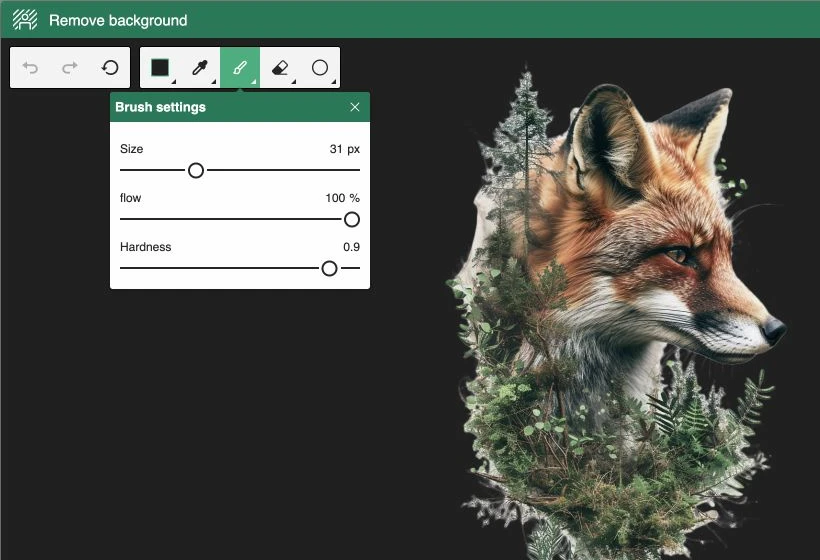
Esempio di utilizzo: rimuovi lo sfondo uniforme da un logo, mantieni solo il motivo e poi inseriscilo su un prodotto colorato o ripetilo come pattern. Il color knockout agisce sul colore selezionato anche all'interno dell'immagine, quindi conviene perfezionare il risultato con la maschera.
Da una didascalia alla tipografia elaborata
Testo che dà carattere al progetto
Crea un testo in armonia con il prodotto, il marchio e lo stile dell'immagine. Scegli un font, modifica la forma del testo e abbina il riempimento a un contorno o a un'ombra.
Oltre 1800 font di Google
Cerca i font per nome e filtrali per categoria e alfabeti supportati. Scegli tra caratteri con grazie, senza grazie, decorativi, manoscritti e monospaziati.
Tipografia sotto controllo
Regola dimensione, spaziatura tra le lettere, interlinea e allineamento. Alterna maiuscole e minuscole, applica sottolineatura o barratura e usa le varianti in grassetto e corsivo disponibili per il font.
Riempimenti, contorni e ombre
Combina colori uniformi con gradienti lineari o radiali. Aggiungi un contorno continuo o tratteggiato e un'ombra con colore, spostamento e sfocatura personalizzati.
Quattro modi per dare forma al testo
Testo standard
Crea scritte semplici e composizioni su più righe, controllando allineamento e interlinea.
Testo ad arco
Curva il testo e regola l'angolo e la distanza dell'arco. Crea una composizione attorno a un emblema o a un'immagine centrale.
Testo a ponte - Bridge
Modifica l'altezza delle lettere alle estremità e al centro del testo. Controlla la fluidità della transizione e la posizione verticale del centro.
Testo inclinato - Oblique
Dai una direzione al testo regolando l'altezza iniziale e finale e la posizione verticale dell'estremità finale.
Forme, tracciati e vettorizzazione
Combina forme semplici in composizioni o passa al lavoro di precisione su punti e curve. L'editor di tracciati permette di perfezionare le forme e i livelli di tracciati supportati.
Forme predefinite
Inizia con un rettangolo, una linea, un'ellisse, un cerchio, un triangolo, un esagono, un ottagono o una stella. Perfeziona riempimento, contorno e ombra; per il rettangolo, imposta anche l'arrotondamento degli angoli.
Contorni personalizzati
Trasforma una forma predefinita in un emblema, una decorazione o un contorno originale. Modifica i punti dei livelli di forme e tracciati supportati nella vista 2D, controllando il risultato sul prodotto.
Editor di punti e curve: dallo schizzo al contorno preciso
Seleziona un livello di forma o tracciato sbloccato e passa alla modifica vettoriale. Lavora su un livello alla volta, disegnando nuove parti o perfezionando la geometria esistente.
Penna ed estensione dei tracciati
Disegna segmenti con la penna, collegali ai punti esistenti e chiudi i contorni. Aggiungi nuovi punti sul tracciato o rimuovi quelli superflui per perfezionare la forma.
Selezione dei punti e lazo
Seleziona un singolo punto o un'area più ampia con un riquadro di selezione o il lazo. Lavora sulla parte selezionata del contorno, lasciando gli altri punti al loro posto.
Spostamento lungo il tracciato
Sposta i punti liberamente o lungo il percorso del tracciato esistente. Puoi spostare insieme i punti selezionati per modificare un'intera parte della composizione.
Curve di Bézier e maniglie
Modella la curvatura con le maniglie di entrata e uscita. Attivale separatamente e scegli maniglie indipendenti, speculari nell'angolo o che mantengano sia l'angolo sia la lunghezza.
Collegamento dei punti
Collega i punti selezionati con un segmento. Estendi il tracciato e perfeziona i collegamenti che formano il tuo contorno.
Taglio dei tracciati
Traccia una linea di taglio attraverso il tracciato per dividerlo. Poi perfeziona le parti ottenute con gli strumenti per punti e curve.
Espansione e contrazione del contorno
Sposta i punti selezionati di una distanza definita. Applica la modifica in entrambe le direzioni oppure solo in orizzontale o in verticale per cambiare le proporzioni della parte selezionata.
Asse di simmetria e riflessione
Imposta la posizione e l'angolo dell'asse, poi rifletti l'intero contorno o i punti selezionati. Regola la distanza di unione dei punti vicino all'asse per perfezionare il collegamento tra i due lati.
Annulla e ripeti le modifiche. Prova diverse varianti del contorno e torna alle operazioni precedenti durante la modifica.
Perfeziona l'aspetto di riempimento e contorno
Imposta il colore o il gradiente del riempimento, la larghezza del contorno e l'ombra. Scegli una linea continua o tratteggiata con lunghezze personalizzate per tratti e spazi. Usa giunzioni a spigolo, smussate o arrotondate ed estremità piatte, tonde o quadrate. Arrotonda gli angoli del rettangolo insieme o singolarmente.
Esempio di utilizzo: disegna metà di un emblema, riflettila rispetto all'asse e perfeziona le curve. Poi aggiungi un contorno e un testo ad arco per creare il tuo motivo da stampare.
Strumento del Product Designer
Vettorizzazione delle immagini in SVG
Trasforma un'immagine PNG, WebP o JPEG in grafica vettoriale. Imposta il numero di colori e il livello di dettaglio, confronta il risultato con l'originale e poi applicalo al progetto o scarica il file SVG.
- Palette da 1 a 32 colori e livello di dettaglio regolabile.
- Collegamento all'immagine originale: puoi disattivare la vettorizzazione e ricalcolare il risultato.
- Tiene conto della maschera e dei filtri originali; il retino può essere mantenuto come geometria vettoriale ripetuta.
- Elaborazione locale, senza usare un servizio di generazione di immagini tramite IA.
Una palette più piccola semplifica lo stile dell'immagine; una più ampia conserva più differenze cromatiche. Scegli le impostazioni adatte al progetto e valuta l'anteprima prima di applicare il risultato.
Codici QR in armonia con il progetto
Un codice QR può essere parte integrante del design del prodotto. Abbina un link a istruzioni, una collezione o il sito del marchio a colori, forma e stile degli elementi del codice personalizzati.

Geometria classica
Elementi quadrati e colore uniforme.

Angoli morbidi
Elementi arrotondati, cornici e centri indipendenti.
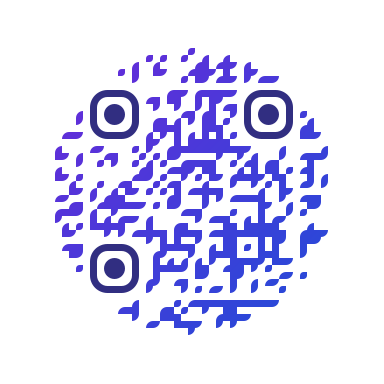
Gradiente e colore del marchio
Disposizione circolare, transizione di colori e colore indipendente degli angoli.
Sei stili di punti
Dai al codice un carattere geometrico, morbido o decorativo. Puoi abbinare lo stile degli elementi interni del codice a un aspetto indipendente degli angoli.
- Quadrati
- Arrotondati
- Molto arrotondati
- Classy
- Classy Rounded
- Punti
Contenuto e forma del codice
Inserisci l'indirizzo di una pagina, di istruzioni, di una collezione oppure il tuo testo. Scegli una forma quadrata o circolare per l'intero codice e adattala alla composizione.
Stili indipendenti per gli angoli
Imposta separatamente l'aspetto delle cornici agli angoli e dei loro centri. Le cornici possono essere quadrate, molto arrotondate o circolari, e i centri quadrati o circolari. Puoi anche mantenere lo stile predefinito.
Quattro aree di colore indipendenti
Scegli separatamente i colori dei punti, delle cornici agli angoli, dei centri degli angoli e dello sfondo. Mantieni una palette coerente con il marchio oppure metti in risalto alcuni elementi del codice.
Gradienti e valori di colore precisi
Usa un colore uniforme o un gradiente lineare o radiale. Aggiungi punti di colore, imposta posizione e opacità e inserisci valori HEX o RGB. Nei gradienti lineari, modifica anche la direzione della transizione.
Sfondo personalizzato o trasparente
Aggiungi uno sfondo con colore o gradiente, oppure disattivalo per armonizzare il codice con l'immagine e il colore del prodotto. Regola il contrasto affinché il codice resti leggibile.
Spazio per un logo o un motivo
Riserva al centro un quadrato o un rettangolo orizzontale o verticale. Abbina questo spazio a un logo o motivo aggiunto come livello separato del progetto.
Ridimensiona, ruota e posiziona il codice insieme agli altri elementi del progetto. Prima della produzione, verifica che sia leggibile nelle dimensioni finali di stampa, soprattutto dopo aver cambiato i colori o aggiunto un motivo al centro.
Livelli, gruppi e maschere
Mantieni l'ordine anche nei progetti con molti elementi. Separa testo, immagini e decorazioni e controllane la visibilità reciproca con gruppi e maschere.
Ordine e visibilità
Sposta gli elementi nella pila dei livelli, nascondili e ripristinali. Costruisci la composizione per fasi senza eliminare le idee precedenti.
Gruppi
Riunisci gli elementi correlati in un gruppo per gestire più facilmente un progetto complesso.
Maschere
Usa il livello inferiore della selezione come maschera per gli altri. Limita la visibilità dell'immagine alla forma scelta.
Protezione degli elementi del progetto
Fissa gli elementi permanenti in cima o in fondo alla pila con il blocco del proprietario. Mantieni il logo e gli altri elementi dell'identità visiva al di fuori delle modifiche del cliente, lasciando spazio alla personalizzazione.
Il tuo progetto. La personalizzazione del cliente.
Personalizzazione a disposizione dei tuoi clienti
Metti il Customizer a disposizione dei clienti sul tuo sito. In modalità modifica possono aggiungere testo, immagini, forme e codici QR e perfezionare la propria composizione con l'anteprima del prodotto.
Come proprietario, prepara il progetto e fissa con il blocco del proprietario gli elementi che devono restare invariati. La disponibilità delle modifiche dipende dalla configurazione dello strumento incorporato e dalle autorizzazioni. La vettorizzazione delle immagini descritta sopra è uno strumento del Product Designer.
Dalla tua immagine al prodotto personalizzato
Combina modifica delle immagini, tipografia e anteprima 3D in un unico processo. Prepara la composizione, mantieni il controllo degli elementi fissi e lascia spazio all'idea del cliente.
Guarda gli strumenti in azione