Scopri di più

Product Generator - creazione di modelli 3D

Crea modelli 3D dei tuoi prodotti con Product Generator

Prepara il modello del tuo prodotto: parti da un template, adatta cartamodelli e taglie in Easy Creator, quindi disponi il tessuto nella simulazione. Perfeziona geometria, livelli del materiale e grafi delle texture per utilizzare il modello in Product Designer e negli strumenti e-commerce di Alter Product.

Questa guida descrive modalità di lavoro, costruzione, fisica ed esportazione. Puoi anche preparare prodotti per la stampa AOP (all-over print), scaricare i cartamodelli sartoriali e aprire il modello GLB in un programma 3D, come Blender.

Le schermate mostrano i veri strumenti di Alter Product, alcuni con interfaccia inglese. Puoi aprire ogni schermata a dimensione intera.

Hai un modello pronto? Prepara mockup dei prodottiScopri come impostare inquadrature, luci e sfondo e generare immagini del progetto in Designer e WooCommerce.

Modalità di lavoro: scegli gli strumenti per ogni fase

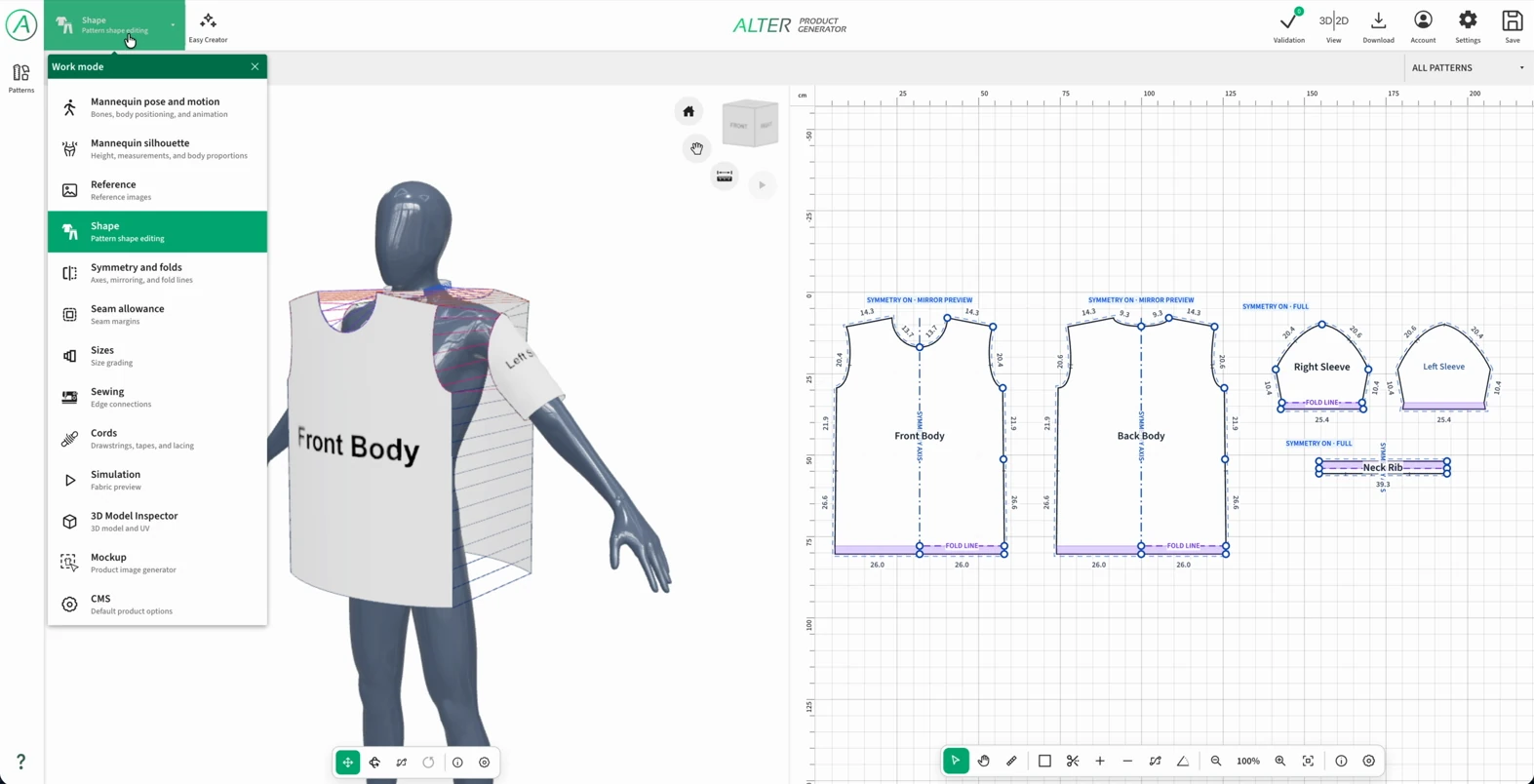
Il menu delle modalità in alto a sinistra in Product Generator offre 12 aree di lavoro. Cambiando modalità, cambiano gli strumenti e i pannelli specifici della fase: dalla costruzione del cartamodello e del manichino alla simulazione, ai materiali e ai mockup.

Modalità di lavoro e viste 2D e 3D

La modalità stabilisce cosa modifichi. Il selettore della vista stabilisce come visualizzi il progetto: in 2D, in 3D o a schermo diviso. Puoi, per esempio, lavorare sulle cuciture in 2D e verificarne i collegamenti in 3D nella stessa modalità Cucitura.

Durante la costruzione del prodotto, la vista 2D mostra i cartamodelli. In 3D Model Inspector lavori sulla mesh finale del modello e sulle sue UV. Strumenti e pannelli disponibili si adattano alla modalità scelta.

Cosa puoi fare nelle diverse modalità

I nomi seguenti corrispondono alle voci del menu dell'applicazione. Scegli la modalità in base all'attività da svolgere.

Posa e movimento del manichino

Prepara il corpo su cui disporre il prodotto oppure verifica il capo in movimento.

  • Scegli un manichino maschile o femminile, imposta una posa A, T o libera e perfeziona la posizione delle ossa con i manipolatori.
  • Usa la modifica simmetrica della posa e le animazioni di camminata e corsa con velocità regolabile.
  • Per altri prodotti, scegli un parallelepipedo o un cilindro e adatta dimensioni, posizione e rotazione del supporto.

Corporatura del manichino

Adatta altezza e proporzioni del corpo alla gamma di taglie che stai preparando.

  • Parti da una corporatura snella, neutra, atletica, formosa, tarchiata o massiccia.
  • Regola le zone del corpo, fra cui collo, torace, addome, fianchi, braccia, cosce e gambe. Le sezioni colorate di Control rig consentono di modificare la zona selezionata direttamente in 3D.
  • Il preset della corporatura modifica le proporzioni; altezza e posa delle ossa rimangono impostazioni separate.

Riferimento

Usa una fotografia o un disegno come sfondo per ricreare il cartamodello.

  • Aggiungi un'immagine dal disco o trascinala nell'editor. Imposta posizione, rotazione, opacità e visualizzazione sopra o sotto il cartamodello.
  • Calibra l'immagine: indica due punti e la lunghezza reale del segmento. La calibrazione con quattro angoli, larghezza e altezza permette anche di raddrizzare una fotografia.
  • Raggruppa le immagini e assegnale ai cartamodelli corrispondenti. La modifica dei riferimenti è disponibile in questa modalità.

Forma

Costruisci e correggi la geometria dei cartamodelli nella taglia base.

  • Sposta punti, bordi e maniglie di Bézier. Aggiungi punti personali e scegli un controllo indipendente o simmetrico delle maniglie.
  • Crea nuovi elementi rettangolari, usa forme per tasche, ritaglia aperture interne e aggiungi linee di piega netta con angolo e rigidità.
  • Disponi i singoli pannelli in 3D: spostali, ruotali e impostane la curvatura prima di cucirli.

Simmetria e pieghe

Prepara riflessi del cartamodello e ripiegature controllate del tessuto.

  • Posiziona e ruota l'asse di simmetria e controlla l'anteprima speculare.
  • Definisci separatamente la linea di piegatura Fold line e il lato verso cui ripiegare il tessuto.
  • Adatta larghezza e profondità della zona di piegatura. Simmetria, ripiegatura e linea di piega netta hanno impostazioni distinte.

Margine di cucitura

Aggiungi il tessuto in più necessario per realizzare la cucitura.

  • Imposta il margine del bordo selezionato: trascina il suo contorno o inserisci numericamente lo scostamento. Gli assi di simmetria e le linee tecniche di piegatura non ricevono margini.
  • Controlla il margine indipendentemente dalla forma del cartamodello e dalle linee che collegano le parti cucite.
  • Includi poi i margini quando scarichi i cartamodelli SVG o PDF.

Taglie

Aggiungi taglie al modello e verifica lo sviluppo dei cartamodelli.

  • Scegli la taglia base e quella attiva, aggiungi altre taglie, rinominale ed elimina quelle superflue.
  • Seleziona una misura sul cartamodello e modifica il valore per la taglia attiva. Confronta l'intera gamma di taglie nella tabella e nelle sovrapposizioni.
  • Perfeziona la geometria della taglia base in modalità Forma; Easy Creator può preparare prima i valori a partire dal template.

Cucitura

Definisci quali parti devono unirsi durante la simulazione.

  • Seleziona i bordi in 2D o 3D, disegna curve di cucitura interne e trasferisci il tracciato del bordo di un altro cartamodello sul pannello.
  • Imposta il verso di abbinamento, concorde o invertito. Scegli una cucitura diritta o a fisarmonica, controllando numero, distanza e direzione delle pieghe.
  • Aggiungi fissaggi puntuali tra parti di tessuto e chiusure: cerniere, velcro, bottoni, bottoni automatici, ganci e occhielli.
  • Per le chiusure, adatta i lati collegati, la sovrapposizione, l'ordine degli strati e l'intervallo di apertura.

Cordini

Prepara allacciature, lacci, nastri o catene collegati al prodotto.

  • Disegna un percorso in 2D, modifica punti e maniglie di Bézier, aggiungi ancoraggi ai cartamodelli e perfeziona la disposizione in 3D.
  • Scegli un profilo tondo, piatto o a catena. Imposta diametro oppure larghezza e spessore, rotazione del profilo o dimensioni delle maglie.
  • Adatta lunghezza e gioco. Comportamento del collegamento, contatto con il tessuto e densità della mesh si impostano in modalità Simulazione.

Simulazione

Cuci gli elementi preparati e dai forma al prodotto con le forze e il contatto con il manichino.

  • Regola la fisica dei singoli cartamodelli, dei cordini e dell'intera scena. Avvia, sospendi, riprendi e reimposta la simulazione.
  • Afferra e trascina il tessuto, aggiungi spilli e vincoli e controlla il comportamento delle chiusure.
  • Verifica il prodotto in posizione statica e durante l'animazione. Salva la disposizione finale con Genera modello 3D come modello statico o animato.

3D Model Inspector

Passa dalla forma simulata al modello finale e alla sua superficie.

  • Seleziona modelli salvati, varianti di qualità e parti della scena. Esamina contemporaneamente il volume 3D e la disposizione UV.
  • Perfeziona la geometria con i modificatori, costruisci il materiale con livelli, maschere e grafi di pattern e precalcola le ombre di contatto AO.
  • Aggiungi elementi 3D, lavora sulle texture e riproduci le animazioni salvate. Le sezioni successive della guida descrivono questi strumenti nel dettaglio.

Mockup

Dal modello finale prepara visualizzazioni ripetibili dei progetti successivi. Questa fase ha una guida dedicata: Generazione istantanea di mockup di prodotti.

  • Composizione 3D: inquadratura, camera, illuminazione e sfondo del prodotto.
  • Adattamento sull'immagine: posizionamento del modello rispetto alla tua fotografia.
  • Mappatura: perfezionamento dei contorni di stampa e dei livelli della visualizzazione finale.

Passa dalla costruzione al modello finale

Puoi tornare alle fasi precedenti per modificare il taglio o la disposizione. Questo ordine facilita la preparazione del primo prodotto:

  1. Scegli un template e le taglie in Easy Creator. Imposta corporatura e posa del manichino.
  2. Perfeziona Forma, Simmetria e pieghe, Margine di cucitura e Taglie. Riferimento ti aiuta a ricreare il tuo taglio.
  3. In Cucitura collega le parti e aggiungi le chiusure. In Cordini prepara i collegamenti aggiuntivi.
  4. Avvia la Simulazione, verifica il tessuto e salva la disposizione con Genera modello 3D.
  5. Perfeziona geometria e materiali in 3D Model Inspector. Salva il progetto, usa il modello in Designer oppure esporta GLB e cartamodelli.

Inizia da un template e da Easy Creator

Il modello nasce da elementi organizzati: cartamodelli, taglie, collegamenti e impostazioni della scena. Il template offre un punto di partenza che puoi continuare a modificare.

Categoria del prodotto e taglio iniziale

In Product Generator scegli la categoria del prodotto, poi un taglio iniziale disponibile. La ricerca e la suddivisione tra modelli morbidi e rigidi aiutano a trovare il template. Nel plugin WordPress puoi partire da un template scaricato in Assets o aprire un progetto locale del generatore.

Taglie e misure passo dopo passo

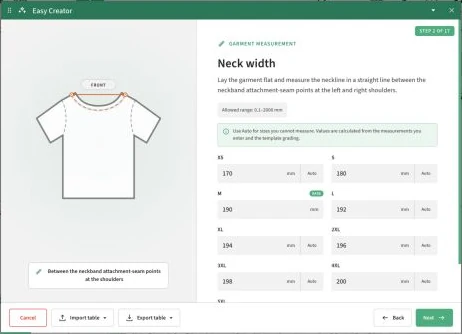
Easy Creator integrato aiuta a preparare le taglie senza modificare manualmente ogni punto del cartamodello. Nei template con procedura guidata delle misure imposti la taglia base, i nomi e l'ordine delle altre taglie, poi passi alle misure illustrate del prodotto.

Inserisci i valori noti. Per gli altri puoi usare Auto, che li calcola dalle misure fornite e dallo sviluppo taglie del template. La tabella delle misure può essere esportata e importata in formato Excel, CSV o JSON. Alla fine controlla il riepilogo e scegli Costruisci cartamodelli.

Easy Creator con illustrazione della misura della larghezza dello scollo, taglia base e pulsanti Auto per le altre taglie.
La procedura guidata mostra il punto di misurazione e confronta i valori delle taglie. In basso sono disponibili importazione ed esportazione della tabella.

Modifica precisa di cartamodelli e collegamenti

Lavora in vista 2D, 3D o divisa. Le modalità separano la modifica della forma, la simmetria, i margini, le taglie, la cucitura e i cordini. Puoi così concentrarti su una fase precisa della costruzione.

  • Forma: sposta punti, bordi e maniglie di Bézier. Aggiungi nuovi elementi, aperture e linee di piega netta.
  • Riferimento: aggiungi la tua immagine, impostane l'opacità e calibra la scala su un segmento noto. Controlla le dimensioni in mm, cm o pollici.
  • Simmetria e taglie: lavora con riflessi, pieghe e sovrapposizioni delle taglie. Confronta i valori nella tabella di sviluppo.
  • Cucitura: collega bordi, disegna linee di cucitura e imposta il verso di abbinamento. Puoi selezionare i collegamenti anche in 3D. Il margine rimane indipendente dalle linee di cucitura.
  • Dettagli costruttivi: usa fissaggi puntuali, cerniere, velcro, bottoni e automatici oppure ganci e occhielli. I cordini possono avere un profilo tondo, piatto o a catena e ancoraggi sui cartamodelli.
Editor dei cartamodelli: manichino con pannelli della maglietta, cartamodelli 2D e menu delle modalità aperto.
La vista 2D e 3D aiuta a collegare i singoli cartamodelli alla loro posizione sul prodotto.

Crea prodotti per la stampa AOP (all-over print)

Product Generator permette anche di preparare prodotti personalizzati per la stampa AOP. Il progetto di stampa può coprire tutte le parti destinate alla stampa, per esempio davanti, dietro e maniche di una maglietta. Il punto di partenza sono i cartamodelli e le taglie preparate, da cui nascono il modello 3D e le aree di stampa corrispondenti alle sue parti.

È un'unione di costruzione e progettazione grafica: nel generatore sviluppi taglio e drappeggio del tessuto, mentre in Product Designer crei la composizione sulle sue superfici. L'anteprima 3D aiuta a valutare la disposizione dei motivi sull'intero prodotto, anche vicino alle cuciture.

  1. Prepara cartamodelli e taglie nel template e in Easy Creator. Perfeziona forma, margini e collegamenti delle parti.
  2. Cuci e disponi il tessuto nella simulazione, poi genera il modello 3D. Insieme al modello, Designer riceve le aree di stampa derivate dai cartamodelli e dalle taglie.
  3. In Designer aggiungi grafiche, testo o motivi ripetuti sulle superfici scelte. Controlla limiti, dimensioni e disposizione della stampa per ogni taglia. Puoi anche mettere il progetto preparato a disposizione dei clienti per personalizzarlo in Customizer.
  4. Usa il generatore di mockup per mostrare il progetto da più lati. Per la produzione scarica file separati delle aree di stampa in PNG, SVG o PDF dal Gestore di stampa. I cartamodelli sartoriali si scaricano separatamente da Product Generator.

Verifica il drappeggio del tessuto con la simulazione fisica

Collega i bordi dei cartamodelli e avvia la simulazione. Il motore chiude gradualmente le cuciture e il tessuto si dispone per effetto di gravità, contatto con il manichino e proprietà di ogni parte. Puoi afferrare il tessuto in 3D, correggere le pieghe e verificare il comportamento del prodotto in movimento prima di generare il modello.

Prepara manichino, corporatura e movimento

Nelle modalità Posa e movimento del manichino e Corporatura del manichino, adatta il corpo al prodotto. Imposta altezza, proporzioni, posa A o T oppure una posizione personalizzata delle ossa. Per prodotti diversi dagli indumenti puoi usare un parallelepipedo con bordi arrotondati o un cilindro dalle dimensioni regolabili.

Scegli un'animazione, per esempio camminata, sfilata o corsa, e adattane il ritmo. Il movimento sul posto permette di osservare la risposta del capo. Nelle impostazioni fisiche puoi prevedere un tempo di drappeggio prima del movimento e un avvio graduale dell'animazione.

  • Attiva le regioni di collisione necessarie del manichino e scegli la qualità della sua superficie di collisione.
  • Arresta la simulazione prima di modificare corporatura, ossa o geometria del supporto. Questi cambiamenti preparano una nuova situazione iniziale.

Un materiale fisico separato per ogni parte

Corpo, costina, cappuccio e fodera possono comportarsi diversamente. Seleziona un cartamodello nel pannello della fisica del materiale e adattane i parametri. Il materiale fisico definisce il comportamento del tessuto; colore, texture e lucentezza si elaborano separatamente nei livelli di Inspector.

Ogni parte ha un profilo statico e uno animato indipendenti. Selezionare un profilo da modificare non avvia l'animazione. Applicare un preset cambia solo il profilo in modifica; l'altro conserva le proprie impostazioni.

  • Crea e assegna un nome al tuo materiale a partire dal preset attivo.
  • Copia intere sezioni di impostazioni tra cartamodelli e profili per ottenere un comportamento coerente tra più parti.
Preset come punto di partenza per il tuo tessuto
MaterialeEffetto ed esempio d'uso
Morbido ed elasticoDrappeggio fluido e pieghe facili da formare, per esempio per una maglia morbida.
Spesso e stabilePieghe più marcate e ampie e maggiore stabilità, per esempio per il corpo di una felpa.
Elastico secondo la direzioneElasticità diversa di ordito e trama, utile fra l'altro per le costine.
Compatto e poco elasticoMantenimento del volume e resistenza alla deformazione in diagonale, per esempio per una borsa.
Molto rigidoForte resistenza a flessione e deformazione, per esempio per una visiera o una parte rinforzata.

Controlla allungamento, pieghe e mantenimento della forma

Le direzioni di ordito e trama derivano dal drittofilo, o grainline, del cartamodello. La sua direzione è importante per un materiale che si allunga diversamente in lunghezza e in larghezza.

Principali parametri fisici del materiale
ImpostazioneCosa cambia nel prodotto
Distanza tra i punti della meshUna distanza minore produce più punti e pieghe più precise, ma richiede più memoria e calcoli. La modifica richiede il riavvio della simulazione.
Allungamento di ordito e tramaRegola la resistenza nelle due direzioni del tessuto. Il cursore comune di rigidità ne cambia la forza mantenendo le proporzioni.
Resistenza al taglioLimita la deformazione diagonale in cui una porzione di mesh assume la forma di un rombo.
Flessione e instabilitàLa rigidità alla flessione influenza le pieghe. La soglia di instabilità e la rigidità successiva permettono di perfezionare la formazione di pieghe più nette.
RitiroRiduce le lunghezze a riposo del materiale nella simulazione. Consente una vestibilità più aderente senza modificare il cartamodello 2D o le UV.
Mantenimento della forma (Solidify)Aiuta a conservare la forma 3D iniziale della parte, come un collo alto o una visiera. È un parametro fisico; lo spessore della mesh finale si imposta separatamente con il modificatore Solidify in Inspector.
Stabilizzazione dopo il drappeggioMemorizza la forma dopo un tempo definito e la mantiene con la forza scelta. Limita le deformazioni successive conservando collisioni e movimento trasmesso dal manichino.
Gravità, massa e smorzamentoAdattano la caduta, il contributo delle parti al movimento dei pannelli cuciti e l'attenuazione delle oscillazioni. Gravità zero non disattiva vento o collisioni.
Pressione (Pressure)Agisce perpendicolarmente alla superficie, in un verso o nell'altro secondo il segno. Con due strati cuciti correttamente permette di ottenere un cuscino gonfio o una camera imbottita in piuma.
Limiti di deformazioneLo spostamento massimo per passo e l'allungamento della mesh aiutano a limitare correzioni improvvise e allungamenti eccessivi.
Distanza e attritoDefiniscono separatamente la distanza dal manichino e tra gli strati di tessuto. L'attrito determina la facilità di scorrimento sulla superficie.
Contatto durante il movimentoRisposta alle collisioni, aderenza, smorzamento del contatto e trasferimento del movimento del manichino permettono di perfezionare il modo in cui il capo segue l'animazione.

Imposta cucitura, forze e qualità dell'intera scena

Il pannello della fisica della scena completa i materiali dei singoli cartamodelli. Usalo per controllare l'unione delle parti, le forze esterne e il costo dei calcoli.

Impostazioni della scena e relativi usi
AreaControlli disponibili
CucituraForza di avvicinamento delle parti, distanza obiettivo della cucitura, tempo di cucitura, ritardo e incremento graduale della gravità. Aiutano a unire prima i pannelli e poi lasciarli cadere.
Fisica del manichinoCollisione con la superficie, margine da essa e capsule ausiliarie di collisione.
Campo gravitazionaleDirezione della forza, anche personalizzata tramite angoli o manipolatore. Il valore per il materiale si imposta nel profilo del cartamodello.
VentoIntensità, direzione, ciclo delle raffiche e turbolenza. Puoi valutare l'ondulazione e la risposta delle parti libere del prodotto.
QualitàCompleta, Bilanciata o Rapida, separatamente per tessuto e cordini. Le modifiche si applicano durante la simulazione.
Calcoli della simulazioneNumero di passi al secondo, limite di recupero del tempo e correzioni dell'allungamento permettono di adattare stabilità e carico del dispositivo.
Avvio dell'animazioneTempo di drappeggio prima del movimento e suo avvio graduale.

Afferra il tessuto e mantienilo nei punti scelti

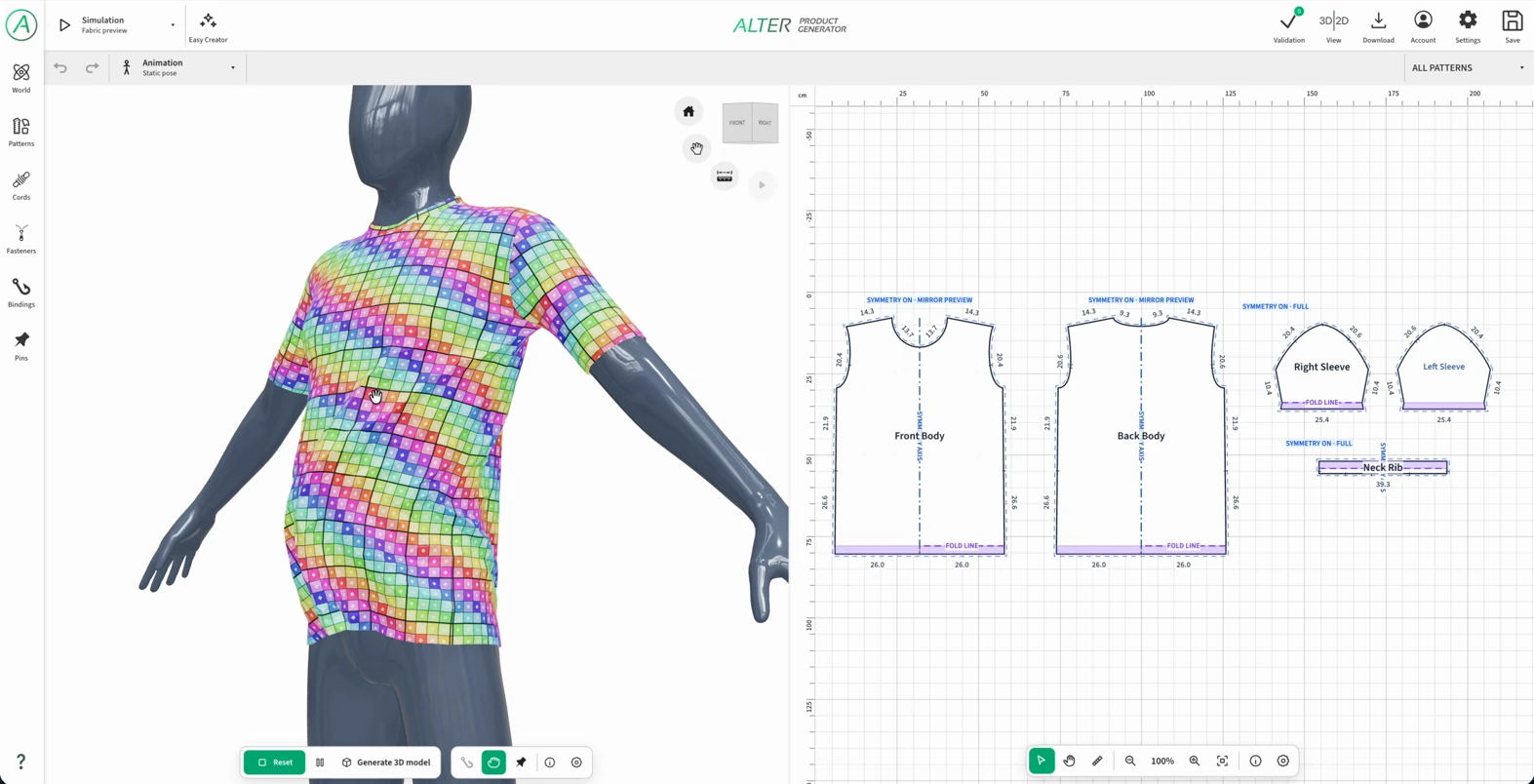
Dopo aver avviato Simula puoi trascinare direttamente il tessuto nella vista 3D: allontanare la maglietta dal busto, correggere una piega o aiutare le parti a disporsi attorno al corpo. Gli strumenti di vincolo mantengono il risultato mentre continui a lavorare.

Presa del tessuto

Trascina la parte scelta del materiale durante la simulazione attiva.

  • Correggi la disposizione locale e osserva la risposta delle altre parti cucite.
  • Una volta rilasciato, il tessuto continua a reagire a forze, collisioni e profilo del materiale assegnato.

Spilli al mondo o al manichino

Aggiungi spilli durante la simulazione attiva e definisci come trattenere il materiale.

  • Rigido nel mondo mantiene una posizione fissa nella scena; Morbido consente una flessione graduale ed Elastico offre un vincolo a molla.
  • Rigido sul manichino segue il suo movimento.
  • Sposta ed elimina gli spilli e regolane forza e raggio d'influenza.

Vincoli puntuali e perimetrali

Collega il tessuto a un punto, un perimetro o un tratto di arco sul manichino, per esempio in vita, sui fianchi o su una spallina.

  • Scegli un bordo o una sezione all'interno del cartamodello. Un vincolo può includere più parti.
  • Adatta gioco, forza, morbidezza, raggio d'influenza e distanza dal corpo.
  • Prepara posizione e numero di punti prima dell'avvio; puoi correggere forza e parametri di adattamento durante la simulazione.

Fissaggi tessuto-tessuto

Collega due punti del tessuto per tenere insieme localmente parti del prodotto.

  • Li aggiungi in modalità Cucitura trascinando tra i punti dei cartamodelli.
  • I fissaggi vengono salvati nel progetto e rimangono modificabili anche dopo l'arresto della simulazione.
  • Adatta forza e raggio per controllare il collegamento locale.
Simulazione interattiva di una maglietta sul manichino in Product Generator.
Immagine della simulazione della maglietta preparata. Puoi perfezionare il drappeggio afferrando e trascinando il tessuto.

Correggi la disposizione senza ricominciare tutto

Sospendi e riprendi la simulazione; per tornare alla disposizione iniziale usa il ripristino. La maggior parte delle impostazioni del materiale viene sincronizzata in tempo reale, senza reimpostare posizioni, cuciture e spilli.

  • Il ripristino di un singolo cartamodello permette di correggere una parte conservando la disposizione delle altre e i suoi vincoli.
  • Nuova forma memorizza la forma attuale della parte per la stabilizzazione. Questo riferimento rimane valido fino al ripristino della parte o al riavvio della simulazione.
  • Attiva la visualizzazione della mesh triangolare, della scacchiera UV colorata, delle linee di cucitura, delle ossa e delle regioni di collisione per valutare meglio il risultato.
  • Cambiare la distanza tra i punti ricostruisce la mesh e richiede un riavvio. Cambiare soltanto la qualità dei calcoli non ricostruisce la geometria.

Simula anche cordini, nastri e catene

Gli elementi preparati in modalità Cordini hanno un proprio pannello fisico. Puoi scegliere un preset morbido, stabile o rigido e crearne poi uno personale. Il preset fisico non modifica percorso, dimensioni, lunghezza, gioco o ancoraggi.

  • Imposta gravità, smorzamento, cedevolezza ad allungamento e flessione e numero di iterazioni del calcolo.
  • Scegli il contatto con il manichino e con specifiche parti del cartamodello. Adatta attrito, distanza e smorzamento di contatto e urti.
  • Correggi i parametri fisici in tempo reale o ripristina un singolo cordino. Cambiare la risoluzione della sua mesh richiede l'arresto della simulazione.

Percorso pratico: dai pannelli della maglietta alla disposizione finale

Per il primo prodotto perfeziona in successione costruzione, contatto e movimento. Sarà più facile riconoscere quale impostazione influenza il risultato.

  1. Imposta corporatura e posa, disponi le parti attorno al manichino e verifica il verso dei collegamenti in modalità Cucitura.
  2. Assegna il materiale separatamente a corpo, maniche e costine. Scegli la distanza tra i punti prima dell'avvio.
  3. Avvia Simula e osserva la chiusura delle cuciture. Perfeziona il tempo di cucitura e l'avvio della gravità se le parti cadono prima di unirsi.
  4. Correggi le pieghe afferrando il tessuto e allontanalo dove necessario. Usa spilli o vincoli per mantenere il punto scelto.
  5. Controlla distanze e attrito, poi l'animazione scelta. Valuta il comportamento sia da fermo sia in movimento.
  6. Quando la disposizione è pronta, usa Genera modello 3D e passa a Inspector.

Conserva la disposizione come modello statico o animato

Quando la disposizione è pronta nella simulazione attiva, scegli Genera modello 3D. Senza un'animazione selezionata salverai un modello statico. Per l'animazione, la finestra Bake permette di definire FPS, cicli di stabilizzazione e cicli di registrazione.

Bake salva le forme successive della mesh come fotogrammi dell'animazione. Puoi poi riprodurre il movimento salvato in Inspector senza ricalcolare la fisica. L'esportazione del modello animato trasferisce il risultato registrato; impostazioni e calcoli della simulazione rimangono nel progetto del generatore.

Perfeziona la geometria in 3D Model Inspector

Inspector riunisce vista del modello 3D, UV e albero della scena. Seleziona una parte del modello per lavorare sulla sua geometria e superficie.

Modello, UV e animazioni salvate

Valuta il volume da più lati e verifica le aree UV corrispondenti. Il pannello dei modelli distingue versioni statiche, animate e varianti di qualità. Puoi riprodurre l'animazione sulla timeline e perfezionare la fluidità del ciclo.

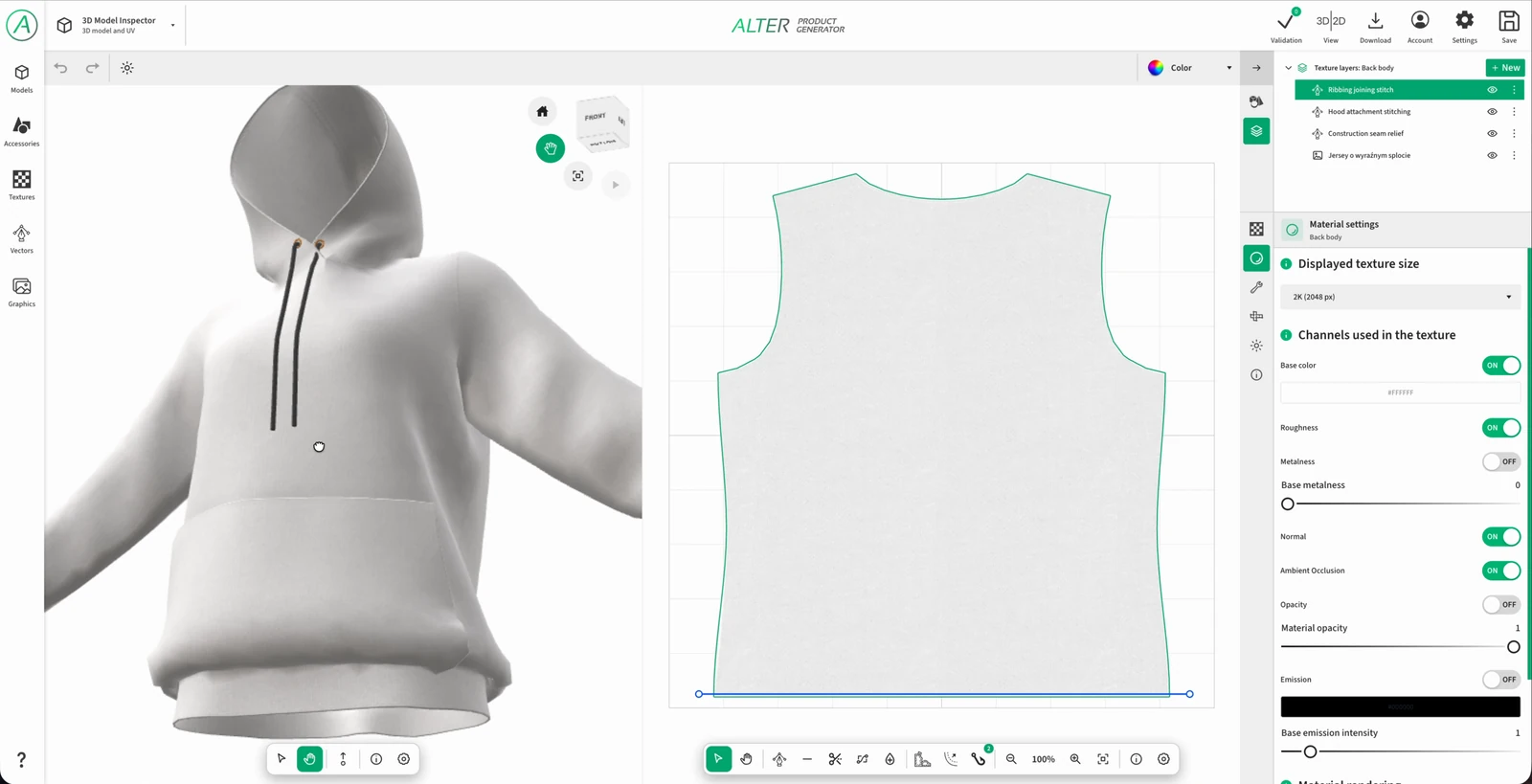
3D Model Inspector: felpa bianca con cappuccio, UV del pannello posteriore, livelli delle texture e impostazioni del materiale.
Modello generato della felpa in Inspector. In questa fase si perfezionano superficie e geometria prima dell'uso nei progetti e nei mockup.

Modificatori di geometria

I modificatori agiscono sulla parte selezionata della mesh. Decidi separatamente se l'effetto è visibile nell'anteprima e se viene incluso nell'esportazione.

Modificatori disponibili per il modello
ModificatoreUtilizzo
Predicted SizePrepara la taglia di destinazione dai cartamodelli e dallo sviluppo taglie, conservando la disposizione del modello base. Richiede un Bake con i dati appropriati; offre anche allineamento delle cuciture e rilassamento.
Subdivision SurfaceAumenta la densità della mesh e leviga la superficie. I livelli di anteprima 0-2 permettono di adattare il dettaglio al costo di calcolo.
Corrective SmoothLeviga le irregolarità. Imposti intensità, numero di iterazioni e metodo di levigatura Simple o Length Weight.
SolidifyDà spessore al tessuto, arrotonda i bordi e permette di scegliere se lo spessore si sviluppa all'interno o all'esterno. Consente di omettere i bordi laterali sulle giunzioni cucite.

Precalcolo delle ombre di contatto AO

Lo strumento separato Precalcolo AO calcola le ombre dalla geometria della scena. Scegli oggetti, risoluzione, numero di campioni e raggio. Il risultato viene inserito nel livello Ombre precalcolate. È utile per evidenziare contatti e incavi tra le parti del prodotto.

Tipi di livelli e costruzione del materiale

Seleziona una parte del modello in Scena e passa a Livelli. Il materiale può combinare più tipi di livelli: colore base, immagine, testo, pittura, tessuto procedurale e cucitura vettoriale. Ognuno rimane un elemento separato per le modifiche successive.

Sei tipi di livelli: cosa puoi creare

Usa il pulsante Nuovo nel pannello dei livelli di texture della parte selezionata. Il tipo di livello definisce l'origine dell'immagine e gli strumenti per modificarla.

Immagine

Usa come sorgente della texture un'immagine da file o dalla libreria. Può essere una grafica, un motivo di stampa o una mappa di materiale già pronta.

  • Aggiungi o Cambia immagine nello slot del canale; trascina una risorsa nello slot appropriato.
  • Posizione, scala, rotazione, ripetizione, distanza e ritaglio dell'immagine sulle UV.
  • Opacità e fusione separate per i canali; gli slot delle texture offrono anche una pila di modificatori e il download dell'immagine.
  • Esempio: logo sul davanti della felpa o foto di una texture assegnata al colore del materiale.

Riempimento

Applica un colore uniforme o un gradiente e valori costanti ai canali di materiale selezionati.

  • Colore uniforme, gradiente lineare o radiale.
  • Punti di colore del gradiente, posizioni e angolo; centro e raggio per quello radiale.
  • Valori separati dei canali, per esempio rugosità, metallicità ed emissione, con relativa opacità e fusione.
  • Esempio: colore base della maglietta, transizione cromatica o zona con lucentezza diversa delimitata da una maschera.

Testo

Crea una scritta modificabile sulla superficie del modello.

  • Contenuto, scelta e ricerca del carattere, filtri di stile e set di caratteri.
  • Dimensione, allineamento, spaziatura delle lettere, altezza della riga, maiuscole/minuscole, grassetto, corsivo, sottolineato e barrato.
  • Forma Normale, Ad arco, Ponte o Prospettiva.
  • Colore o gradiente della scritta; valori degli altri canali attivi; trasformazione sulle UV.
  • Esempio: nome della collezione ad arco o numero sulla schiena; rugosità della scritta impostata separatamente dal tessuto.

Pennello

Salva tratti dipinti e timbri come livello separato del materiale. Permette di aggiungere colore ed effetti locali di rilievo e superficie.

  • Pennello e gomma nella vista UV; preset tondo morbido/duro, aerografo, pennarello, pennello asciutto, calligrafico e quadrato piatto.
  • Preset Crease, Fold e Wrinkles per pieghe e increspature locali nelle mappe di superficie.
  • Dimensione, durezza, Flow, Spacing, levigatura del tratto, forma/proporzioni e rotazione del timbro, orientamento secondo la direzione del tratto.
  • Per i preset compatibili: Focal Shift, intensità Z, assottigliamento delle estremità, distanza e numero delle pieghe.
  • Esempio: lieve usura del colore, ombra locale o piccola increspatura sulla manica.
  • Il rilievo nasce nelle mappe di superficie; la disposizione del tessuto stesso si perfeziona nella simulazione.

Pattern procedurale

Calcola una struttura ripetitiva del materiale da parametri o da un grafo, senza dipingere manualmente ogni fibra.

  • Scelta di un preset o di un pattern personale; impostazioni di scala, colori, contrasto e irregolarità dipendono dalla ricetta.
  • Rugosità, metallicità, intensità della normal map e AO.
  • I parametri rapidi della ricetta e Modifica grafo a blocchi permettono di sviluppare una struttura personale; puoi salvare il tuo pattern.
  • Trasformazione e ripetizione sulle UV.
  • Esempio: jersey sul corpo della maglietta e costina 1×1 sul collo; denim con ordito e trama a contrasto.

Vettore

Crea percorsi e forme chiuse modificabili. Un percorso può avere un contorno semplice, un riempimento oppure un punto procedurale con rilievo superficiale.

  • Penna, punti e maniglie di Bézier, taglio dei percorsi e riempimento delle regioni chiuse.
  • Contorno, riempimento e punti procedurali con controllo separato di colore, spessore, lucentezza e rilievo.
  • Il collegamento ai punti o a una linea del cartamodello aiuta a posizionare il dettaglio lungo il bordo.
  • Esempio: impuntura del collo o sopraggitto lungo un orlo.

Colore, lucentezza, rilievo e trasparenza

Un livello può agire su determinati canali del materiale. La disponibilità dipende dal tipo di livello e dalle impostazioni del materiale. Attiva prima il canale necessario nel materiale, poi regolalo sul livello. Disattivare il canale conserva i suoi dati.

Canali del materiale ed effetti sul prodotto
CanaleRisultato ottenuto
Colore / Base ColorColore di tessuto, stampa, scritta o dettaglio. Cambiare la tinta non deve necessariamente cambiare lucentezza o rilievo.
RoughnessRugosità: da una lucentezza netta a un riflesso diffuso e opaco. Utile per distinguere tessuto, vernice e dettagli lisci.
Metalness / MetallicCarattere metallico della superficie. Puoi separare l'aspetto di un dettaglio metallico dal materiale del prodotto.
NormalRilievo apparente: intreccio, fibre sottili, punti o increspature visibili nell'illuminazione della superficie.
AOOscuramento locale di incavi e contatti che rende più leggibile la texture.
OpacityVisibilità e trasparenza della superficie, per esempio aperture in una rete di materiale preparata adeguatamente.
EmissiveColore di emissione della superficie. Disponibile nei livelli e nei grafi che lo supportano.

Ordine, fusione e ripetizione

Assegna nomi ai livelli, riordinali, nascondili e copiali. I gruppi aiutano a organizzare e nascondere insieme elementi come stampa, cuciture e segni di usura. Puoi aggiungere una maschera comune al gruppo.

Nelle impostazioni dello slot del canale adatta opacità e modalità di fusione: Normal, Multiply, Screen, Overlay o Soft Light. Per esempio, Multiply nel canale colore permette di sovrapporre usure scure al tessuto.

Immagine, Testo, Pennello, Pattern procedurale e Vettore hanno posizione, scala X/Y, rotazione, ripetizione e distanze. Immagine permette anche di ritagliare la sorgente. Riempimento ha proprie impostazioni del gradiente.

Maschere di livelli e gruppi

Aggiungi una maschera dal menu del livello o del gruppo. La sorgente può essere uno dei sei tipi: Immagine, Riempimento, Testo, Pennello, Pattern procedurale o Vettore. Scegli Canali mascherati per limitare, per esempio, soltanto il colore o la lucentezza.

  • Il bianco rivela, il nero nasconde e il grigio lascia passare parzialmente il contenuto. L'opzione Inverti maschera ne inverte l'azione.
  • Una maschera a pennello permette di rimuovere parte dello sporco; una vettoriale limita la lucentezza a una forma precisa; una maschera di gruppo copre più livelli contemporaneamente.
  • I pixel trasparenti fuori dalla maschera dipinta lasciano visibile il contenuto. Più maschere si combinano per intersezione.

Punti, bordature e arricciature vettoriali

Il vettore definisce il percorso del dettaglio e il preset descrive come disegnarlo. Puoi così controllare separatamente bordatura del collo, orlo della manica, sopraggitto e rilievo della giunzione del tessuto.

  • Punto diritto: segmenti regolari di filo; imposta lunghezza, distanza, spessore e colore. Nel template della maglietta lo usa il livello Punto del collo.
  • Zigzag e sopraggitto: scegli il preset appropriato. Il sopraggitto offre numero e distanza delle linee dell'ago e altezza dello zigzag; il livello Sopraggitto dell'orlo inferiore è un vettore di questo tipo.
  • Punti a mano: imbastitura, punto indietro, punto croce e punto festone producono ritmi e finiture diversi lungo lo stesso percorso.
  • Giunzione del tessuto - incavo / rilievo: imposta larghezza e segno del profilo, morbidezza della transizione, asimmetria e solco di contatto. Si crea il rilievo visivo della giunzione di due parti.
  • Pieghe - arricciatura della cintura: imposta lunghezza, spessore, distanza, profondità e irregolarità delle pieghe; l'effetto superficiale è adatto a cinture e costine.
  • Collegamento al cartamodello: copia un bordo o indica i punti seguiti. Definisci scostamento, direzione e monitoraggio delle posizioni o delle maniglie di Bézier affinché il dettaglio segua i cambiamenti del cartamodello.

Modificatori delle tue immagini

Aggiungi un modificatore nelle impostazioni dello slot immagine. Puoi disattivarlo o eliminarlo e scaricare l'immagine elaborata. Così prepari la texture sorgente senza cambiare gli altri livelli del materiale.

  • Filtri immagine: esposizione, gamma, contrasto, luminosità, tonalità e saturazione, colorizzazione, bianco e nero e soglia.
  • Generatore di mappe PBR: prepara dall'immagine i canali Opacity, Roughness, Metalness, Normal e AO con impostazioni separate delle uscite. L'AO da immagine è un processo diverso dal precalcolo delle ombre dalla geometria.
  • Generatore seamless: riduce la visibilità delle giunzioni della texture ripetuta. Offre fra l'altro offset, fusione dei bordi, offset multibanda, patch disperse, Graph-cut + multiband e Image quilting.

Grafi di pattern: blocchi, collegamenti ed effetti pronti

Il grafo descrive come nasce una texture procedurale. I blocchi generano la struttura, trasformano le coordinate, combinano maschere e assegnano colori; il risultato alimenta i canali del materiale. Cambiare un parametro può aggiornare l'intero pattern e la sua anteprima.

Apri il grafo e scopri come nasce il materiale

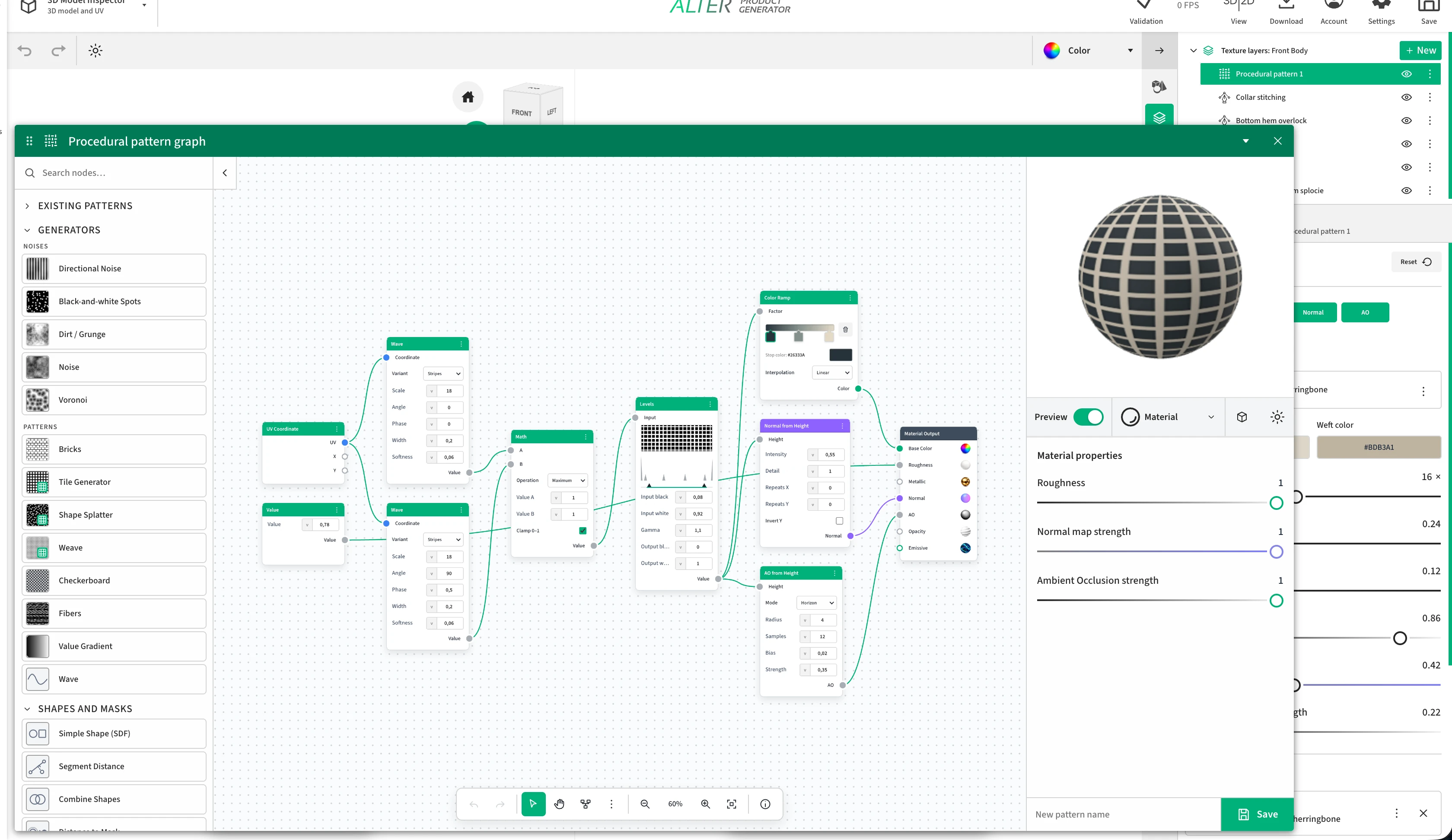
Nel livello Pattern procedurale scegli una ricetta pronta o Crea nuovo, poi Modifica grafo a blocchi. A sinistra c'è la libreria dei blocchi, al centro i collegamenti, a destra l'anteprima del materiale o del suo canale. Puoi visualizzare il materiale su sfera, cubo e piano.

La libreria combina tre livelli di lavoro: nodi di base che eseguono una singola operazione, generatori e moduli che costruiscono strutture più complesse e ricette di materiali pronte. Puoi aggiungere una ricetta al grafo oppure espanderla e modificarne l'interno.

Editor del grafo di pattern procedurale in Alter Product: libreria dei generatori, due blocchi Wave collegati ai canali del materiale tramite Math e Levels e anteprima della quadrettatura su una sfera.
Grafo reale della schermata fornita: due onde costruiscono una quadrettatura che alimenta colore, Normal e AO. A destra l'anteprima dell'effetto; sullo sfondo la pila dei livelli del materiale con pattern e punti.

Esempio della schermata: quadrettatura con colore e rilievo

Due onde in direzioni perpendicolari creano una quadrettatura regolare. La stessa struttura controlla poi colore e superficie del materiale.

  1. UV Coordinate fornisce coordinate comuni a due blocchi Wave. In uno imposti la direzione orizzontale, nell'altro quella verticale.
  2. Math in modalità Maximum combina i risultati delle onde. Cambiare la scala infittisce la quadrettatura; Width e Softness modificano larghezza e morbidezza delle linee.
  3. Levels perfeziona l'intervallo di luminosità e il contrasto. Color Ramp assegna colori alla struttura e li trasmette a Base Color.
  4. Normal from Height usa la stessa struttura come rilievo nel canale Normal, mentre AO from Height evidenzia gli incavi in AO.
  5. Value fornisce una rugosità costante a Roughness. Nell'anteprima puoi valutare insieme colore, riflessi e leggibilità della superficie.

Catalogo di blocchi e generatori: impostazioni e risultati

Scegli un gruppo ed espandi la descrizione. I nomi inglesi aiutano a trovare gli stessi blocchi nell'interfaccia. Ogni voce mostra ingressi, impostazioni principali, risultato ed esempio d'uso.

Generatori: rumori

I rumori e le loro famiglie forniscono mappe irregolari per colore, maschere, altezza e rugosità. Il seme permette di ritrovare la stessa disposizione.

Rumore / Noise

Ingressi
Coordinate (vettore 2D).
Impostazioni
Perlin, fBm, Creste, Bianco o Gaussiano; scala e seme. fBm e Creste offrono anche dettaglio, rugosità e lacunarità. Una versione precedente del grafo può mostrare il periodo X/Y.
Risultato
Mappa di valori irregolari; il carattere varia da transizioni morbide a rumore fine secondo la variante.
Utilizzo
Interrompere l'uniformità di una superficie, variare la rugosità o creare la base di una maschera o mappa di altezza.

Voronoi

Ingressi
Coordinate (vettore 2D).
Impostazioni
Modalità Distanza, Bordo o Celle; distanza Euclidea, Manhattan o Chebyshev; scala, casualità e seme.
Risultato
Mappa della distanza dai punti, dei confini delle celle o dei valori delle celle.
Utilizzo
Pori, granulosità, motivi cellulari e suddivisioni irregolari della superficie.

Rumore direzionale / Directional Noise

Ingressi
Coordinate UV; aggiungere la famiglia crea anche un nodo UV ausiliario.
Impostazioni
Quattro varianti Rumore direzionale 1-4; scala, angolo e seme.
Risultato
Rumore direzionale come mappa di valori.
Utilizzo
Striature, texture allungata e variazioni direzionali di colore, altezza o lucentezza.

Macchie in bianco e nero / Black-and-white Spots

Ingressi
Coordinate UV; aggiungere la famiglia crea anche un nodo UV ausiliario.
Impostazioni
Tre varianti di macchie; scala, soglia e seme.
Risultato
Mappa contrastata di macchie irregolari.
Utilizzo
Variazione locale del colore, mascheratura dello sporco o selezione di aree con rugosità diversa.

Sporco / Grunge

Ingressi
Coordinate UV; aggiungere la famiglia crea anche un nodo UV ausiliario.
Impostazioni
Sporco 1-3 e Grunge - cemento, colature, macchie e graffi. Scala e seme; secondo la variante anche dettaglio, rugosità, lacunarità, soglia e angolo.
Risultato
Mappa irregolare di segni e variazioni superficiali.
Utilizzo
Leggere usure e sporco, interruzione della lucentezza uniforme o segni sulla superficie del prodotto.
Generatori: pattern

Motivi regolari e ricette iniziali di pattern. Il generatore produce un segnale che puoi colorare, trasformare e usare nei diversi canali del materiale.

Scacchiera / Checkerboard

Ingressi
Coordinate (vettore 2D).
Impostazioni
Due colori, scala generale, scala X/Y e rotazione.
Risultato
Scacchiera colorata e regolare.
Utilizzo
Quadrettatura, motivo alternato o controllo leggibile della scala e dell'allungamento UV.

Fibers

Ingressi
Nessun ingresso; il pattern o il valore nasce in questo nodo.
Impostazioni
Fibre 1 o Fibre 2; densità, lunghezza, larghezza, ondulazione, irregolarità, angolo e seme.
Risultato
Bande chiare e scure simili a fibre, come singola mappa di valori.
Utilizzo
Texture fine del filato o della peluria, oppure variazioni direzionali di altezza e rugosità.

Gradiente di valori / Value Gradient

Ingressi
Nessun ingresso; il pattern o il valore nasce in questo nodo.
Impostazioni
Modalità Lineare, Diagonale, Quadrata, Radiale o Sferica; ripetizioni e angolo oppure centro e raggio, secondo la modalità.
Risultato
Distribuzione graduale dei valori, senza una palette di colori predefinita.
Utilizzo
Maschera di transizione tra materiali, schiarimento di una parte del pattern o ingresso per Mappa colori.

Onda / Wave

Ingressi
Coordinate (vettore 2D).
Impostazioni
Bande, Sinusoidale o Triangolare; scala, angolo e fase. Per Bande anche larghezza e morbidezza.
Risultato
Bande o onde ripetute come mappa di valori.
Utilizzo
Righe, nervature, direzione dell'intreccio e, combinando due direzioni, quadrettatura.

Mattoni / Bricks

Ingressi
Nessuna porta d'ingresso; la disposizione nasce nel generatore.
Impostazioni
Colonne, righe, offset delle righe, fuga e arrotondamento.
Risultato
Mappa di elementi rettangolari ripetuti, separati da fughe.
Utilizzo
Motivo di mattoni o piastrelle, segmenti regolari e maschera delle aree intermedie.

Generatore di tasselli / Tile Generator

Ingressi
Grafo pronto senza ingressi esterni; internamente UV → Coordinate dei tasselli → Forma semplice.
Impostazioni
Apri il grafo per cambiare colonne, righe e seme della griglia, oltre a tipo, dimensione e morbidezza della forma. La ricetta non ha cursori rapidi separati.
Risultato
Maschera di una forma ripetuta regolarmente; il pattern iniziale è composto da tasselli rettangolari con transizioni arrotondate.
Utilizzo
Punti regolari, tasselli e motivi ripetuti costruiti da una forma semplice.

Dispersione / Shape Splatter

Ingressi
Grafo pronto senza ingressi esterni; internamente UV → Voronoi → Mappatura intervallo.
Impostazioni
Apri il grafo: scala, casualità e seme di Voronoi e intervallo di mappatura definiscono dimensione e distribuzione delle macchie.
Risultato
Mappa di macchie disperse derivata dalla distanza Voronoi.
Utilizzo
Punti irregolari, pori e maschere maculate. Questa ricetta non distribuisce oggetti o immagini arbitrari.

Intreccio / Weave

Ingressi
Grafo pronto senza ingressi esterni; UV alimenta due Onde perpendicolari combinate dall'operazione Massimo.
Impostazioni
Apri il grafo per modificare i parametri delle due Onde e il modo di combinarle.
Risultato
Mappa iniziale di onde incrociate; una sola uscita di valori.
Utilizzo
Base di quadrettatura e struttura direzionale da sviluppare ulteriormente. I grafi completi di cotone e maglieria sono ricette di materiali separate.
Forme e maschere

Forme matematiche e maschere. Il campo di distanza descrive la posizione rispetto al bordo; la maschera lo converte in una copertura utilizzabile.

Forma semplice (Shape SDF) / Simple Shape (SDF)

Ingressi
Coordinate (vettore 2D).
Impostazioni
Cerchio, Ellisse, Rettangolo, Macchia gaussiana, Stella, Poligono, Linea, Segmento o Anello. Secondo la forma: centro, dimensione, raggio, estremità, spessore, numero di punte o lati, rotazione, morbidezza e dissolvenza.
Risultato
Due uscite: campo di distanza Distance e maschera pronta Mask della forma scelta.
Utilizzo
Maglie, punti, piastrelle, contorni e altri elementi del pattern; il campo di distanza può essere combinato ulteriormente con operazioni SDF.

Distanza dal segmento / Segment Distance

Ingressi
Coordinate (vettore 2D); punto iniziale (vettore 2D); punto finale (vettore 2D).
Impostazioni
Coordinate iniziali e finali quando non sono collegate alle porte.
Risultato
Distanza di ogni punto dal segmento.
Utilizzo
Disegnare linee, fili e collegamenti; larghezza e morbidezza possono essere definite dal nodo successivo Maschera da distanza.

Combinazione di forme / Combine Shapes

Ingressi
A (valore o mappa di valori); B (valore o mappa di valori).
Impostazioni
Unione, Intersezione, Sottrazione, Unione morbida, Intersezione morbida o Sottrazione morbida; valori A/B e morbidezza per le operazioni morbide.
Risultato
Campo di distanza combinato, pronto per la conversione in maschera.
Utilizzo
Unire motivi, ritagliare aperture e creare transizioni morbide tra forme.

Maschera da distanza / Distance to Mask

Ingressi
Campo di distanza (valore o mappa di valori).
Impostazioni
Riempimento o Contorno, morbidezza del bordo, spessore del contorno e inversione.
Risultato
Maschera di valori ricavata dal campo di distanza.
Utilizzo
Convertire la geometria matematica in un motivo pieno, un contorno o una maschera di trasparenza.
Coordinate e trasformazioni

Le coordinate stabiliscono dove campionare il pattern. Questi blocchi organizzano le ripetizioni, cambiano la posizione e deformano la texture.

Coordinate UV / UV Coordinates

Ingressi
Nessun ingresso; il pattern o il valore nasce in questo nodo.
Impostazioni
Nessun parametro aggiuntivo.
Risultato
Vettore di coordinate UV e valori X e Y separati.
Utilizzo
Sistema di coordinate comune per più generatori e punto di partenza di un pattern personale.

Coordinate dei tasselli / Tile Coordinates

Ingressi
Coordinate (vettore 2D).
Impostazioni
Numero di colonne e righe e seme.
Risultato
Coordinate locali e centrate nel tassello, indice della cella e relativo valore casuale.
Utilizzo
Ripetere un piccolo motivo su una griglia e variare individualmente le celle successive.

Combina X/Y / Combine X/Y

Ingressi
X (valore o mappa di valori); Y (valore o mappa di valori).
Impostazioni
Valori X e Y quando non sono collegati alle porte.
Risultato
Vettore composto da due valori.
Utilizzo
Costruire coordinate, scostamenti e punti personalizzati per i nodi successivi.

Separa X/Y / Separate X/Y

Ingressi
Vettore (vettore 2D).
Impostazioni
Nessun parametro aggiuntivo.
Risultato
Due valori separati X e Y ricavati dal vettore d'ingresso.
Utilizzo
Elaborazione indipendente degli assi, maschere orizzontali e verticali e calcoli dipendenti dalla posizione.

Trasformazione 2D / 2D Transform

Ingressi
Segnale d'ingresso (tipo adattato al collegamento).
Impostazioni
Scala X/Y, scostamento X/Y e rotazione.
Risultato
Pattern o coordinate ridimensionati, spostati o ruotati.
Utilizzo
Adattare dimensione e direzione del motivo senza ricostruirne il generatore.

Deformazione / Warp

Ingressi
Segnale d'ingresso (tipo adattato al collegamento); mappa di deformazione (valore o mappa di valori).
Impostazioni
Intensità e angolo della deformazione.
Risultato
Pattern d'ingresso deformato secondo la mappa Distortion.
Utilizzo
Fili ondulati, bande irregolari e deviazioni organiche di un pattern regolare.
Matematica e logica

Calcoli su numeri, vettori e mappe complete. Servono a controllare il pattern e a costruire maschere e relazioni tra le sue parti.

Valore costante / Constant Value

Ingressi
Nessun ingresso; il pattern o il valore nasce in questo nodo.
Impostazioni
Un valore costante.
Risultato
Lo stesso numero in tutta l'area della texture.
Utilizzo
Rugosità o metallicità costante oppure parametro comune a più collegamenti.

Matematica / Math

Ingressi
A (valore o mappa di valori); B (valore o mappa di valori).
Impostazioni
Moltiplica, Somma, Sottrai, Dividi, Potenza, Valore assoluto, Seno, Coseno, Modulo, Arrotonda per difetto, Smoothstep, Confronta, Minore di, Maggiore di, Minimo o Massimo. Valori A/B, Epsilon per Smoothstep e Confronta, opzione Limita a 0-1.
Risultato
Risultato del calcolo su valori o mappe di valori complete.
Utilizzo
Scalare l'intensità dell'effetto, combinare altezze, creare ripetizioni periodiche e applicare soglie alle maschere.

Matematica vettoriale / Vector Math

Ingressi
A (vettore 2D); B (vettore 2D); scala (valore o mappa di valori).
Impostazioni
Somma, Sottrai, Moltiplica, Dividi, Scala, Ruota, Normalizza, Arrotonda per difetto, Arrotonda per eccesso, Parte frazionaria, Valore assoluto, Minimo, Massimo, Lunghezza, Distanza, Prodotto scalare o Angolo. Componenti A/B e scala o angolo secondo l'operazione.
Risultato
Risultato vettoriale e uscita numerica, utili secondo l'operazione.
Utilizzo
Sistemi di coordinate personalizzati, scostamenti di celle, rotazioni e calcoli di distanza.

Confronto / Compare

Ingressi
A (valore o mappa di valori); B (valore o mappa di valori).
Impostazioni
Uguale, Diverso, Minore di, Minore o uguale, Maggiore di oppure Maggiore o uguale; valori A/B ed Epsilon.
Risultato
Maschera risultante dal confronto tra due valori.
Utilizzo
Selezionare parti del pattern in base a una soglia, separare celle e creare condizioni per le fusioni successive.

Transizione morbida / Smoothstep

Ingressi
Valore (valore o mappa di valori); primo bordo (valore o mappa di valori); secondo bordo (valore o mappa di valori).
Impostazioni
Valore, Bordo 0 e Bordo 1 quando non sono collegati.
Risultato
Transizione morbida tra zero e uno nell'intervallo definito.
Utilizzo
Bordi morbidi delle macchie, maschere levigate e dissolvenza controllata dell'effetto.

Mappatura intervallo / Map Range

Ingressi
Segnale d'ingresso (valore o mappa di valori); minimo d'ingresso (valore o mappa di valori); massimo d'ingresso (valore o mappa di valori); minimo d'uscita (valore o mappa di valori); massimo d'uscita (valore o mappa di valori).
Impostazioni
Minimo e massimo d'ingresso e d'uscita; interpolazione Lineare, Smoothstep o Smootherstep; opzione Limita.
Risultato
Mappa ricalcolata da un intervallo di valori a un altro.
Utilizzo
Adattare il rumore alla rugosità necessaria, invertire l'intervallo o estrarre una specifica fascia della maschera.

Casualità delle celle / Cell Random

Ingressi
Coordinate (vettore 2D).
Impostazioni
Algoritmo Standard o Compatibilità con la ricetta; periodo X/Y e seme.
Risultato
Valore pseudocasuale ripetibile derivato dalle coordinate della cella.
Utilizzo
Variare tonalità, scostamento o intensità dell'effetto nei diversi tasselli, mantenendo la stessa disposizione alla riapertura del grafo.
Correzioni e filtri

Correzioni del segnale esistente: contrasto, profilo della transizione, colore e morbidezza dei dettagli.

Livelli / Levels

Ingressi
Segnale d'ingresso (valore o mappa di valori).
Impostazioni
Nero e bianco d'ingresso, Gamma, nero e bianco d'uscita; istogramma e maniglie dell'intervallo.
Risultato
Mappa con contrasto e distribuzione dei valori chiari e scuri modificati.
Utilizzo
Isolare macchie dal rumore, rendere più netta una maschera e controllare l'altezza del rilievo.

Curve / Curves

Ingressi
Segnale d'ingresso (valore o mappa di valori).
Impostazioni
Editor dei punti della curva, aggiunta e rimozione di punti, X/Y del punto; interpolazione Morbida, Lineare o Costante.
Risultato
Mappa di valori trasformata secondo la curva disegnata.
Utilizzo
Controllo preciso di profilo delle irregolarità, mezzitoni e transizioni quando una semplice correzione del contrasto non basta.

Luminosità / contrasto / Brightness / Contrast

Ingressi
Segnale d'ingresso (colore).
Impostazioni
Luminosità, contrasto e Factor che definisce l'intensità della correzione.
Risultato
Colore corretto.
Utilizzo
Schiarire il motivo, migliorarne la leggibilità o ridurre il contrasto prima della fusione.

Tonalità / saturazione / Hue / Saturation

Ingressi
Segnale d'ingresso (colore).
Impostazioni
Tonalità, saturazione, valore e Factor che definisce l'intensità della correzione.
Risultato
Colore con tonalità, saturazione o luminosità modificate.
Utilizzo
Creare varianti cromatiche dallo stesso grafo.

Inversione / Invert

Ingressi
Segnale d'ingresso (colore).
Impostazioni
Factor che definisce l'intensità dell'inversione.
Risultato
Componenti di colore invertite; una mappa in scala di grigi invertita scambia le aree chiare e scure.
Utilizzo
Scambiare maschera e sfondo oppure ottenere l'effetto opposto da un segnale esistente.

RGB in scala di grigi / RGB to Grayscale

Ingressi
Colore (colore).
Impostazioni
Nessun parametro aggiuntivo.
Risultato
Un singolo valore di luminosità derivato dal colore.
Utilizzo
Usare un pattern colorato come maschera, altezza o segnale per correzioni dei valori.

Sfocatura / Blur

Ingressi
Segnale d'ingresso (valore o mappa di valori).
Impostazioni
Raggio e numero di campioni.
Risultato
Mappa di valori sfocata.
Utilizzo
Ammorbidire una maschera, rimuovere dettagli molto fini o rendere più morbide le transizioni di altezza.
Colore e composizione

Assegnazione dei colori, fusione dei livelli e controllo della trasparenza.

Colore costante / Constant Color

Ingressi
Nessun ingresso; il pattern o il valore nasce in questo nodo.
Impostazioni
Scelta del colore.
Risultato
Colore uniforme su tutta l'area.
Utilizzo
Colore base o uno dei componenti della fusione.

Mappa colori / Color Ramp

Ingressi
Factor - maschera o coefficiente (valore o mappa di valori).
Impostazioni
Colori e posizioni dei punti del gradiente; interpolazione Lineare, Costante o Ease.
Risultato
Colore assegnato al valore d'ingresso secondo la palette.
Utilizzo
Colorare rumore, macchie, intreccio e altre mappe di valori.

Fusione / Blend

Ingressi
Factor - maschera o coefficiente (valore o mappa di valori); A (colore); B (colore).
Impostazioni
Modalità Normale, Moltiplica, Sovrapponi, Scolora, Somma, Sottrai o Differenza; Opacità.
Risultato
Due colori o pattern combinati tenendo conto della maschera Factor.
Utilizzo
Sovrapporre macchie al materiale, combinare il motivo con il colore di fondo e modificare localmente la superficie.

Imposta alfa / Set Alpha

Ingressi
Segnale d'ingresso (con supporto alfa); alfa (valore o mappa di valori).
Impostazioni
Sostituisci o Moltiplica e alfa costante quando la porta Alpha non è collegata.
Risultato
Segnale con trasparenza assegnata o modificata.
Utilizzo
Inserire ritagli e aperture nel pattern e controllarne la copertura.
Mappe PBR

Conversione dell'altezza in mappe che influenzano l'illuminazione dei piccoli dettagli del materiale.

Normali da altezza / Normal from Height

Ingressi
Mappa di altezza (valore o mappa di valori).
Impostazioni
Intensità, dettaglio, ripetizioni X/Y e inversione Y.
Risultato
Mappa delle normali calcolata dalle differenze di altezza.
Utilizzo
Illuminare fibre sottili, pori e goffrature del materiale. L'effetto cambia l'aspetto della superficie senza aggiungere geometria al modello.

AO da altezza / AO from Height

Ingressi
Mappa di altezza (valore o mappa di valori).
Impostazioni
Orizzonte: raggio, campioni e bias; Media locale: risposta e profondità. Intensità in entrambe le modalità.
Risultato
Mappa di ombreggiatura locale calcolata dalla mappa di altezza.
Utilizzo
Evidenziare gli incavi dell'intreccio o di una texture granulosa; il risultato descrive il dettaglio del materiale, non l'occlusione della luce dell'intera scena.
Uscita del materiale

Collegamento finale del grafo ai canali del materiale PBR.

Uscita del materiale / Material Output

Ingressi
Colore base (colore); rugosità (valore o mappa di valori); metallicità (valore o mappa di valori); normali (mappa delle normali); AO (valore o mappa di valori); opacità (valore o mappa di valori); emissione (colore).
Impostazioni
Collegamento dei canali; le intensità di alcune mappe sono disponibili nelle impostazioni di anteprima del materiale.
Risultato
Materiale finale composto dai canali Base Color, Roughness, Metallic, Normal, AO, Opacity ed Emissive.
Utilizzo
Concludere il grafo e raccoglierne i risultati in un materiale visibile sul modello. Non è presente un ingresso displacement che modifichi la mesh.
Grafi pronti: tessuti di cotone

Ricette di materiali modificabili con nodi collegati e impostazioni rapide. Aprendo il grafo puoi modificarne anche la costruzione.

Cotone - piccola spina di pesce

Ingressi
Grafo del materiale pronto e collegato; non richiede il collegamento di un pattern precedente.
Impostazioni
Colore dell'ordito, Colore della trama, Scala dell'intreccio, Contrasto dell'intreccio, Irregolarità delle fibre, Rugosità, Intensità della normal map, Intensità dell'Ambient Occlusion. I singoli nodi rimangono modificabili dopo l'apertura del grafo.
Risultato
Intreccio fine di cotone a spina di pesce, senza giunzioni visibili. Il grafo prepara colore, rugosità, mappa Normal e AO.
Utilizzo
Spina di pesce discreta su abbigliamento, borse e parti imbottite del prodotto.

Cotone - panama

Ingressi
Grafo del materiale pronto e collegato; non richiede il collegamento di un pattern precedente.
Impostazioni
Colore dell'ordito, Colore della trama, Scala dell'intreccio, Contrasto dell'intreccio, Irregolarità delle fibre, Rugosità, Intensità della normal map, Intensità dell'Ambient Occlusion. I singoli nodi rimangono modificabili dopo l'apertura del grafo.
Risultato
Intreccio di cotone a cestino 2 × 2 con struttura marcata. Il grafo prepara colore, rugosità, mappa Normal e AO.
Utilizzo
Texture più evidente per tessuti, borse di stoffa e rivestimenti.

Cotone - saia

Ingressi
Grafo del materiale pronto e collegato; non richiede il collegamento di un pattern precedente.
Impostazioni
Colore dell'ordito, Colore della trama, Scala dell'intreccio, Contrasto dell'intreccio, Irregolarità delle fibre, Rugosità, Intensità della normal map, Intensità dell'Ambient Occlusion. I singoli nodi rimangono modificabili dopo l'apertura del grafo.
Risultato
Saia di cotone 2 × 2 con diagonale regolare. Il grafo prepara colore, rugosità, mappa Normal e AO.
Utilizzo
Tessuto con direzione diagonale visibile, per esempio per abbigliamento e accessori.

Cotone - tela

Ingressi
Grafo del materiale pronto e collegato; non richiede il collegamento di un pattern precedente.
Impostazioni
Colore dell'ordito, Colore della trama, Scala dell'intreccio, Contrasto dell'intreccio, Irregolarità delle fibre, Rugosità, Intensità della normal map, Intensità dell'Ambient Occlusion. I singoli nodi rimangono modificabili dopo l'apertura del grafo.
Risultato
Classico intreccio di cotone a tela 1 × 1. Il grafo prepara colore, rugosità, mappa Normal e AO.
Utilizzo
Cotone fine versatile, borse di tela e tessuti semplici.

Cotone - raso

Ingressi
Grafo del materiale pronto e collegato; non richiede il collegamento di un pattern precedente.
Impostazioni
Colore dell'ordito, Colore della trama, Scala dell'intreccio, Contrasto dell'intreccio, Irregolarità delle fibre, Rugosità, Intensità della normal map, Intensità dell'Ambient Occlusion. I singoli nodi rimangono modificabili dopo l'apertura del grafo.
Risultato
Intreccio di cotone a raso a 5 fili, più liscio. Il grafo prepara colore, rugosità, mappa Normal e AO.
Utilizzo
Tessuto più liscio con struttura d'intreccio più delicata.
Grafi pronti: denim

Ricette di materiali modificabili con nodi collegati e impostazioni rapide. Aprendo il grafo puoi modificarne anche la costruzione.

Jeans - denim classico 3 × 1

Ingressi
Grafo del materiale pronto e collegato; non richiede il collegamento di un pattern precedente.
Impostazioni
Colore dell'ordito, Colore della trama, Scala dell'intreccio, Contrasto dell'intreccio, Irregolarità delle fibre, Rugosità, Intensità della normal map, Intensità dell'Ambient Occlusion. I singoli nodi rimangono modificabili dopo l'apertura del grafo.
Risultato
Jeans classico 3 × 1 con ordito indaco, trama chiara e leggere irregolarità delle fibre. Il grafo prepara colore, rugosità, mappa Normal e AO.
Utilizzo
Jeans, giacche e accessori con il caratteristico intreccio diagonale.
Grafi pronti: maglieria

Ricette di materiali modificabili con nodi collegati e impostazioni rapide. Aprendo il grafo puoi modificarne anche la costruzione.

Cotone - maglia jersey (T-shirt)

Ingressi
Grafo del materiale pronto e collegato; non richiede il collegamento di un pattern precedente.
Impostazioni
Colore del filato, Colore degli incavi, Scala delle maglie, Contrasto delle maglie, Irregolarità delle fibre, Rugosità, Intensità della normal map, Intensità dell'Ambient Occlusion. I singoli nodi rimangono modificabili dopo l'apertura del grafo.
Risultato
Jersey fine di cotone con colonne verticali di maglie da T-shirt. Il grafo prepara colore, rugosità, mappa Normal e AO.
Utilizzo
Magliette e altre superfici in jersey fine.

Costina a maglia 1×1

Ingressi
Grafo del materiale pronto e collegato; non richiede il collegamento di un pattern precedente.
Impostazioni
Colore del filato, Colore degli incavi, Scala delle maglie, Contrasto delle maglie, Irregolarità delle fibre, Rugosità, Intensità della normal map, Intensità dell'Ambient Occlusion. I singoli nodi rimangono modificabili dopo l'apertura del grafo.
Risultato
Costina fine 1×1 senza giunzioni visibili, con colonne verticali di maglie per colli, polsini e fasce inferiori. Il grafo prepara colore, rugosità, mappa Normal e AO.
Utilizzo
Colli, polsini e fasce inferiori degli indumenti.

Maglia - maglione (punti a V)

Ingressi
Grafo del materiale pronto e collegato; non richiede il collegamento di un pattern precedente.
Impostazioni
Colore del filato, Colore degli incavi, Scala delle maglie, Contrasto delle maglie, Irregolarità delle fibre, Rugosità, Intensità della normal map, Intensità dell'Ambient Occlusion. I singoli nodi rimangono modificabili dopo l'apertura del grafo.
Risultato
Maglia corposa da maglione con punti a V regolari. Il grafo prepara colore, rugosità, mappa Normal e AO.
Utilizzo
Maglioni e altri articoli con punti a V ben evidenti.
Grafi pronti: reti e trafori

Ricette di materiali modificabili con nodi collegati e impostazioni rapide. Aprendo il grafo puoi modificarne anche la costruzione.

Mesh

Ingressi
Grafo del materiale pronto e collegato; non richiede il collegamento di un pattern precedente.
Impostazioni
Colore del filato, Colore degli incavi, Scala delle maglie, Contrasto delle maglie, Irregolarità delle fibre, Rugosità, Intensità della normal map, Intensità dell'Ambient Occlusion. I singoli nodi rimangono modificabili dopo l'apertura del grafo.
Risultato
Mesh tessile senza giunzioni visibili con maglie romboidali regolari e aperture trasparenti nel canale opacity. Il grafo prepara colore, rugosità, mappa Normal e AO. La maschera Opacity definisce le aperture trasparenti.
Utilizzo
Pannelli trasparenti in rete per abbigliamento, borse e accessori.
Grafi pronti: materiali tecnici

Ricette di materiali modificabili con nodi collegati e impostazioni rapide. Aprendo il grafo puoi modificarne anche la costruzione.

Poliestere - microrete (birdseye)

Ingressi
Grafo del materiale pronto e collegato; non richiede il collegamento di un pattern precedente.
Impostazioni
Colore del filato, Colore degli incavi, Scala delle maglie, Contrasto delle maglie, Irregolarità delle fibre, Rugosità, Intensità della normal map, Intensità dell'Ambient Occlusion. I singoli nodi rimangono modificabili dopo l'apertura del grafo.
Risultato
Maglia sportiva fine di poliestere con punti birdseye. Il grafo prepara colore, rugosità, mappa Normal e AO.
Utilizzo
Abbigliamento sportivo e pannelli tecnici con fine struttura birdseye.

Velcro - file di ganci

Ingressi
Grafo del materiale pronto e collegato; non richiede il collegamento di un pattern precedente.
Impostazioni
Colore di fondo, Colore dei ganci o degli anelli, Densità del pattern, Contrasto delle fibre, Irregolarità delle fibre, Rugosità, Intensità della normal map, Intensità dell'Ambient Occlusion. I singoli nodi rimangono modificabili dopo l'apertura del grafo.
Risultato
File di ganci di nylon Velcro per piani leggeri con maschera alfa. Il grafo prepara colore, rugosità, mappa Normal e AO. La maschera Opacity ritaglia le aree tra i ganci.
Utilizzo
Lato a ganci della chiusura su un piano preparato con trasparenza; il materiale non modella da solo la chiusura.

Velcro - anelli

Ingressi
Grafo del materiale pronto e collegato; non richiede il collegamento di un pattern precedente.
Impostazioni
Colore di fondo, Colore dei ganci o degli anelli, Densità del pattern, Contrasto delle fibre, Irregolarità delle fibre, Rugosità, Intensità della normal map, Intensità dell'Ambient Occlusion. I singoli nodi rimangono modificabili dopo l'apertura del grafo.
Risultato
Superficie completa, densa e fine di anelli del lato morbido del Velcro, senza maschera opacity. Il grafo prepara colore, rugosità, mappa Normal e AO.
Utilizzo
Lato ad anelli completo della chiusura con texture fine e densa.
Grafi pronti: pelli

Ricette di materiali modificabili con nodi collegati e impostazioni rapide. Aprendo il grafo puoi modificarne anche la costruzione.

Pelle - fiore (liscia)

Ingressi
Grafo del materiale pronto e collegato; non richiede il collegamento di un pattern precedente.
Impostazioni
Colore principale, Colore della struttura, Scala della struttura, Contrasto della struttura, Irregolarità della struttura, Rugosità, Intensità della normal map, Intensità dell'Ambient Occlusion. I singoli nodi rimangono modificabili dopo l'apertura del grafo.
Risultato
Pelle liscia a fiore con grana naturale delicata. Il grafo prepara colore, rugosità, mappa Normal e AO.
Utilizzo
Borse in pelle, cinture e pannelli lisci del prodotto.

Pelle - nabuk

Ingressi
Grafo del materiale pronto e collegato; non richiede il collegamento di un pattern precedente.
Impostazioni
Colore principale, Colore della struttura, Scala della struttura, Contrasto della struttura, Irregolarità della struttura, Rugosità, Intensità della normal map, Intensità dell'Ambient Occlusion. I singoli nodi rimangono modificabili dopo l'apertura del grafo.
Risultato
Nabuk opaco con peluria superficiale fine e uniforme. Il grafo prepara colore, rugosità, mappa Normal e AO.
Utilizzo
Superficie opaca di nabuk con peluria molto fine.

Pelle - scamosciata (velour)

Ingressi
Grafo del materiale pronto e collegato; non richiede il collegamento di un pattern precedente.
Impostazioni
Colore principale, Colore della struttura, Scala della struttura, Contrasto della struttura, Irregolarità della struttura, Rugosità, Intensità della normal map, Intensità dell'Ambient Occlusion. I singoli nodi rimangono modificabili dopo l'apertura del grafo.
Risultato
Pelle scamosciata o velour morbida con pelo denso e direzionale. Il grafo prepara colore, rugosità, mappa Normal e AO.
Utilizzo
Parti scamosciate di calzature, borse e abbigliamento.

Pelle - verniciata

Ingressi
Grafo del materiale pronto e collegato; non richiede il collegamento di un pattern precedente.
Impostazioni
Colore principale, Colore della struttura, Scala della struttura, Contrasto della struttura, Irregolarità della struttura, Rugosità, Intensità della normal map, Intensità dell'Ambient Occlusion. I singoli nodi rimangono modificabili dopo l'apertura del grafo.
Risultato
Pelle verniciata con rivestimento molto liscio e lucido. Il grafo prepara colore, rugosità, mappa Normal e AO.
Utilizzo
Accessori lucidi e superfici di pelle verniciata.
Grafi pronti: asciugamani

Ricette di materiali modificabili con nodi collegati e impostazioni rapide. Aprendo il grafo puoi modificarne anche la costruzione.

Asciugamano - spugna (anelli)

Ingressi
Grafo del materiale pronto e collegato; non richiede il collegamento di un pattern precedente.
Impostazioni
Colore delle fibre, Colore degli incavi, Scala della struttura, Contrasto della struttura, Irregolarità delle fibre, Rugosità, Intensità della normal map, Intensità dell'Ambient Occlusion. I singoli nodi rimangono modificabili dopo l'apertura del grafo.
Risultato
Struttura del tessuto per asciugamani con fitti anelli di spugna. Il grafo prepara colore, rugosità, mappa Normal e AO.
Utilizzo
Superfici di asciugamani e accappatoi con dettaglio visivo degli anelli.

Asciugamano - nido d'ape

Ingressi
Grafo del materiale pronto e collegato; non richiede il collegamento di un pattern precedente.
Impostazioni
Colore delle fibre, Colore degli incavi, Scala della struttura, Contrasto della struttura, Irregolarità delle fibre, Rugosità, Intensità della normal map, Intensità dell'Ambient Occlusion. I singoli nodi rimangono modificabili dopo l'apertura del grafo.
Risultato
Asciugamano con intreccio cellulare a nido d'ape e griglia in rilievo. Il grafo prepara colore, rugosità, mappa Normal e AO.
Utilizzo
Asciugamani e tessili dalla caratteristica struttura a nido d'ape.
Grafi pronti: tappeti

Ricette di materiali modificabili con nodi collegati e impostazioni rapide. Aprendo il grafo puoi modificarne anche la costruzione.

Tappeto - bouclé

Ingressi
Grafo del materiale pronto e collegato; non richiede il collegamento di un pattern precedente.
Impostazioni
Colore delle fibre, Colore degli incavi, Scala della struttura, Contrasto della struttura, Irregolarità delle fibre, Rugosità, Intensità della normal map, Intensità dell'Ambient Occlusion. I singoli nodi rimangono modificabili dopo l'apertura del grafo.
Risultato
Anelli spessi e irregolari del pelo di tappeto bouclé. Il grafo prepara colore, rugosità, mappa Normal e AO.
Utilizzo
Superficie di tappeti con texture ad anelli.

Tappeto - pelo tagliato (velluto)

Ingressi
Grafo del materiale pronto e collegato; non richiede il collegamento di un pattern precedente.
Impostazioni
Colore delle fibre, Colore degli incavi, Scala della struttura, Contrasto della struttura, Irregolarità delle fibre, Rugosità, Intensità della normal map, Intensità dell'Ambient Occlusion. I singoli nodi rimangono modificabili dopo l'apertura del grafo.
Risultato
Pelo tagliato del tappeto, denso e morbido, con finitura vellutata. Il grafo prepara colore, rugosità, mappa Normal e AO.
Utilizzo
Tappeti e moquette dall'aspetto denso e vellutato.
Grafi pronti: imperfezioni superficiali

Ricette di materiali modificabili con nodi collegati e impostazioni rapide. Aprendo il grafo puoi modificarne anche la costruzione.

Increspature - leggere

Ingressi
Grafo del materiale pronto e collegato; non richiede il collegamento di un pattern precedente.
Impostazioni
Colore delle luci, Colore delle ombre, Scala dell'effetto, Contrasto dell'effetto, Irregolarità dell'effetto, Rugosità, Intensità della normal map, Intensità dell'Ambient Occlusion. I singoli nodi rimangono modificabili dopo l'apertura del grafo.
Risultato
Increspature morbide del tessuto, senza giunzioni visibili, con rilievo delicato, ombra e variazione di rugosità. Il grafo prepara colore, rugosità, mappa Normal e AO.
Utilizzo
Dettaglio visivo delle increspature e variazione della mappa Normal o della rugosità. Le grandi pieghe del modello richiedono interventi sulla geometria o sulla simulazione.

Macchie - tonali delicate

Ingressi
Grafo del materiale pronto e collegato; non richiede il collegamento di un pattern precedente.
Impostazioni
Colore delle luci, Colore delle ombre, Scala dell'effetto, Contrasto dell'effetto, Irregolarità dell'effetto, Rugosità, Intensità della normal map, Intensità dell'Ambient Occlusion. I singoli nodi rimangono modificabili dopo l'apertura del grafo.
Risultato
Macchie tonali irregolari e poco contrastate che interrompono l'uniformità perfetta di colore e lucentezza del materiale. Il grafo prepara colore, rugosità, mappa Normal e AO.
Utilizzo
Macchie discrete che variano colore e lucentezza uniformi, anche come punto di partenza per effetti personali.

Esempio: una struttura, più canali

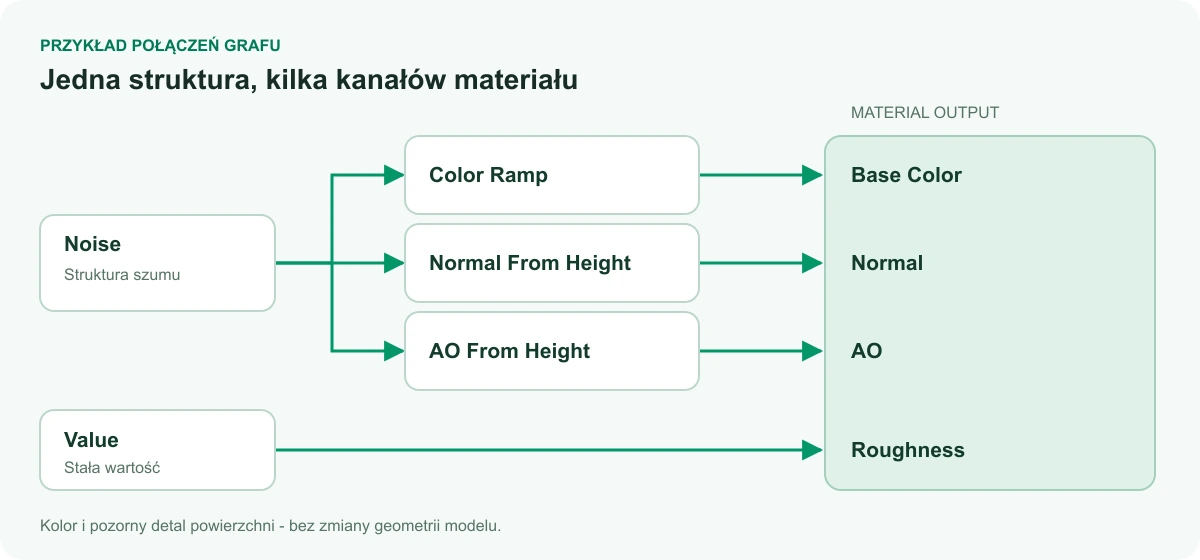
La stessa texture di rumore può produrre colore, rilievo fine e ombreggiatura locale. Lo schema seguente mostra esempi di collegamenti che puoi costruire nell'editor.

  • Noise → Color Ramp → Base Color: assegna colori alle zone chiare e scure della struttura.
  • Noise → Normal From Height → Normal: usa la struttura per il rilievo apparente della superficie.
  • Noise → AO From Height → AO: evidenzia gli incavi locali.
  • Value → Roughness: imposta la rugosità del materiale indipendentemente dal colore.
Schema dei collegamenti: Noise tramite Color Ramp a Base Color, tramite Normal From Height a Normal e tramite AO From Height ad AO; Value a Roughness.
Schema didattico di esempio dei collegamenti del grafo, non una schermata dell'interfaccia. Gli stessi dati strutturali possono alimentare più canali del materiale.

Collega e controlla i canali del materiale

Trascina un collegamento dall'uscita di un blocco a un ingresso compatibile del successivo. Un'uscita può alimentare più blocchi. Ogni ingresso usa una sola sorgente; un nuovo collegamento sostituisce il precedente.

  • Valori e colori possono essere convertiti automaticamente tra loro. Coordinate vettoriali e mappe delle normali richiedono i tipi di porta appropriati.
  • Material Output raccoglie sette canali: Base Color, Roughness, Metallic, Normal, AO, Opacity ed Emissive. Nel grafo è presente un solo blocco di questo tipo.
  • Usa l'adattamento della vista e la disposizione automatica per organizzare un grafo più grande. Puoi selezionare, duplicare ed eliminare blocchi e annullare le modifiche.
  • Nei pattern ripetuti verifica le giunzioni ai bordi dei tasselli. Cambiare angolo o scala può interrompere la continuità anche se il singolo tassello sembra corretto.

Salvataggio, importazione JSON e descrizione dei blocchi per l'IA

Assegna un nome al tuo pattern e salvalo nel documento di Inspector. Puoi usarlo in più livelli della scena; modificare la definizione aggiorna i livelli che vi fanno riferimento. Esporta JSON conserva il grafo per riutilizzarlo; Importa JSON lo carica nell'editor sostituendo il grafo attuale.

Scarica istruzioni per l'IA fornisce un JSON con catalogo dei nodi di base, ingressi e uscite, parametri, valori consentiti e un grafo di esempio. Allega questo file al tuo strumento di IA e descrivi aspetto del materiale, colori, scala ed effetto desiderato. Puoi importare il grafo ottenuto e continuare a modificarlo in Alter Product.

Il catalogo di questa guida comprende anche generatori e ricette pronte visibili nella libreria dell'applicazione. Scaricare le istruzioni esporta una descrizione; la chiamata all'IA viene eseguita nello strumento scelto. Dopo l'importazione verifica tutti i canali e la ripetibilità del pattern nell'anteprima.

Salva progetto, modello e cartamodelli per proseguire il lavoro

Salvare il progetto conserva la possibilità di modificare la costruzione. Modello GLB e cartamodelli servono per le fasi successive di progettazione e produzione.

Conserva la possibilità di continuare a modificare

Salva il progetto del generatore per conservare cartamodelli, impostazioni della scena e materiali. Nell'applicazione usa Salva progetto sul server e Salva come nuovo progetto; nel plugin il progetto viene archiviato localmente in WordPress. Il modello finale e le sue revisioni si usano in Product Designer.

Scegli il tipo di file adatto

Puoi usare il modello per nuovi progetti e personalizzazioni. I file dei cartamodelli consentono di continuare a lavorare sulla costruzione e sulle taglie preparate.

Risultati del processo e relativi usi
RisultatoCome utilizzarlo
Modello 3D GLBScarica il modello per continuare a lavorare in programmi 3D, come Blender, oppure usalo in un'applicazione compatibile con glTF/GLB. Scegli variante di qualità, texture e compressione. L'estensione dell'esportazione delle taglie dipende dalla famiglia del modello disponibile e dalla compatibilità della geometria.
Cartamodelli SVG / PDFIn Scarica → Pattern scegli parti, taglie e livelli ausiliari. Il PDF mantiene la scala 1:1; stampa al 100%, senza adattamento alla pagina.
Pacchetto di cartamodelliLo ZIP può contenere file separati per le taglie, una sovrapposizione delle taglie e dati del progetto JSON.
File di stampaLo prepari negli strumenti di stampa di Designer per le aree di stampa, anche nei progetti AOP configurati adeguatamente. La guida File pronti per la stampa descrive i dettagli.

Apri il modello GLB in Blender e in altri programmi 3D

Puoi caricare il GLB esportato in Blender tramite File → Import → glTF 2.0 (.glb, .gltf). Puoi così proseguire il lavoro sul modello e preparare una scena, un'illuminazione e rendering personalizzati. Lo stesso file si usa negli altri programmi che supportano il formato.

  • Per iniziare scegli texture PNG incorporate nel modello ed esportazione senza compressione della geometria. Modello e mappe del materiale rimangono in un solo GLB e l'importatore non richiede il supporto delle estensioni di compressione Draco o Meshopt.
  • Se scegli texture separate, conserva la struttura dei file del pacchetto ricevuto. Puoi scegliere le varianti disponibili di geometria, texture e taglie nella finestra di esportazione.
  • Il GLB trasferisce il risultato della preparazione del modello. Conserva anche cartamodelli, impostazioni di simulazione e grafi modificabili dei pattern nel progetto Product Generator per poterci tornare.