De l’idée au visuel sur le produit
Intégration de l’IA avec votre propre clé (BYOK)
Décrivez votre idée, choisissez un style et obtenez un visuel ou un ensemble de calques à retravailler. Ajoutez le résultat au produit, affinez-le dans les vues 2D et 3D, puis enregistrez le projet ou un modèle pour le réutiliser.
BYOK signifie Bring Your Own Key : vous associez votre propre compte de fournisseur d’IA à Alter Product. Vous pouvez générer des images avec OpenAI ou Google Gemini et, dans l’extension, créer aussi des compositions à partir de calques de texte avec Anthropic Claude. Les appels API sont facturés sur votre compte chez le fournisseur.
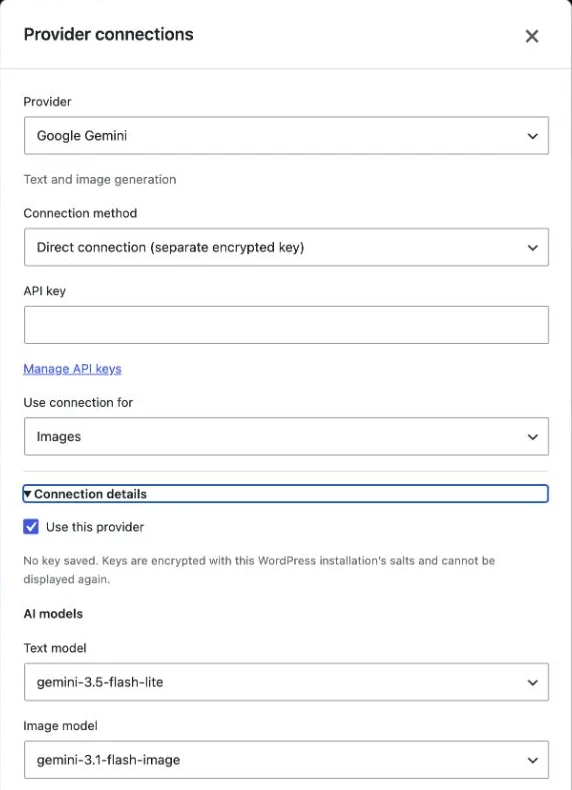
Les captures présentent l’interface réelle en anglais. L’exemple de visuel provient d’un enregistrement de travail dans Alter Product ; les formulaires WordPress montrent la configuration sans clé renseignée. Cliquez sur une image pour l’agrandir.
Choisissez un fournisseur et une méthode de travail
Un modèle de texte aide à préparer la composition, tandis qu’un modèle d’image crée l’illustration. Ce sont deux tâches distinctes. Les options disponibles dépendent du fournisseur, de la connexion choisie et de l’environnement dans lequel vous travaillez.
Images, fonds transparents et amélioration des détails par l’IA.

Images à partir de prompts et modèle de texte pour préparer les compositions.
OpenAI, Google Gemini et Anthropic Claude
OpenAI prend en charge la génération d’images, les fonds transparents et la fonction Améliorer les détails avec l’IA. Google Gemini génère des illustrations à partir d’un prompt ; l’intégration actuelle ne propose pour Gemini ni fond transparent ni amélioration des détails par l’IA. Vous pourrez ensuite supprimer le fond d’une image Gemini avec les outils de Designer.
Anthropic Claude sert aux tâches textuelles. Dans le Designer local de WordPress, il peut préparer un ensemble comprenant du texte, des vecteurs simples et un code QR lorsque le calque Image est désactivé. Il ne remplace pas un modèle générant des illustrations matricielles.
Quels modèles l’intégration comprend-elle ?
Le catalogue ci-dessous présente les modèles pris en charge par l’intégration actuelle. Dans l’extension WordPress, vous choisissez les modèles de texte et d’image dans les Détails de la connexion. Dans l’application Alter Product, vous sélectionnez une connexion et la configuration du service lui attribue le modèle - la fenêtre du générateur n’a pas de sélecteur de modèles distinct.
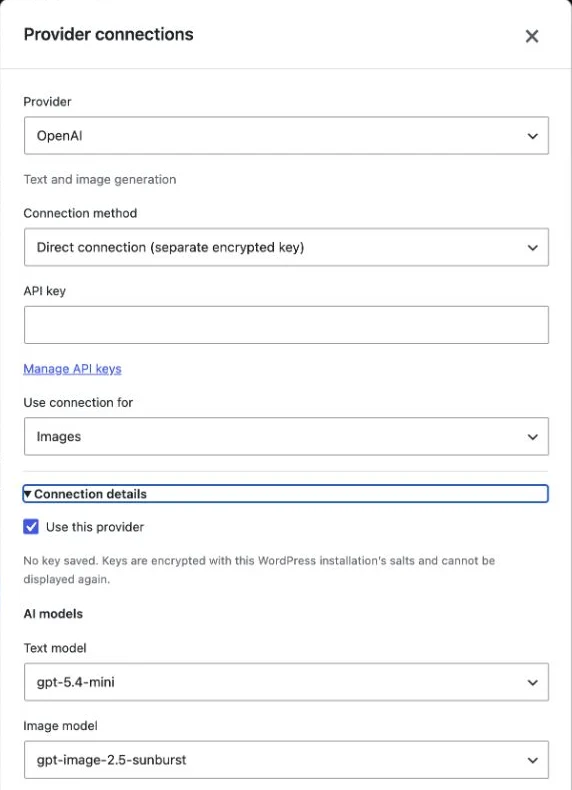
La configuration par défaut d’OpenAI utilise gpt-5.4-mini pour le texte et gpt-image-2.5-sunburst pour les images. Pour Gemini, il s’agit de gemini-3.5-flash-lite et de gemini-3.1-flash-image. L’utilisation d’un modèle donné dépend aussi de sa disponibilité et des autorisations de votre compte API.
| Fournisseur | Modèles de texte | Modèles d’image |
|---|---|---|
| OpenAI | gpt-5.4-mini, gpt-4.1-mini, gpt-4.1 | gpt-image-2.5-sunburst, gpt-image-2.5-flare, gpt-image-1.5, gpt-image-1 |
| Google Gemini | gemini-3.5-flash-lite | gemini-3.1-flash-image |
| Anthropic Claude | claude-haiku-4-5, claude-sonnet-4-6 | Aucun modèle d’image dans cette intégration |
Connectez votre propre clé dans l’application
Ouvrez les Paramètres IA, choisissez un fournisseur et l’usage Génération d’images, puis ajoutez votre clé API. Un nom facultatif permet de distinguer les connexions, par exemple un compte professionnel d’un compte destiné à tester des idées. Acceptez l’information sur les coûts et sélectionnez Ajouter une clé.
Lorsque plusieurs connexions sont actives, le générateur permet de les sélectionner par leur nom. Dans les paramètres, vous pouvez aussi définir une connexion par défaut, modifier son nom ou sa clé, la désactiver ou la supprimer. Pour créer un ensemble de calques avec une image, vous n’avez pas besoin d’ajouter une clé distincte pour les prompts.
L’enregistrement d’une connexion ne lance aucune génération. La clé est stockée sous forme chiffrée sur le serveur ; l’interface n’en affiche que les derniers caractères. Supprimer une connexion d’Alter Product ne révoque pas la clé sur le compte du fournisseur.
- Ouvrez les Paramètres IA et choisissez un fournisseur.
- Nommez la connexion pour la reconnaître facilement dans la liste.
- Sélectionnez Génération d’images et saisissez votre propre clé API.
- Acceptez l’information sur les coûts et ajoutez la clé.
- Ouvrez un projet dans Designer et sélectionnez Générateur IA.
Décrivez votre idée et préparez un ensemble de calques
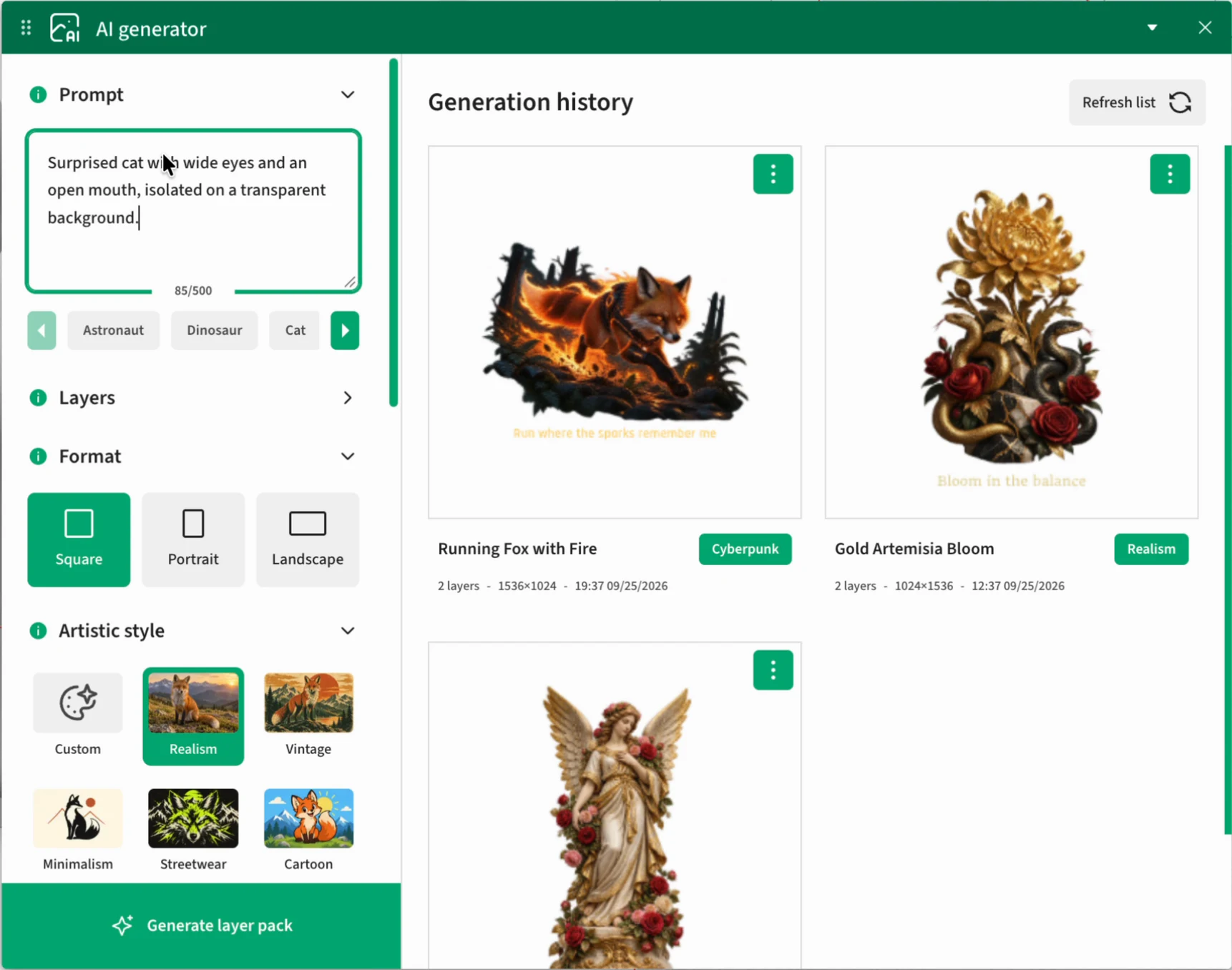
Le Générateur IA fonctionne dans un projet ouvert dans Designer. Vous pouvez préparer une illustration seule ou l’associer à du texte, des formes simples et un code QR. Choisissez les paramètres avant de lancer la génération.
Prompt : sujet, composition et détails
Décrivez ce que le visuel doit représenter, la disposition des éléments et les couleurs dominantes. Pour une impression, précisez si le motif doit être entièrement visible, l’espace libre autour et la présence ou l’absence de texte. Le champ du prompt accepte jusqu’à 500 caractères.
Vous pouvez partir d’un exemple sous le champ du prompt et l’adapter à votre produit. Pour obtenir une inscription précise, indiquez son texte entre guillemets et activez le calque Texte. Choisissez un style cohérent avec la description - le paramètre de style prévaut sur une instruction contradictoire du prompt.
Image, texte, vecteurs simples et QR
Dépliez Calques et cochez uniquement les éléments nécessaires. Image et Texte sont activés au départ. Pour une illustration seule, ne gardez que Image. Ajoutez les autres types de calques si vous souhaitez obtenir une composition à retravailler.
Le texte dans l’image et le calque Texte produisent des résultats différents. La première option autorise des lettres dans l’image matricielle. La seconde crée des inscriptions distinctes que vous pourrez modifier avec les outils de texte. Pour un slogan que vous comptez modifier, choisissez le calque Texte.
Après avoir activé Code QR, saisissez son contenu ou son URL dans le champ prévu à cet effet. Décrire l’apparence du code dans le prompt ne remplace pas cette saisie. Après l’insertion, vérifiez le contenu et la lecture du code dans le projet final.
- Image : une illustration matricielle à retravailler avec les outils d’image.
- Texte : des calques de texte distincts et modifiables.
- Vecteur simple : des cadres, des lignes et des formes de base pour la composition.
- Code QR : un calque de code au contenu défini, jusqu’à 500 caractères dans le champ QR.
Choisissez le style, les proportions et le fond
Choisissez le format Carré, Portrait ou Paysage, soit respectivement 1:1, 2:3 ou 3:2. Adaptez-le à la forme de l’impression : un motif vertical pour le devant d’un t-shirt, une composition horizontale pour un produit large ou un carré pour un visuel polyvalent.
Vous disposez de 31 styles prédéfinis et d’un style Personnalisé, dans lequel vous pouvez saisir votre propre description de 500 caractères maximum. Donnez une identité cohérente à votre collection en reprenant le même style et une palette similaire dans les prompts suivants.
Le fond peut suivre le prompt, avoir une couleur choisie ou être transparent. Sélectionnez la transparence dans les paramètres si vous avez besoin du motif seul pour l’impression. Dans l’intégration actuelle, cette option nécessite OpenAI ; pour Gemini, choisissez un fond issu du prompt ou une couleur. Examinez toujours le résultat avant de l’utiliser.
- Réalisme, Vintage, Minimalisme, Streetwear, Dessin animé, Aquarelle.
- Vectoriel, Line art, Gravure, Gravure sur bois, Sérigraphie, Risograph, Trame de bande dessinée.
- Collage, Papier découpé, Botanique, Folk, Art déco, Bauhaus.
- Psychédélique, Rétro années 70, Y2K / Chrome, Synthwave, Cyberpunk, Pixel art.
- Anime, Kawaii, Graffiti, Autocollant, Varsity, Lettrage et Personnalisé.
Exemples de prompts pour commencer
Utilisez les descriptions suivantes comme point de départ. Définissez le style, le fond et les calques dans le formulaire, puis concentrez le prompt sur le motif et la composition. Ces exemples ne garantissent pas un résultat identique à chaque génération.
Un chat surpris aux yeux grands ouverts, entièrement visible et centré dans le cadre. Des contours nets, des ombres douces et beaucoup d’espace libre autour. Sans texte ni objets supplémentaires.
Image ; style Dessin animé ; format Portrait ; fond transparent avec OpenAI.
Une composition botanique de feuilles de fougère et de fleurs des champs, en vert atténué et crème. L’illustration surmonte une inscription bien lisible « GRANDIS À TON RYTHME ». L’inscription forme un calque de texte distinct, espacé des plantes.
Image + Texte ; style Botanique ; format Portrait.
Une étiquette minimaliste portant le texte « Découvrez notre collection », avec un cadre simple et un espace pour un code QR lisible. Des éléments noirs, une composition ordonnée et de grands espacements.
Texte + Vecteur simple + Code QR ; style Minimalisme. Saisissez l’adresse de votre collection dans le champ du contenu QR.
Comparez les résultats, régénérez et améliorez les détails
Cliquez sur Générer un ensemble de calques. Le résultat apparaît dans l’historique, où vous pouvez l’examiner et le sélectionner pour le projet. Il n’est pas automatiquement placé sur le produit.
Historique et nouvelle génération
Cliquez sur une miniature pour afficher un aperçu agrandi. Le menu du résultat propose Copier le prompt et Régénérer. La copie permet de revenir à la description et de modifier, par exemple, la palette, le sujet ou l’inscription avant une nouvelle génération.
Régénérer prépare un nouveau résultat à partir des paramètres enregistrés. L’opération utilise la connexion d’origine et sa clé actuelle ; cette connexion doit donc rester disponible. Il s’agit d’une nouvelle requête au fournisseur, potentiellement payante, et non du téléchargement d’une copie de l’image précédente.
Si le résultat est partiel, vérifiez les messages et les calques présents. Vous pouvez utiliser les éléments disponibles, mais contrôlez le texte, le QR, le fond et l’ensemble de la composition avant d’enregistrer. L’historique permet de consulter et d’insérer les ensembles conservés même après la désactivation de la clé.
Agrandissez l’image pour l’impression
Agrandir l’image prépare une version plus grande de l’image matricielle sans nouvel appel au fournisseur d’IA. Dans l’implémentation actuelle, le côté le plus long est doublé, jusqu’à 4096 px maximum. Cette fonction concerne les résultats contenant une image.
Un aperçu plus léger peut rester affiché sur la scène, tandis que le fichier plus grand sert à l’impression. Le texte distinct, les vecteurs et la disposition des calques restent inchangés. Si le résultat se trouve déjà dans le projet, le fichier d’impression agrandi peut lui être associé.
Un plus grand nombre de pixels ne garantit ni la restitution des détails fins de l’original ni une impression adaptée à toutes les tailles. Vérifiez l’image aux dimensions d’impression prévues et choisissez les paramètres d’export dans le Gestionnaire d’impression.
Améliorez les détails avec l’IA à partir d’instructions
Pour un résultat OpenAI pris en charge, choisissez Améliorer les détails avec l’IA. Saisissez une Description des modifications, par exemple « affiner les contours du pelage, conserver la composition et les couleurs », puis lancez l’amélioration. Le champ accepte jusqu’à 2000 caractères. L’image et l’instruction sont envoyées au fournisseur d’IA.
L’opération exige une connexion d’origine active, un modèle disponible et un résultat contenant une seule image. Dans l’application, chaque amélioration suivante s’appuie sur la dernière révision terminée. Dans la version actuelle de l’extension WordPress, l’amélioration depuis la carte d’historique utilise l’image d’origine. Les calques distincts de texte et de vecteurs ne font pas partie de l’image matricielle modifiée.
L’amélioration par l’IA peut changer l’apparence et entraîner de nouveaux frais. Examinez le nouveau résultat, puis sélectionnez-le pour le projet. Une modification visuelle ne remplace pas automatiquement le visuel déjà placé sur la scène.
| Opération | Fonction | Nouvel appel IA |
|---|---|---|
| Copier le prompt | Permet de réutiliser la description | Non |
| Régénérer | Crée un nouveau résultat à partir des paramètres enregistrés | Oui |
| Agrandir l’image | Prépare une image matricielle plus grande pour l’impression | Non |
| Améliorer les détails avec l’IA | Modifie l’image selon l’instruction | Oui, OpenAI |
Placez le résultat dans le projet et poursuivez la retouche
L’IA prépare le contenu à travailler dans Designer. Vous gardez la maîtrise de la disposition finale, de la taille, du texte et de l’adaptation au produit.
Sélectionnez le résultat et l’emplacement d’impression
Utilisez Sélectionner sur la carte du résultat. La fenêtre du générateur se ferme et vous indiquez un emplacement dans la zone d’impression. Vous pouvez aussi faire glisser la miniature ou l’aperçu sur la scène. Il vous faut un projet ouvert et une zone d’impression préparée.
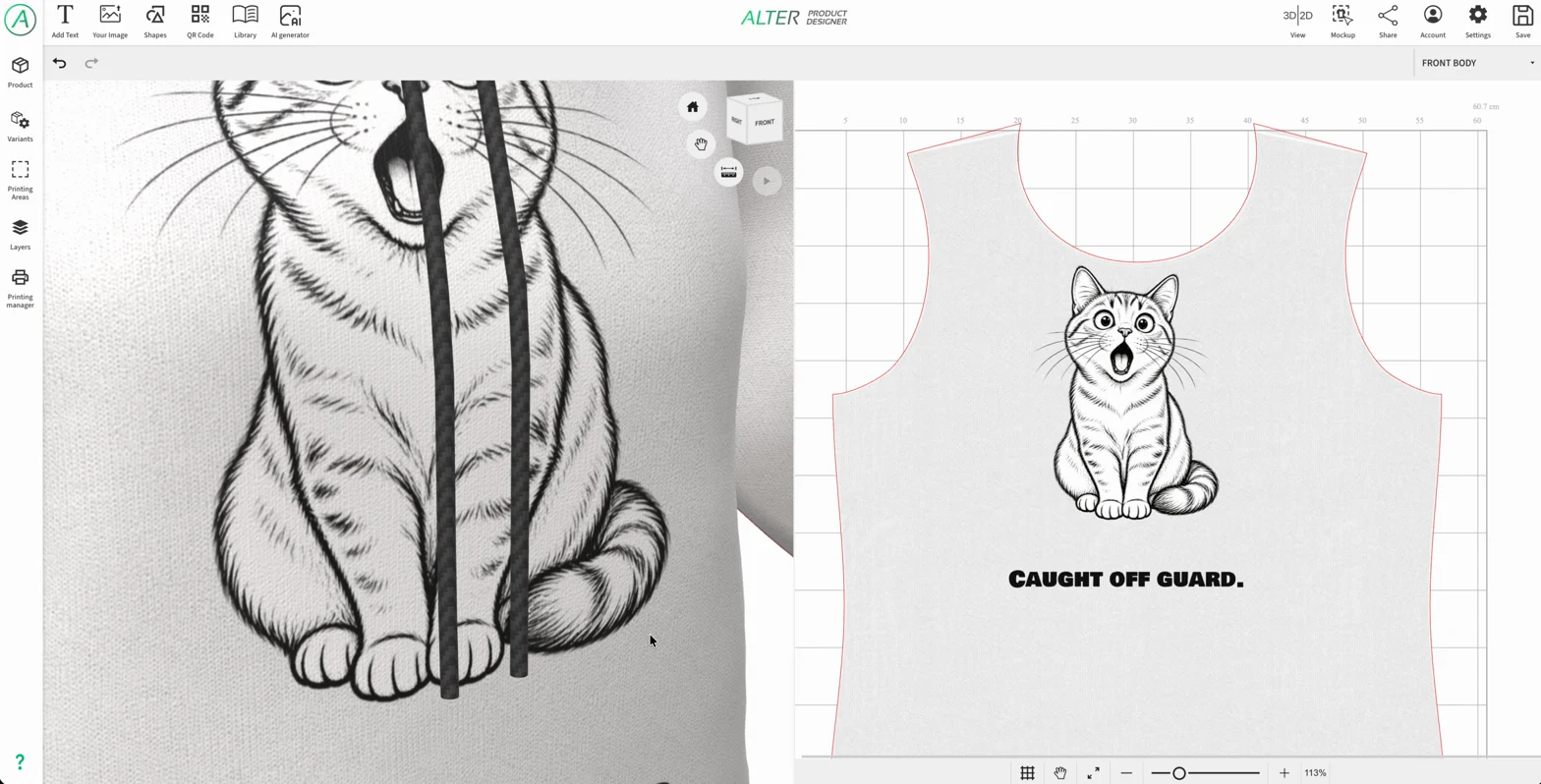
L’ensemble est ajouté au projet sous la forme d’un groupe de calques. Le texte, les vecteurs simples et le code QR restent modifiables ; l’illustration générée reste une image. Ajustez la position et l’échelle en 2D, puis vérifiez le placement de l’impression sur le modèle 3D.
Après avoir ajouté le visuel, vous pouvez utiliser les outils existants : suppression du fond, masquage, filtres, trames de demi-teintes, vectorisation et répétition de motif. Cette étape de retouche dans Designer est accessible indépendamment de la génération elle-même.
Enregistrez un projet ou un modèle pour d’autres produits
Une fois les retouches terminées, enregistrez le projet avec le bouton habituel de Designer. Pour réutiliser la composition, choisissez Enregistrer comme nouveau modèle (bibliothèque) dans la boîte de dialogue d’enregistrement correspondante. Utilisez l’historique de génération pour choisir les résultats et la bibliothèque pour conserver des ressources réutilisables.
Dans WordPress, utilisez le projet ou le modèle enregistré dans les produits locaux de votre boutique. Le client peut personnaliser la composition partagée dans Customizer avec les éléments préparés auparavant. La génération d’une image ne la publie pas automatiquement dans la bibliothèque ni dans l’offre de la boutique.
Utilisez votre propre IA dans l’extension WordPress + WooCommerce
Vous configurez l’IA de la boutique dans WordPress. Les connexions et l’historique de l’application Alter Product ne sont pas automatiquement transférés vers l’installation locale.
Ajoutez un fournisseur et choisissez la méthode de connexion
Accédez à Alter Product → Paramètres → Intégration IA et sélectionnez Ajouter un fournisseur. Choisissez OpenAI, Google Gemini ou Anthropic Claude. Dans les Détails de la connexion, sélectionnez les modèles à utiliser.
Une connexion directe conserve une clé distincte dans l’extension, chiffrée avec les clés de l’installation WordPress. Vous pouvez aussi utiliser WordPress AI Client avec un connecteur partagé configuré dans Paramètres → Connectors. Cette option nécessite WordPress 7.0 ou une version ultérieure et un connecteur disponible pour le fournisseur.
Enregistrez la connexion, définissez les limites, cochez Activer l’IA avec mes comptes fournisseurs et cliquez sur Enregistrer les paramètres IA. Dans la fenêtre qui s’ouvre, lisez les informations sur les coûts, le traitement des contenus et la vérification des résultats, cochez votre acceptation et confirmez l’enregistrement. Le seul ajout d’une connexion n’active pas la génération.
- Ouvrez Alter Product → Paramètres → Intégration IA.
- Ajoutez un fournisseur et choisissez une connexion directe ou WordPress AI Client.
- Pour une connexion directe, saisissez la clé ; pour un connecteur partagé, configurez-le dans les paramètres WordPress.
- Choisissez l’usage et les modèles, puis enregistrez la connexion.
- Définissez les limites, activez l’IA, enregistrez les paramètres et acceptez l’information obligatoire sur l’utilisation de votre propre compte.
Adaptez la configuration au fournisseur
Pour OpenAI et Gemini, la connexion dédiée aux images comprend aussi un modèle de texte servant à préparer la composition. Choisissez les deux modèles dans les détails. Claude permet le travail textuel ; pour l’utiliser dans le générateur local, désactivez Image et choisissez les calques de texte, de vecteurs simples ou de QR nécessaires.
Dans l’extension, la qualité des images OpenAI est limitée par défaut à Low et peut être modifiée dans les limites d’utilisation. L’intégration Gemini utilise une résolution de 1K ; cette limite de qualité OpenAI ne s’y applique pas. Les paramètres et la préparation de la composition diffèrent du service de l’application : un même prompt ne donne donc pas nécessairement le même résultat dans les deux environnements.
Générez en tant qu’administrateur et partagez les créations terminées
Ouvrez un projet de produit local via Product Designer dans l’extension ou l’action Designer d’un produit WooCommerce. Lancez-y le Générateur IA, préparez un résultat et ajoutez-le au projet en suivant le processus décrit précédemment.
La génération exige un administrateur autorisé à gérer les paramètres WordPress. Les interfaces publiques Customizer, Configurator et Viewer ne lancent pas de génération IA avec la clé de la boutique. Elles peuvent cependant afficher et utiliser des visuels déjà enregistrés dans les produits préparés.
Lors de l’enregistrement d’un projet ou d’un modèle, les visuels nécessaires sont copiés dans les ressources locales de WordPress. Supprimer une entrée de l’historique IA ne supprime pas les fichiers indépendants déjà enregistrés dans le projet. Vous continuez à gérer les modèles dans Assets ; il ne s’agit pas d’un générateur IA distinct dans l’onglet des ressources.
Contrôlez l’utilisation et conservez les résultats terminés
La facturation du fournisseur d’IA est distincte de votre forfait Alter Product. Vous décidez quand lancer la génération et pouvez réutiliser les visuels enregistrés dans vos projets.
Distinguez la limite d’opérations du budget
La génération, la régénération et l’amélioration des détails par l’IA utilisent l’API du fournisseur. Une action dans l’interface peut inclure plusieurs requêtes, par exemple la préparation de la composition et la génération de l’image. L’aperçu, l’insertion d’un résultat conservé et l’agrandissement standard ne lancent pas de nouvelle génération chez le fournisseur.
Dans l’extension, la limite quotidienne est fixée par défaut à 20 tentatives de requêtes, partagées entre les administrateurs du site. Pour un ensemble classique avec image, la planification et l’image consomment généralement deux tentatives ; le texte seul en consomme une. Les tentatives échouées peuvent aussi être comptées. Le compteur est réinitialisé à minuit UTC.
La limite de tentatives n’est pas un budget financier. Définissez aussi les plafonds de dépenses disponibles sur votre compte fournisseur et consultez sa facturation. Annuler une tâche n’annule pas les frais d’un appel déjà effectué. L’application est soumise aux limites du service et du fournisseur ; elles ne correspondent pas au même compteur que la limite de votre extension.
Enregistrez les résultats utiles et protégez les connexions
Conservez les contenus terminés dans des projets ou des modèles au lieu de vous fier uniquement à l’historique IA. Avant la mise en production, vérifiez le texte, la netteté, la transparence, la taille et la lecture du code QR. Passez ensuite aux zones d’impression et au Gestionnaire d’impression.
Dans l’extension, la connexion directe et le connecteur WordPress partagé disposent de paramètres de clés distincts. Changer de méthode de connexion ne transfère pas automatiquement le secret entre eux. Les clés directes et l’historique IA privé sont liés aux clés de chiffrement de l’installation ; conservez donc ces dernières avec une sauvegarde sécurisée de la base de données et des fichiers WordPress.