Viewer : découvrir le produit
Présentation du modèle 3D et de son apparence. Utile lorsque l'objectif principal est de montrer le produit sous différents angles sans permettre la modification du motif imprimé.
Intégration e-commerce - du projet à la commande
Ajoutez la présentation 3D, la configuration des variantes et la personnalisation des produits à votre site. Le client découvre le produit, choisit ses options et prépare son projet dans votre boutique, tandis que vous gérez le catalogue et les commandes dans votre système.
Choisissez l'extension WordPress avec WooCommerce installé pour effectuer la configuration sans écrire de code d'intégration. Si vous développez votre propre site ou boutique, reliez les outils intégrés au backend et au panier via la Public API et les événements postMessage.
Les illustrations présentent l'interface réelle issue d'enregistrements et du panneau de l'extension. Les boutons des captures sont en anglais ; l'apparence de l'outil dépend de la configuration de la boutique.



Vous pouvez préparer un même projet produit pour la présentation, la configuration ou la modification du motif imprimé. Choisissez le mode de connexion à la boutique selon votre site et le travail de développement nécessaire.
L'extension fournit une prise en charge prête à l'emploi de WordPress et WooCommerce. L'API permet de créer votre propre connexion à une autre plateforme, une application headless ou un système de commandes existant.
| Domaine | WordPress + WooCommerce | Système sur mesure via l'API |
|---|---|---|
| Mise en route | Installation de l'extension et assistant de connexion dans le panneau WordPress. | Développement de la connexion côté backend et de l'intégration dans la page. |
| Produits et variantes | Association du projet au produit WooCommerce et synchronisation des variantes. | Association des identifiants de produits et d'options aux données de votre boutique. |
| Panier et commandes | Gestion prête à l'emploi des configurations, projets clients et aperçus dans WooCommerce. | Gestion des événements de l'outil intégré et de la synchronisation des commandes dans votre système. |
| Fichiers et ressources | Bibliothèque locale, projets et fichiers de commandes sur le serveur WordPress. | Stockage et accès aux données selon le mode d'intégration choisi. L'option utilisant votre propre stockage nécessite sa prise en charge de votre côté. |
Choisissez l'outil selon l'action attendue du client sur la page. Vous préparez le projet et les règles de personnalisation à l'avance dans Designer.
Présentation du modèle 3D et de son apparence. Utile lorsque l'objectif principal est de montrer le produit sous différents angles sans permettre la modification du motif imprimé.
Sélection d'options prédéfinies du produit, comme la taille, la couleur ou la matière. Le client voit la modification sur le modèle et transmet la configuration au panier.
Personnalisation avec les outils, visuels, textes et modèles proposés. Le projet enregistré du client est associé à un article du panier ou de la commande.
Espace de travail du propriétaire de la boutique. Vous y préparez la composition, les variantes, les zones d'impression et les paramètres des outils destinés aux clients. L'accès à l'édition administrative est distinct de l'utilisation de la boutique.
Alter Product est une extension WordPress. Pour intégrer une boutique, WooCommerce doit être installé et activé. La configuration habituelle s'effectue dans le panneau, sans développer votre propre gestion de l'API et du panier.
Pour intégrer Alter Product à votre site, vous devez disposer d'un abonnement Business actif ou d'une offre supérieure incluant cette fonctionnalité. Cela concerne l'extension WordPress + WooCommerce comme une intégration sur mesure via l'API. Les offres Personal FREE et Personal n'incluent pas l'intégration dans votre boutique.
Pour utiliser l'extension, préparez WordPress avec WooCommerce installé et activé, ainsi qu'un compte Alter Product. Le stockage des fichiers sur votre hébergement ne remplace pas l'abonnement requis : Alter Product fournit toujours l'application et autorise son lancement.
Alter Product fonctionne dans un iframe intégré à la page de la boutique. Les navigateurs limitent l'accès à certaines fonctions utilisées par l'application si la page n'offre pas de contexte sécurisé. HTTPS chiffre la connexion et un certificat valide permet au navigateur de vérifier le domaine.
Le navigateur vérifie aussi la page qui contient l'iframe. L'adresse HTTPS de l'application Alter Product ne suffit donc pas si la boutique fonctionne en HTTP. HTTPS doit aussi couvrir votre site, où vous intégrez l'outil. Cela découle des règles de sécurité des navigateurs pour les applications intégrées.
La connexion automatique vous guide dans l'autorisation du compte Alter Product et la configuration de la boutique. Vous n'avez pas à transférer manuellement les clés API avec cette méthode.
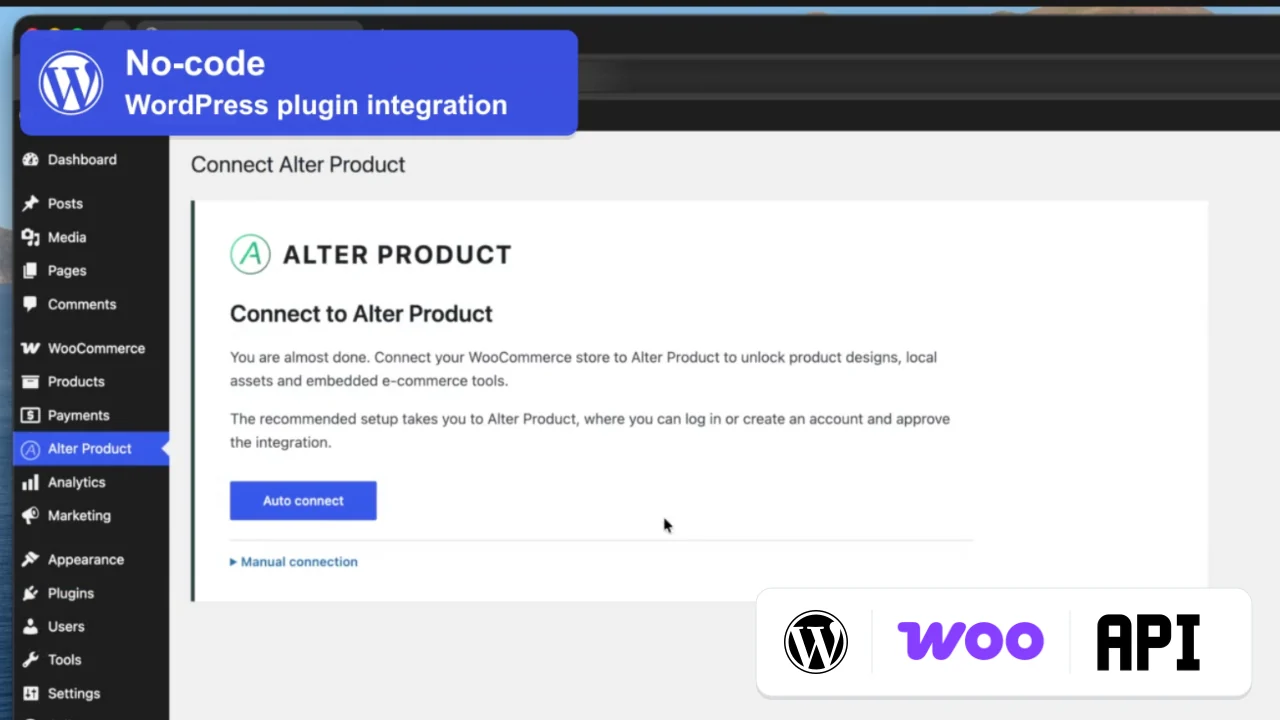
Dans l'édition du produit WooCommerce, ouvrez l'onglet Alter Product. Créez un projet ou choisissez-en un existant, puis ouvrez Designer. Définissez le motif imprimé, les options disponibles et les zones d'impression de ce produit.
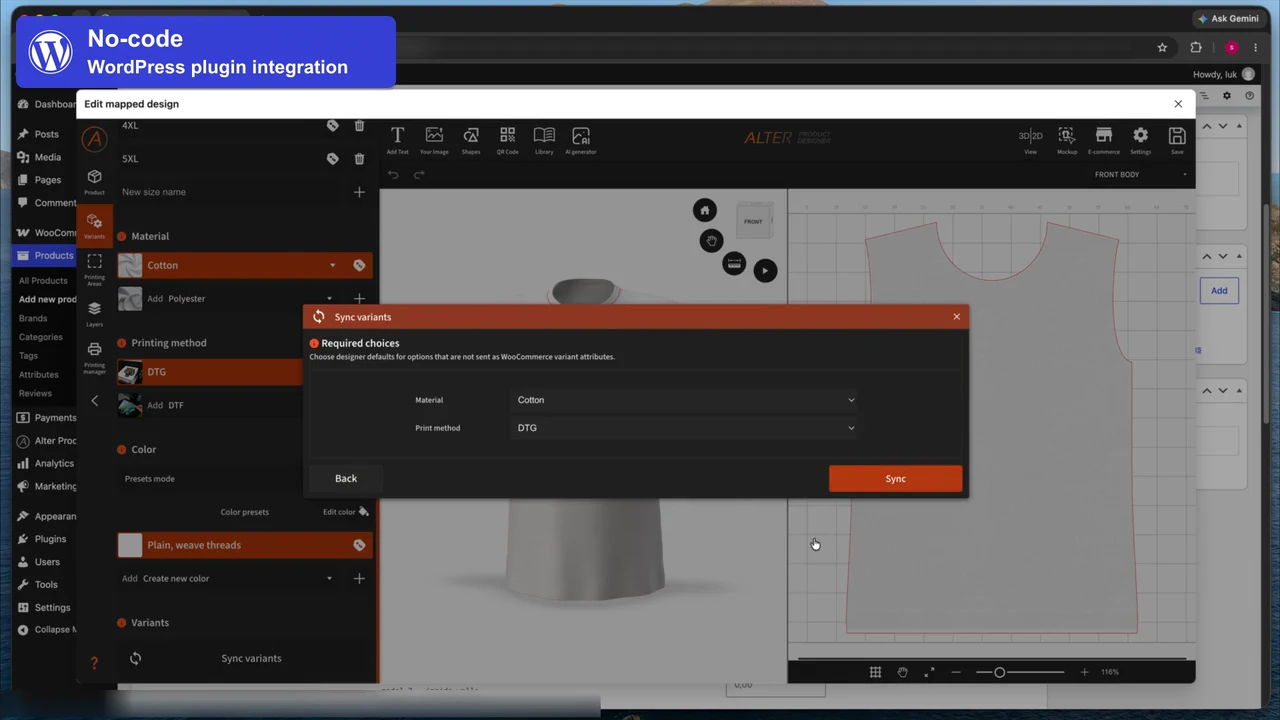
Vous stockez les modèles, projets, visuels et fichiers de commandes sur l'hébergement de votre WordPress. Les ressources ajoutées localement servent à votre boutique et ne deviennent pas des éléments de la bibliothèque publique Alter Product pour les autres boutiques.
L'extension enregistre les fichiers de modèles, bibliothèques, projets, mockups et commandes dans l'espace WordPress. Les données des projets du générateur et de leurs révisions sont aussi enregistrées dans la base de données de cette installation.
Vous pouvez ajouter vos propres contenus et importer des ressources choisies depuis Alter Product. Après téléchargement, vous utilisez une copie locale. L'importation, la recherche de mises à jour et le téléchargement de nouvelles versions sont des actions distinctes.
| Emplacement dans le panneau | Ce que vous y faites |
|---|---|
| Ressources | Vous gérez notamment les modèles, visuels, gabarits, arrière-plans, logos, textures et environnements. Les méthodes d'ajout disponibles dépendent du type de ressource. |
| Générateur de modèles | Vous créez des projets locaux à partir de modèles et travaillez avec les modèles associés au générateur. |
| Projets produits / Designer | Vous préparez ou importez un projet, le modifiez et l'associez à un produit de la boutique. |
| Commandes WooCommerce | Vous utilisez les projets clients enregistrés, les aperçus et les fichiers nécessaires à l'exécution de la commande. |
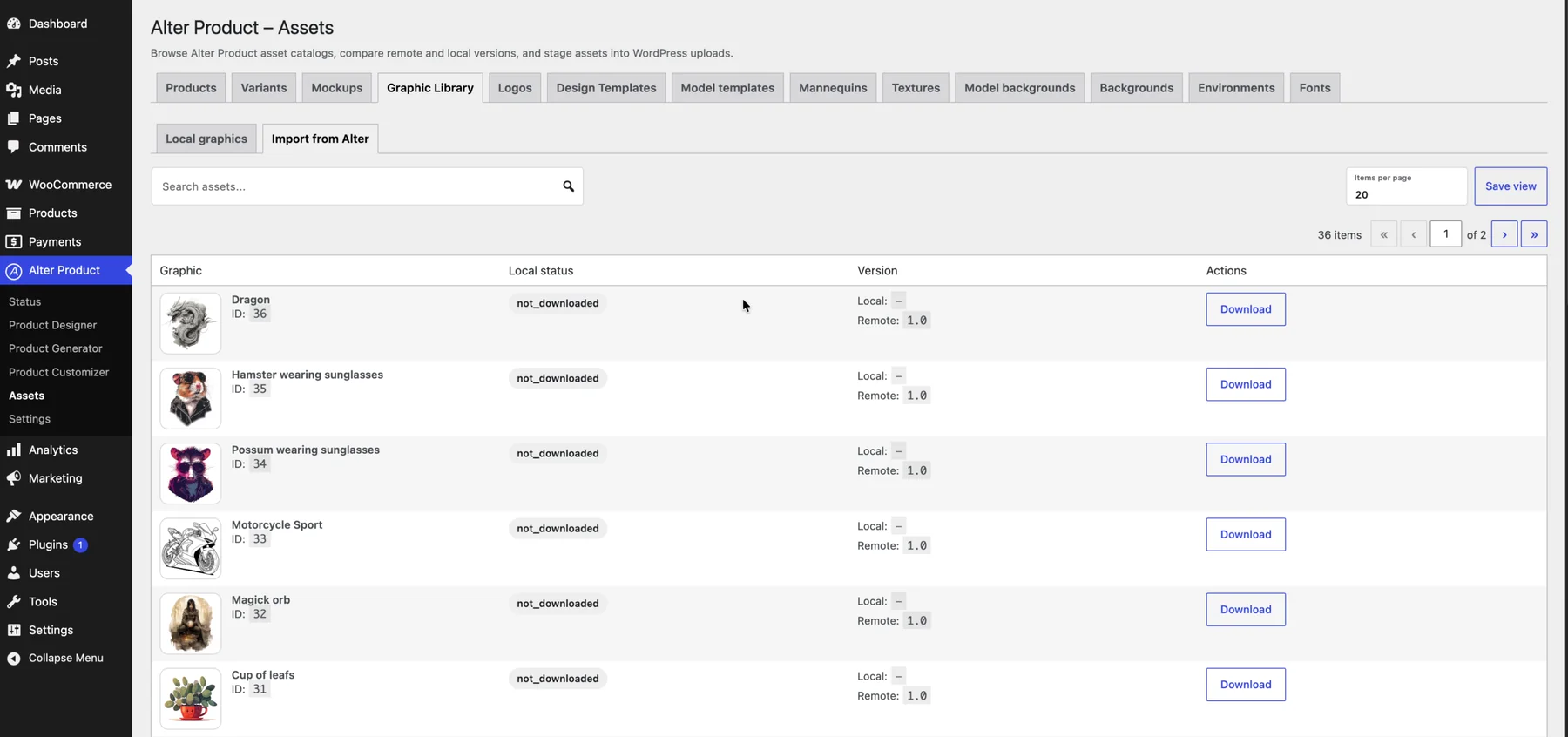
Vous hébergez les ressources, tandis que l'interface des outils est chargée depuis Alter Product dans un iframe. Le service Alter Product vérifie l'accès du compte, l'offre et les sessions, et fournit le catalogue d'importation. L'intégration nécessite une connexion à ce service.
Dans vos sauvegardes, conservez la base de données, le répertoire de fichiers et les clés et sels WordPress nécessaires à la lecture des données chiffrées de l'extension. Vous pourrez ainsi restaurer les visuels et les données nécessaires à la poursuite du travail.
L'intégration peut faire partie de la fiche produit ou d'une page WordPress distincte. Le client reste dans le parcours d'achat de votre boutique, tandis que WooCommerce gère le panier et la commande.
Choisissez l'affichage selon la mise en page de la boutique : outil sur la page produit, bouton vers une page dédiée ou intégration via les blocs et shortcodes disponibles. Viewer, Configurator et Customizer ont des rôles différents ; vous n'avez pas à tous les proposer simultanément.
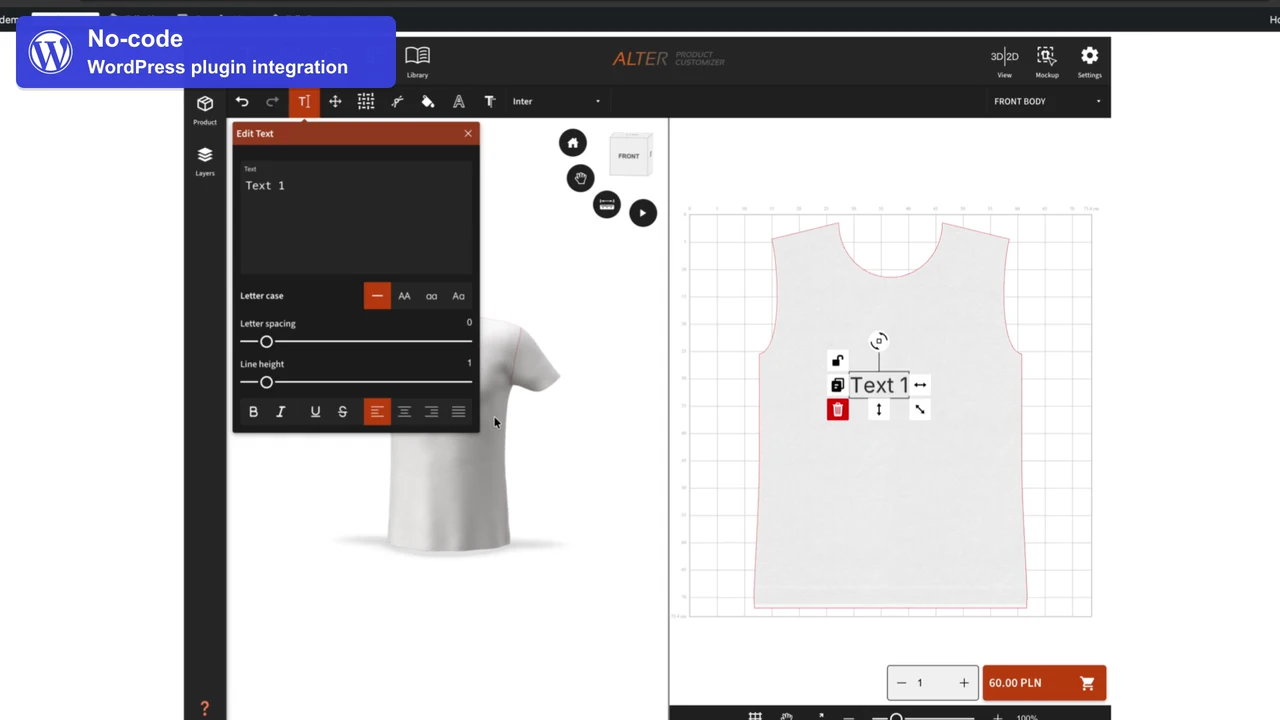
Adaptez la présentation du produit à votre marque. L'extension permet de gérer les arrière-plans et logos locaux ainsi que l'apparence des outils intégrés. Les options disponibles dépendent de l'offre.
Le client choisit une variante et prépare sa personnalisation. L'extension associe la configuration et le projet enregistré à l'article du panier, puis à la commande WooCommerce. Les mockups disponibles permettent d'identifier le motif commandé.
La connexion de la boutique aux outils 3D est le début du processus. À partir du projet préparé, téléchargez des fichiers pour votre production ou utilisez l'intégration de l'extension avec un prestataire d'impression à la demande.
Configurez la connexion au prestataire choisi dans les paramètres de l'extension. Associez ensuite le produit, ses variantes et ses emplacements d'impression au catalogue du prestataire, préparez les fichiers et demandez la réalisation depuis WooCommerce.


Vous pouvez configurer votre propre connexion à un fournisseur d'IA et utiliser les fonctions disponibles de génération ou d'amélioration de visuels pendant la création du projet. Les requêtes de l'extension partent de WordPress vers le fournisseur choisi et sont facturées sur votre compte chez ce fournisseur.
Une session est une autorisation temporaire d'ouvrir un outil précis dans votre boutique. Elle permet de proposer les produits aux clients en toute sécurité et constitue une unité du quota mensuel de sessions d'intégration. Elle ne correspond pas à un clic, un visiteur unique ou une commande.
Au lancement d'un outil intégré, l'intégration obtient un token temporaire, ou clé de session. Les identifiants permanents du compte restent sur le serveur. Le client n'a pas à copier de clés ni à se connecter au compte Alter Product du propriétaire.
La durée de validité par défaut du token dans l'implémentation actuelle est de 15 minutes. Le serveur peut fixer une autre durée ; l'intégration utilise donc l'expiration de la session reçue. Réutiliser le token ne prolonge pas cette échéance. Une nouvelle session est nécessaire pour une autorisation après expiration.
Cela dépend de l'outil et de la présence d'une session adaptée encore valide. L'extension ne partage pas une seule session entre tous les visiteurs et produits. Les règles suivantes décrivent son fonctionnement actuel.
| Situation | Que devient la session ? | Effet sur le quota |
|---|---|---|
| Première ouverture de l'outil sans session correspondante | L'intégration demande un nouveau token pour l'outil et le contexte du produit. | L'émission réussie d'un nouveau token consomme une session. |
| Faire tourner le modèle, changer la couleur ou modifier du texte dans l'outil ouvert | Le travail s'effectue dans la session en cours. | Ces actions ne signifient pas, à elles seules, que de nouveaux tokens sont émis. |
| Actualisation complète d'une page avec Viewer ou Configurator | L'extension obtient généralement un nouveau token après le rechargement de la page. La mémoire de session de ces outils n'est pas conservée entre les actualisations complètes. | Chaque nouvelle émission réussie de token consomme une session supplémentaire. |
| Actualisation de Customizer dans le même onglet | Customizer peut réutiliser la session enregistrée si elle correspond à la boutique, au produit, à la commande et au mode de travail, et si son expiration n'est pas proche. | La réutilisation n'augmente pas le compteur. Si les conditions ne sont pas remplies, une nouvelle session est nécessaire. |
| Expiration du token, autre produit ou changement de contexte | Une nouvelle autorisation et un nouveau token peuvent être nécessaires. La disponibilité du stockage du navigateur influe aussi sur la réutilisation. | Un token nouvellement émis augmente la consommation du quota. |
Le compteur augmente lorsque l'API émet un nouveau token avec succès. Utiliser un token valide déjà émis n'est pas une nouvelle émission. Pour choisir votre offre, tenez donc compte des lancements d'outils, actualisations et réouvertures, pas seulement du nombre de commandes ou de visiteurs.
Les outils intégrés dans une même boutique partagent un quota mensuel de sessions. Le compteur est propre à chaque boutique et suit les mois calendaires en UTC. Les nouvelles sessions de Designer et du Générateur de modèles intégrés au panneau WordPress l'augmentent aussi. Le simple téléchargement d'un modèle disponible via l'API d'importation n'ouvre pas de session d'éditeur.
Une fois le quota atteint, le système refuse d'émettre de nouvelles sessions. Il s'agit d'une limite d'utilisation incluse dans l'abonnement ; consultez le volume actuel de votre offre.
Vous avez une boutique sur mesure, une application headless ou votre propre système de commandes ? Créez votre couche d'intégration avec la Public API Alter Product et intégrez les outils nécessaires dans la page. Cette méthode nécessite du développement.
La Public API utilise des requêtes HTTP et des données JSON. Vous pouvez donc écrire l'intégration dans le langage et l'environnement de votre backend. Inutile de reconstruire la boutique sous WordPress pour intégrer les outils Alter Product.
Voici des exemples de technologies pour établir la connexion côté serveur. Les étapes sont les mêmes : autorisation API, création d'une session d'outil, puis association des produits, du panier et des commandes à votre système.

Ajoutez l'intégration à un backend Node.js, par exemple avec Express ou NestJS. Appelez l'API depuis le serveur et transmettez au frontend les données nécessaires à l'intégration de l'outil.

Reliez votre application Python existante, par exemple Django ou FastAPI, aux produits, sessions et commandes Alter Product via des requêtes HTTP.

Utilisez PHP dans votre boutique ou application sur mesure, par exemple Laravel ou Symfony. Vous pouvez créer votre intégration API indépendamment de l'extension WordPress prête à l'emploi.

Reliez les outils à un backend Java, par exemple Spring, et associez les données des projets à votre catalogue produits et à votre gestion des commandes.
Utilisez un backend .NET, par exemple ASP.NET Core, pour l'autorisation, la création des sessions et la transmission des données aux processus existants de la boutique.

Préparez la connexion dans un service écrit en Go. Le client HTTP standard permet de gérer les requêtes API et les réponses JSON.

Ajoutez l'intégration à une application Ruby, par exemple Ruby on Rails, et utilisez votre propre modèle de produits, de panier et d'exécution des commandes.

Connectez votre backend Rust avec un client HTTP et la prise en charge JSON. Vous pouvez intégrer les sessions et événements d'achat à votre architecture de services.
Côté navigateur, vous pouvez utiliser React, Vue, Angular ou simplement HTML et JavaScript. TypeScript convient aussi à la communication. La page intègre l'iframe, gère les événements postMessage et communique avec votre backend.
Le frontend gère l'apparence de la page et les réactions du panier, le backend les appels authentifiés à la Public API. Avec les frameworks combinant les deux couches, comme Next.js, réservez la gestion des clés permanentes et la création des sessions à la partie serveur.
Vous pouvez conserver votre checkout, système de paiement, CMS et processus d'exécution des commandes. Lors de l'intégration, vous les reliez aux données du projet et aux événements de l'outil Alter Product choisi.





Alter Product fournit les outils 3D, les données des projets et les mécanismes de session. Votre backend les relie aux produits, comptes clients, panier et commandes. Vous pouvez créer des endpoints intermédiaires pour votre frontend sans exposer les identifiants Alter Product dans le navigateur.
| Couche | Rôle |
|---|---|
| Frontend de votre site | Affiche l'iframe, répond à la communication de l'outil et met à jour l'interface de la boutique. |
| Votre backend | Authentifie les requêtes à la Public API, crée les sessions, contrôle l'accès du client et enregistre les associations avec votre panier ou vos commandes. |
| Public API Alter Product | Fournit les fonctions de connexion, produits, associations d'outils, commandes et accès aux fichiers et ressources. |
| Outil intégré | Affiche le modèle et permet sa configuration ou sa personnalisation selon le mode choisi et le projet préparé. |
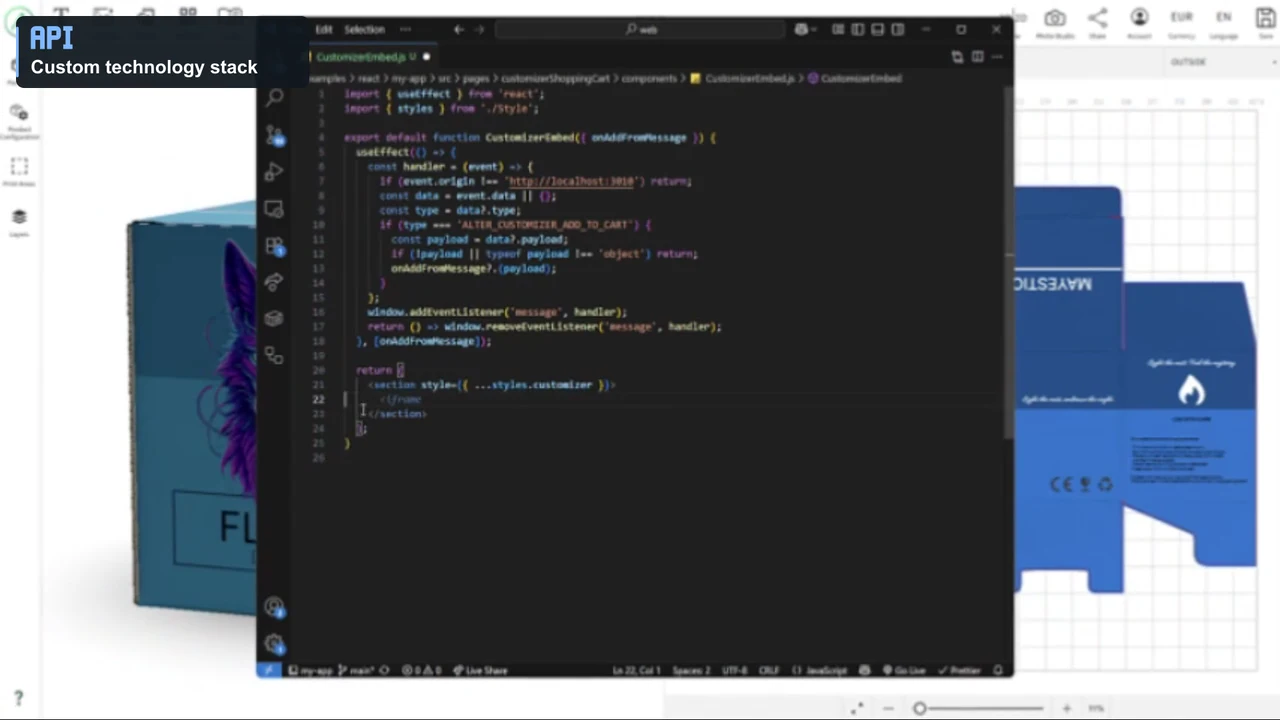
Commencez par la connexion et une session d'intégration pour un produit. Ajoutez ensuite la gestion de la configuration, de l'enregistrement du projet et des commandes selon l'outil choisi.
Les guides d'intégration présentent paramètres et exemples. Les chapitres postMessage expliquent la communication avec la page, et la documentation API décrit les opérations du backend.
Testez le produit comme un client : de l'ouverture de la page au projet visible dans la commande. Faites un essai sur ordinateur et téléphone, y compris sans connexion au panneau d'administration.
Après avoir préparé un produit, parcourez tout le processus. Réutilisez ensuite la configuration validée pour les autres articles du catalogue.