En savoir plus

Product Generator - création de modèles 3D

Créez les modèles 3D de vos produits avec Product Generator

Préparez votre propre modèle de produit : partez d'un modèle prédéfini, adaptez les patrons et les tailles dans Easy Creator, puis mettez le tissu en place dans la simulation. Affinez la géométrie, les calques de matériau et les graphes de textures pour utiliser le modèle dans Product Designer et les outils e-commerce d'Alter Product.

Ce guide décrit les modes de travail, la construction, la physique et l'exportation. Vous pouvez également préparer des produits pour l'impression AOP (all-over print), télécharger les patrons de couture et ouvrir le modèle GLB dans un logiciel 3D, comme Blender.

Les captures présentent les véritables outils d'Alter Product, dont certains avec une interface en anglais. Chaque capture peut être ouverte en taille réelle.

Votre modèle est prêt ? Préparez des mockups de produitsDécouvrez le réglage des vues, des lumières et de l'arrière-plan, ainsi que la génération d'images du design dans Designer et WooCommerce.

Modes de travail : choisissez les outils adaptés à votre étape

Le menu des modes, en haut à gauche de Product Generator, propose 12 espaces de travail. Changer de mode affiche les outils et panneaux propres à l'étape concernée : de la construction du patron et du mannequin à la simulation, aux matériaux et aux mockups.

Mode de travail et vues 2D et 3D

Le mode détermine ce que vous modifiez. Le sélecteur de vue détermine comment vous regardez le projet : en 2D, en 3D ou sur un écran partagé. Vous pouvez, par exemple, travailler les coutures en 2D et vérifier leurs raccords en 3D dans le même mode Couture.

Lors de la construction du produit, la vue 2D montre les patrons. Dans 3D Model Inspector, vous travaillez sur le maillage final du modèle et ses UV. Les outils et les panneaux disponibles s'adaptent au mode choisi.

Ce que permettent les différents modes

Les noms ci-dessous correspondent aux entrées du menu de l'application. Choisissez le mode selon la tâche à effectuer.

Pose et mouvement du mannequin

Préparez le corps sur lequel placer le produit ou vérifiez le vêtement en mouvement.

  • Choisissez un mannequin masculin ou féminin, définissez une pose A, T ou libre et affinez la position des os à l'aide des manipulateurs.
  • Utilisez l'édition symétrique de la pose et les animations de marche et de course à vitesse réglable.
  • Pour les autres produits, choisissez un pavé droit ou un cylindre et adaptez les dimensions, la position et la rotation de ce support.

Morphologie du mannequin

Adaptez la taille et les proportions du corps à la gamme de tailles prévue.

  • Partez d'une morphologie mince, neutre, athlétique, ronde, trapue ou massive.
  • Réglez les zones du corps, notamment le cou, la poitrine, le ventre, les hanches, les bras, les cuisses et les jambes. Les sections colorées du Control rig permettent de modifier directement la zone sélectionnée en 3D.
  • Le préréglage de morphologie modifie les proportions ; la taille du corps et la pose des os restent des réglages distincts.

Référence

Utilisez une photo ou un dessin comme fond pour reproduire un patron.

  • Ajoutez une image depuis votre disque ou faites-la glisser dans l'éditeur. Réglez sa position, sa rotation, son opacité et son affichage au-dessus ou au-dessous du patron.
  • Calibrez l'image : indiquez deux points et la longueur réelle du segment. Le calibrage par quatre coins, largeur et hauteur permet aussi de redresser une photographie.
  • Regroupez les images et associez-les aux patrons correspondants. L'édition des références est disponible dans ce mode.

Forme

Construisez et corrigez la géométrie des patrons dans la taille de base.

  • Déplacez les points, les arêtes et les poignées de Bézier. Ajoutez vos propres points et choisissez un contrôle indépendant ou symétrique des poignées.
  • Créez de nouvelles pièces rectangulaires, utilisez les formes de poche, découpez des ouvertures intérieures et ajoutez des lignes de pli vif avec angle et rigidité.
  • En 3D, disposez chaque panneau : déplacez-le, faites-le pivoter et définissez sa courbure avant l'assemblage.

Symétrie et plis

Préparez les reflets du patron et les replis contrôlés du tissu.

  • Positionnez et faites pivoter l'axe de symétrie, puis vérifiez l'aperçu en miroir.
  • Définissez séparément la ligne de pliage Fold line et le côté vers lequel replier le tissu.
  • Adaptez la largeur et la profondeur de la zone de pliage. La symétrie, le repli et la ligne de pli vif disposent de réglages distincts.

Marge de couture

Ajoutez la réserve de tissu nécessaire à la réalisation de la couture.

  • Réglez la marge de couture de l'arête sélectionnée : faites glisser son contour ou saisissez une valeur de décalage. Les axes de symétrie et les lignes techniques de pliage ne reçoivent pas de marge.
  • Contrôlez la marge indépendamment de la forme du patron et des lignes reliant les pièces cousues.
  • Incluez ensuite les marges lors du téléchargement des patrons SVG ou PDF.

Tailles

Ajoutez des tailles au modèle et vérifiez la gradation des patrons.

  • Choisissez la taille de base et la taille active, ajoutez des tailles, renommez-les et supprimez celles qui sont inutiles.
  • Sélectionnez une mesure sur le patron et modifiez sa valeur pour la taille active. Comparez toute la gamme de tailles dans le tableau et les superpositions.
  • Affinez la géométrie de la taille de base en mode Forme ; Easy Creator peut préparer les valeurs au préalable à partir du modèle prédéfini.

Couture

Définissez les parties qui doivent se joindre pendant la simulation.

  • Sélectionnez les arêtes en 2D ou en 3D, dessinez des courbes de couture intérieures et reportez le tracé d'une arête d'un autre patron sur un panneau.
  • Réglez le sens d'appariement, identique ou inversé. Choisissez une couture droite ou en accordéon en contrôlant le nombre de plis, leur espacement et leur sens.
  • Ajoutez des attaches ponctuelles entre les parties du tissu et des fermetures : zips, bandes autoagrippantes, boutons, boutons-pression, agrafes et œillets.
  • Pour les fermetures, adaptez les côtés assemblés, le chevauchement, l'ordre des couches et l'étendue d'ouverture.

Cordons

Préparez des laçages, liens, rubans ou chaînes reliés au produit.

  • Dessinez un tracé en 2D, modifiez ses points et poignées de Bézier, ajoutez des ancrages aux patrons et affinez sa disposition en 3D.
  • Choisissez un profil rond, plat ou en chaîne. Réglez le diamètre ou la largeur et l'épaisseur, la rotation du profil ou les dimensions des maillons.
  • Adaptez la longueur et le jeu. Réglez le comportement de la liaison, le contact avec le tissu et la densité de son maillage en mode Simulation.

Simulation

Assemblez les pièces préparées et mettez le produit en forme sous l'effet des forces et du contact avec le mannequin.

  • Réglez la physique de chaque patron, des cordons et de toute la scène. Lancez, mettez en pause, reprenez et réinitialisez la simulation.
  • Saisissez et faites glisser le tissu, ajoutez des épingles et des fixations, contrôlez le comportement des fermetures.
  • Vérifiez le produit en position statique et pendant l'animation. Enregistrez la disposition finale avec Générer un modèle 3D, sous forme de modèle statique ou animé.

3D Model Inspector

Passez de la forme simulée au modèle final et à sa surface.

  • Sélectionnez les modèles enregistrés, les variantes de qualité et les éléments de scène. Examinez simultanément le volume 3D et la disposition des UV.
  • Affinez la géométrie avec des modificateurs, construisez le matériau à partir de calques, de masques et de graphes de motifs, puis précalculez les ombres de contact AO.
  • Ajoutez des éléments 3D, travaillez les textures et lisez les animations enregistrées. Les sections suivantes du guide détaillent ces outils.

Mockup

À partir du modèle final, préparez des visualisations reproductibles pour vos prochains designs. Cette étape dispose d'un guide distinct : Génération instantanée de mockups de produits.

  • Composition 3D : cadrage, caméra, éclairage et arrière-plan du produit.
  • Ajustement sur l'image : placement du modèle par rapport à votre propre photographie.
  • Mapping : ajustement des contours d'impression et des calques de la visualisation finale.

Passez de la construction au modèle final

Vous pouvez revenir aux étapes précédentes pour modifier la coupe ou la disposition. Cet ordre facilite la préparation d'un premier produit :

  1. Choisissez un modèle prédéfini et les tailles dans Easy Creator. Définissez la morphologie et la pose du mannequin.
  2. Affinez Forme, Symétrie et plis, Marge de couture et Tailles. Référence vous aide à reproduire votre propre coupe.
  3. Dans Couture, assemblez les pièces et ajoutez les fermetures. Dans Cordons, préparez les liaisons supplémentaires.
  4. Lancez la Simulation, vérifiez le tissu et enregistrez la disposition avec Générer un modèle 3D.
  5. Affinez la géométrie et les matériaux dans 3D Model Inspector. Enregistrez le projet, utilisez le modèle dans Designer ou exportez le GLB et les patrons.

Commencez par un modèle prédéfini et Easy Creator

Le modèle se compose d'éléments organisés : patrons, tailles, liaisons et paramètres de scène. Le modèle prédéfini fournit un point de départ que vous pouvez continuer à modifier.

Catégorie de produit et coupe initiale

Dans Product Generator, choisissez la catégorie du produit, puis une coupe initiale disponible. La recherche et la répartition entre modèles souples et rigides vous aident à trouver un modèle prédéfini. Dans le plugin WordPress, vous pouvez partir d'un modèle téléchargé dans Assets ou ouvrir un projet local du générateur.

Tailles et mesures, étape par étape

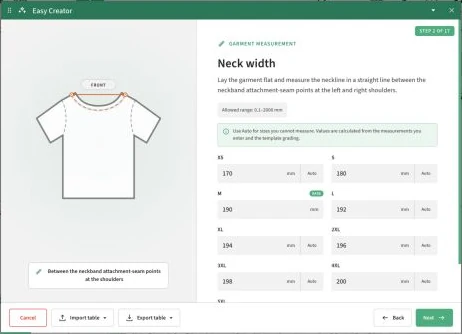
Easy Creator, intégré à l'application, aide à préparer les tailles sans modifier manuellement chaque point du patron. Pour les modèles dotés de l'assistant de mesures, définissez la taille de base, les noms et l'ordre des autres tailles, puis parcourez les mesures illustrées du produit.

Saisissez les valeurs connues. Pour les autres, utilisez Auto, qui les calcule à partir des mesures fournies et de la gradation du modèle prédéfini. Le tableau de mesures peut être exporté et importé au format Excel, CSV ou JSON. Vérifiez enfin le récapitulatif et choisissez Construire les patrons.

Easy Creator avec une illustration de la mesure de largeur d'encolure, la taille de base et les boutons Auto pour les autres tailles.
L'assistant de mesures montre l'emplacement de la mesure et compare les valeurs des tailles. L'importation et l'exportation du tableau sont disponibles en bas.

Édition précise des patrons et des liaisons

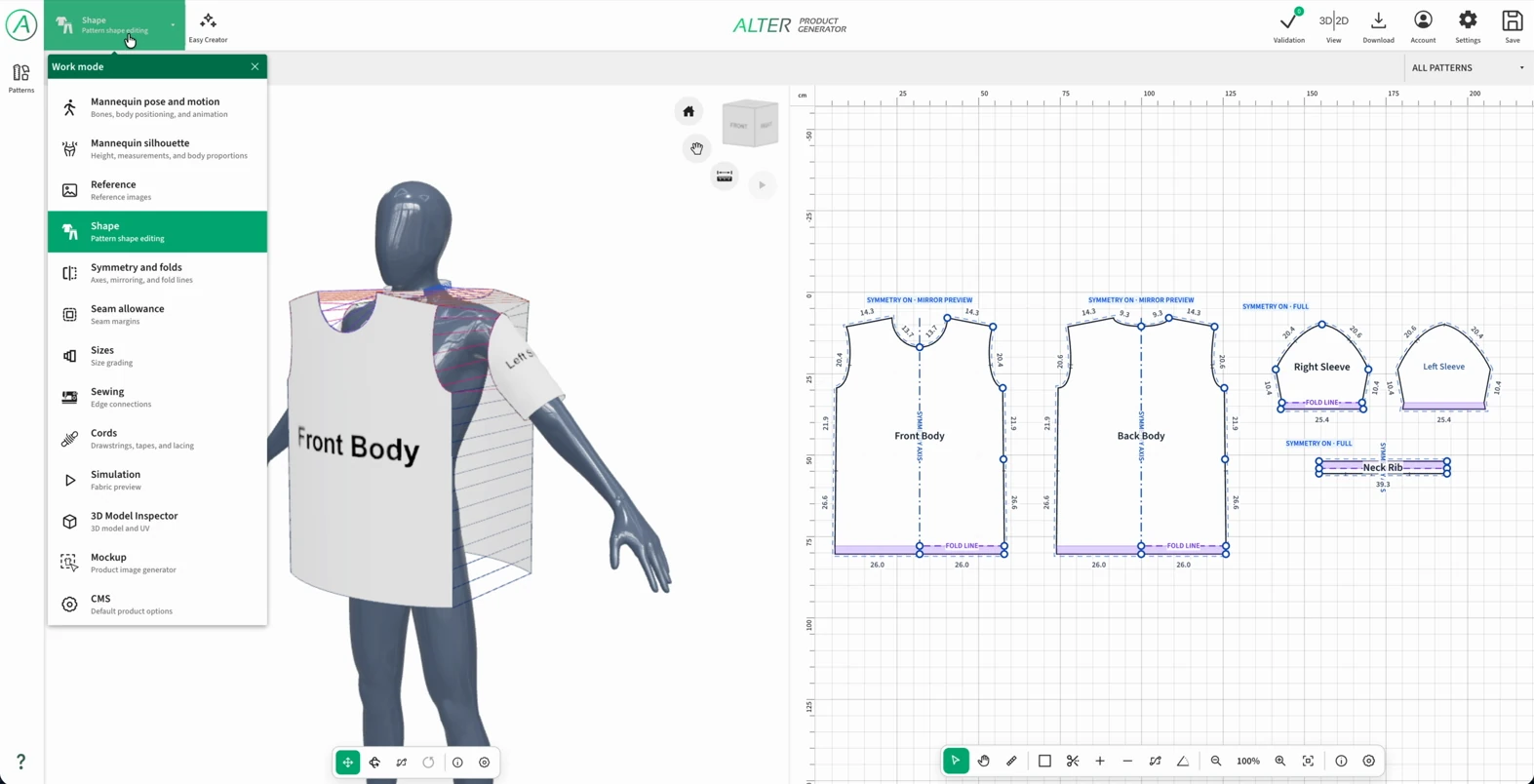
Travaillez en vue 2D, 3D ou partagée. Les modes de travail séparent l'édition de la forme, la symétrie, les marges, les tailles, la couture et les cordons. Vous pouvez ainsi vous concentrer sur une étape précise de la construction.

  • Forme : déplacez les points, arêtes et poignées de Bézier. Ajoutez des pièces, des ouvertures et des lignes de pli vif.
  • Référence : ajoutez votre image, réglez son opacité et calibrez son échelle à partir d'un segment connu. Contrôlez les dimensions en mm, cm ou pouces.
  • Symétrie et tailles : travaillez avec les reflets, les plis et les superpositions de tailles. Comparez les valeurs dans le tableau de gradation.
  • Couture : reliez les arêtes, dessinez les lignes de couture et réglez le sens d'appariement. Vous pouvez également sélectionner les liaisons en 3D. La marge reste indépendante des lignes de couture.
  • Détails de construction : utilisez des attaches ponctuelles, des zips, des bandes autoagrippantes, des boutons et boutons-pression ou des agrafes et œillets. Les cordons peuvent avoir un profil rond, plat ou en chaîne, avec des ancrages sur les patrons.
Éditeur de patrons : mannequin entouré des panneaux du t-shirt, patrons 2D et menu des modes de travail ouvert.
Les vues 2D et 3D aident à relier chaque patron à sa position sur le produit.

Créez des produits pour l'impression AOP (all-over print)

Product Generator permet également de préparer vos propres produits pour l'impression AOP. Le design imprimé peut couvrir toutes les pièces prévues pour l'impression, par exemple le devant, le dos et les manches d'un t-shirt. Les patrons et les tailles préparées servent de base au modèle 3D et aux zones d'impression correspondant à ses pièces.

Cette approche associe construction et création graphique : dans le générateur, vous développez la coupe et le drapé du tissu, puis dans Product Designer, vous composez le visuel sur ses surfaces. L'aperçu 3D aide à évaluer la disposition des motifs sur l'ensemble du produit, y compris près des coutures.

  1. Préparez les patrons et les tailles dans le modèle prédéfini et Easy Creator. Affinez la forme, les marges et les liaisons entre les pièces.
  2. Assemblez et drapez le tissu dans la simulation, puis générez le modèle 3D. Il est transmis à Designer avec les zones d'impression issues des patrons et de leurs tailles.
  3. Dans Designer, ajoutez des graphismes, du texte ou des motifs répétitifs sur les surfaces choisies. Vérifiez les limites, les dimensions et la disposition de l'impression pour chaque taille. Vous pouvez aussi proposer le design préparé à vos clients pour le personnaliser dans Customizer.
  4. Utilisez le générateur de mockups pour présenter le design sous plusieurs angles. Pour la production, téléchargez les fichiers distincts des zones d'impression en PNG, SVG ou PDF depuis le Gestionnaire d'impression. Téléchargez séparément les patrons de couture depuis Product Generator.

Vérifiez le drapé du tissu grâce à la simulation physique

Reliez les arêtes des patrons et lancez la simulation. Le moteur referme progressivement les coutures et le tissu se place sous l'effet de la gravité, du contact avec le mannequin et des propriétés de chaque pièce. Vous pouvez saisir le tissu en 3D, corriger les plis et vérifier le comportement du produit en mouvement avant de générer le modèle.

Préparez le mannequin, sa morphologie et son mouvement

Dans les modes Pose et mouvement du mannequin et Morphologie du mannequin, adaptez le corps au produit. Réglez la taille, les proportions, la pose A ou T, ou une position personnalisée des os. Pour les produits autres que les vêtements, utilisez un pavé droit aux arêtes arrondies ou un cylindre aux dimensions réglables.

Choisissez une animation, comme la marche, le défilé ou la course, et adaptez son rythme. Le mouvement joué sur place permet d'observer la réaction du vêtement. Les réglages physiques permettent de prévoir un temps de drapage avant le mouvement et un démarrage progressif de l'animation.

  • Activez les régions de collision nécessaires du mannequin et choisissez la qualité de sa surface de collision.
  • Arrêtez la simulation avant de modifier la morphologie, les os ou la géométrie du support. Ces changements définissent une nouvelle situation initiale.

Un matériau physique distinct pour chaque pièce

Le corps, le bord-côte, la capuche et la doublure peuvent se comporter différemment. Sélectionnez un patron dans le panneau de physique du matériau et adaptez ses paramètres. Le matériau physique définit le comportement du tissu ; la couleur, la texture et la brillance se travaillent séparément dans les calques d'Inspector.

Chaque pièce possède un profil statique et un profil animé indépendants. Sélectionner un profil à modifier ne lance pas l'animation. Appliquer un préréglage ne modifie que le profil en cours d'édition ; l'autre conserve ses réglages.

  • Créez et nommez votre propre matériau à partir du préréglage actif.
  • Copiez des sections entières de réglages entre patrons et profils afin d'obtenir un comportement cohérent entre plusieurs pièces.
Des préréglages pour créer votre propre tissu
MatériauEffet et exemple d'utilisation
Souple et extensibleDrapé fluide et plis faciles à former, par exemple pour une maille souple.
Épais et stablePlis plus marqués et plus larges, avec davantage de stabilité, par exemple pour le corps d'un sweat.
Extensible selon la directionÉlasticité différente en chaîne et en trame, utile notamment pour les bords-côtes.
Dense et peu extensibleMaintien du volume et résistance à la déformation en biais, par exemple pour un sac.
Très rigideForte résistance à la flexion et à la déformation, par exemple pour une visière ou une pièce renforcée.

Contrôlez l'étirement, les plis et le maintien de la forme

Les directions de chaîne et de trame dépendent du droit-fil, ou grainline, du patron. Son orientation compte pour un matériau dont l'élasticité longitudinale diffère de l'élasticité transversale.

Principaux paramètres physiques du matériau
RéglageEffet sur le produit
Espacement des points du maillageUn espacement plus faible produit davantage de points et des plis plus précis, mais demande plus de mémoire et de calculs. La modification nécessite de relancer la simulation.
Étirement en chaîne et en trameRègle la résistance dans les deux directions du tissu. Le curseur commun de rigidité modifie leur intensité en conservant leur rapport.
Résistance au cisaillementLimite la déformation en biais qui transforme une portion du maillage en losange.
Flexion et flambageLa rigidité en flexion influence les plis. Le seuil de flambage et la rigidité après flambage permettent d'affiner la formation de plis plus marqués.
RetraitRéduit les longueurs au repos du tissu dans la simulation. Permet un ajustement plus serré sans modifier le patron 2D ni les UV.
Maintien de la forme (Solidify)Aide à conserver la forme 3D initiale d'une pièce, comme un col montant ou une visière. Il s'agit d'un paramètre physique ; l'épaisseur du maillage final se règle séparément avec le modificateur Solidify dans Inspector.
Stabilisation après drapageMémorise la forme après un délai défini et la maintient avec l'intensité choisie. Limite les déformations ultérieures tout en conservant l'effet des collisions et du mouvement transmis par le mannequin.
Gravité, masse et amortissementAjustent la chute, la contribution de chaque pièce au mouvement des panneaux cousus et l'atténuation des oscillations. Une gravité nulle ne désactive ni le vent ni les collisions.
Pression (Pressure)Agit perpendiculairement à la surface, dans un sens ou dans l'autre selon son signe. Avec deux couches correctement cousues, permet de former un coussin bombé ou un compartiment de doudoune.
Limites de déformationLe déplacement maximal par pas et l'allongement du maillage contribuent à limiter les corrections brusques et les étirements excessifs.
Écart et frottementDéfinissent séparément la distance au mannequin et celle entre les couches de tissu. Le frottement détermine la facilité de glissement sur la surface.
Contact pendant le mouvementLa réponse aux collisions, l'adhérence, l'amortissement du contact et la transmission du mouvement du mannequin permettent d'affiner le suivi de l'animation par le vêtement.

Réglez l'assemblage, les forces et la qualité de toute la scène

Le panneau de physique de la scène complète les matériaux de chaque patron. Il permet de contrôler l'assemblage des pièces, les forces extérieures et le coût des calculs.

Réglages de la scène et leurs usages
DomaineContrôles disponibles
CoutureForce de rapprochement des pièces, distance cible de couture, durée d'assemblage, retard et montée progressive de la gravité. Ces réglages permettent de réunir d'abord les panneaux, puis de les laisser tomber.
Physique du mannequinCollision avec la surface, marge par rapport à celle-ci et capsules de collision auxiliaires.
Champ de gravitéDirection de la force, y compris une direction personnalisée définie par des angles ou un manipulateur. Son intensité sur le tissu se règle dans le profil du patron concerné.
VentIntensité, direction, cycle des rafales et turbulence. Évaluez les ondulations et la réaction des parties libres du produit.
QualitéComplète, Équilibrée ou Rapide, séparément pour le tissu et les cordons. Les modifications s'appliquent pendant la simulation.
Calculs de simulationLe nombre de pas par seconde, la limite de rattrapage du temps et les corrections d'étirement permettent d'adapter la stabilité et la charge de l'appareil.
Démarrage de l'animationTemps de drapage avant le mouvement et démarrage progressif de celui-ci.

Saisissez le tissu et maintenez-le aux endroits choisis

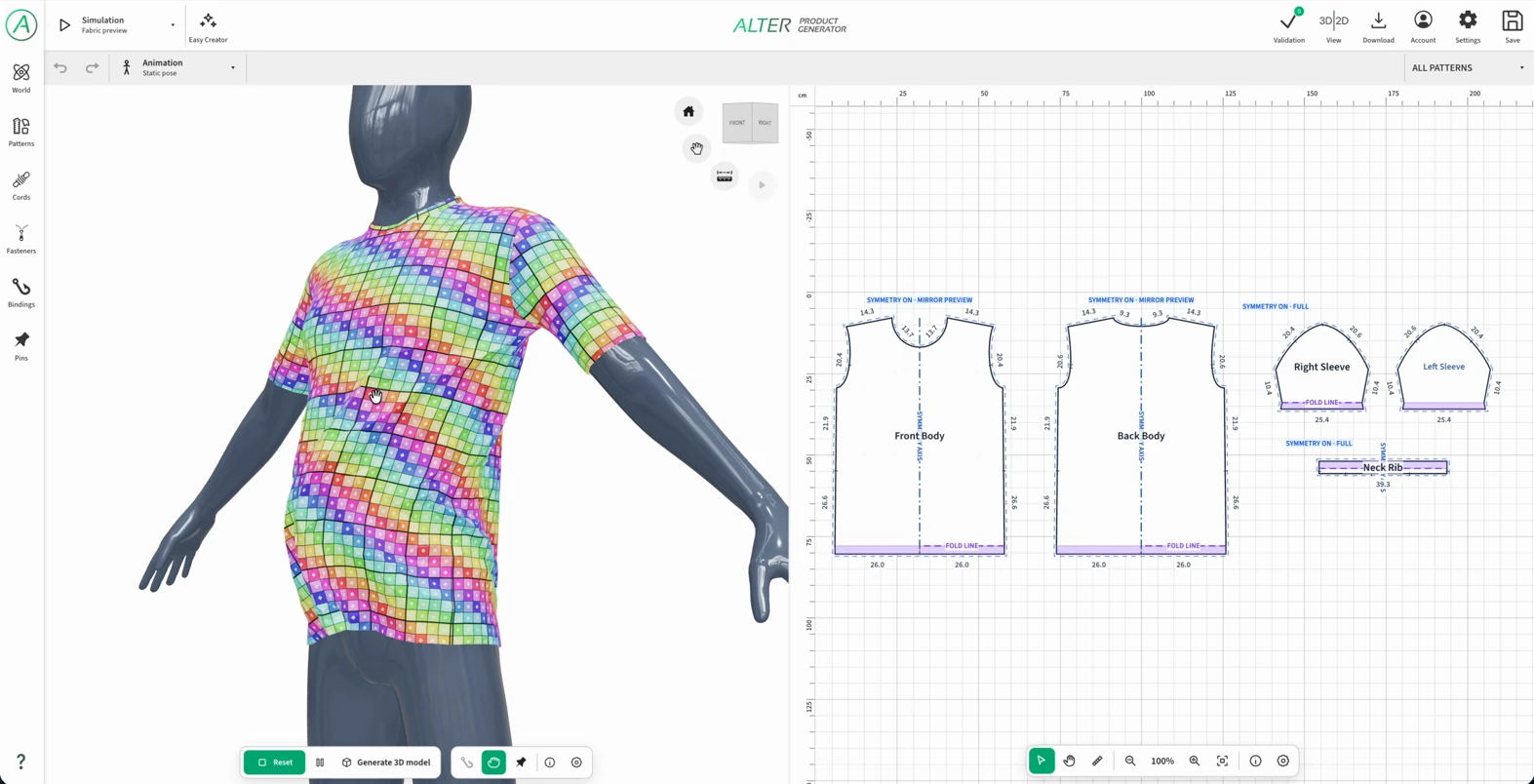
Après avoir lancé Simuler, vous pouvez faire glisser directement le tissu dans la vue 3D : éloigner le t-shirt du torse, corriger un pli ou aider les pièces à se placer autour du corps. Les outils de fixation permettent de conserver le résultat pendant la suite du travail.

Saisie du tissu

Faites glisser la partie choisie du tissu pendant la simulation active.

  • Corrigez la disposition localement et observez la réaction des autres pièces cousues.
  • Une fois relâché, le tissu continue de réagir aux forces, aux collisions et au profil de matériau attribué.

Épingles au monde ou au mannequin

Ajoutez des épingles pendant la simulation active et définissez la manière de maintenir le tissu.

  • Rigide dans le monde conserve une position fixe dans la scène ; Souple autorise une légère flexion et Élastique crée une fixation à ressort.
  • Rigide sur le mannequin suit ses mouvements.
  • Déplacez et supprimez les épingles, puis réglez leur force et leur rayon d'influence.

Fixations ponctuelles et périphériques

Reliez le tissu à un point, à une circonférence ou à une portion d'arc sur le mannequin, par exemple à la taille, aux hanches ou au niveau d'une bretelle.

  • Choisissez une arête ou une section à l'intérieur du patron. Une fixation peut concerner plusieurs pièces.
  • Adaptez le jeu, la force, la souplesse, le rayon d'influence et la distance au corps.
  • Préparez la position et le nombre de points avant le démarrage ; la force et les paramètres d'ajustement restent modifiables pendant la simulation.

Attaches tissu-tissu

Reliez deux points du tissu pour maintenir localement ensemble des parties du produit.

  • Ajoutez-les en mode Couture en faisant glisser entre les points des patrons.
  • Les attaches sont enregistrées dans le projet et restent modifiables après l'arrêt de la simulation.
  • Adaptez leur force et leur rayon pour contrôler la liaison locale.
Simulation interactive d'un t-shirt sur un mannequin dans Product Generator.
Vue de la simulation du t-shirt préparé. Le drapé peut être affiné en saisissant et en faisant glisser le tissu.

Corrigez le drapé sans tout recommencer

Mettez la simulation en pause et reprenez-la ; utilisez la réinitialisation pour revenir à la disposition initiale. La plupart des paramètres du matériau sont synchronisés en direct, sans réinitialiser les positions, les coutures et les épingles.

  • La réinitialisation d'un seul patron permet de corriger une pièce tout en conservant le drapé des autres et ses fixations.
  • Nouvelle forme mémorise la forme actuelle de la pièce pour la stabilisation. Cette référence reste valable jusqu'à sa réinitialisation ou au redémarrage de la simulation.
  • Activez l'affichage du maillage triangulé, du damier UV coloré, des lignes de couture, des os et des régions de collision pour mieux évaluer le résultat.
  • Modifier l'espacement des points reconstruit le maillage et nécessite un redémarrage. Changer seulement la qualité de calcul ne reconstruit pas la géométrie.

Simulez aussi les cordons, les rubans et les chaînes

Les éléments préparés en mode Cordons disposent de leur propre panneau physique. Choisissez un préréglage souple, stable ou rigide, puis créez le vôtre. Le préréglage physique ne modifie ni le tracé, ni les dimensions, ni la longueur, ni le jeu, ni les ancrages.

  • Réglez la gravité, l'amortissement, la souplesse à l'étirement et à la flexion, ainsi que le nombre d'itérations de calcul.
  • Choisissez le contact avec le mannequin et des pièces précises du patron. Adaptez le frottement, le décalage et l'amortissement des contacts et des impacts.
  • Corrigez les paramètres physiques en direct ou réinitialisez un seul cordon. Modifier la résolution de son maillage nécessite d'arrêter la simulation.

Exemple pratique : des panneaux d'un t-shirt au drapé final

Pour votre premier produit, affinez successivement la construction, le contact et le mouvement. Il est alors plus facile d'identifier le réglage qui influence le résultat.

  1. Définissez la morphologie et la pose, disposez les pièces autour du mannequin et vérifiez le sens des liaisons en mode Couture.
  2. Attribuez séparément un matériau au corps, aux manches et aux bords-côtes. Choisissez l'espacement des points avant le démarrage.
  3. Lancez Simuler et observez la fermeture des coutures. Ajustez la durée de couture et le démarrage de la gravité si les pièces tombent avant d'avoir pu se joindre.
  4. Saisissez le tissu pour corriger les plis et l'éloigner aux endroits nécessaires. Utilisez des épingles ou une fixation pour maintenir l'emplacement choisi.
  5. Vérifiez les écarts et le frottement, puis l'animation choisie. Évaluez le comportement aussi bien au repos qu'en mouvement.
  6. Lorsque le drapé est prêt, utilisez Générer un modèle 3D et passez à Inspector.

Conservez le drapé sous forme de modèle statique ou animé

Lorsque le drapé est prêt dans la simulation active, choisissez Générer un modèle 3D. Sans animation sélectionnée, vous enregistrerez un modèle statique. Pour une animation, la fenêtre Bake permet de définir les FPS, les cycles de stabilisation et les cycles d'enregistrement.

Bake enregistre les formes successives du maillage comme images de l'animation. Vous pouvez ensuite lire le mouvement enregistré dans Inspector sans recalculer la physique. L'exportation du modèle animé transfère le résultat enregistré ; les réglages et calculs de simulation restent dans le projet du générateur.

Affinez la géométrie dans 3D Model Inspector

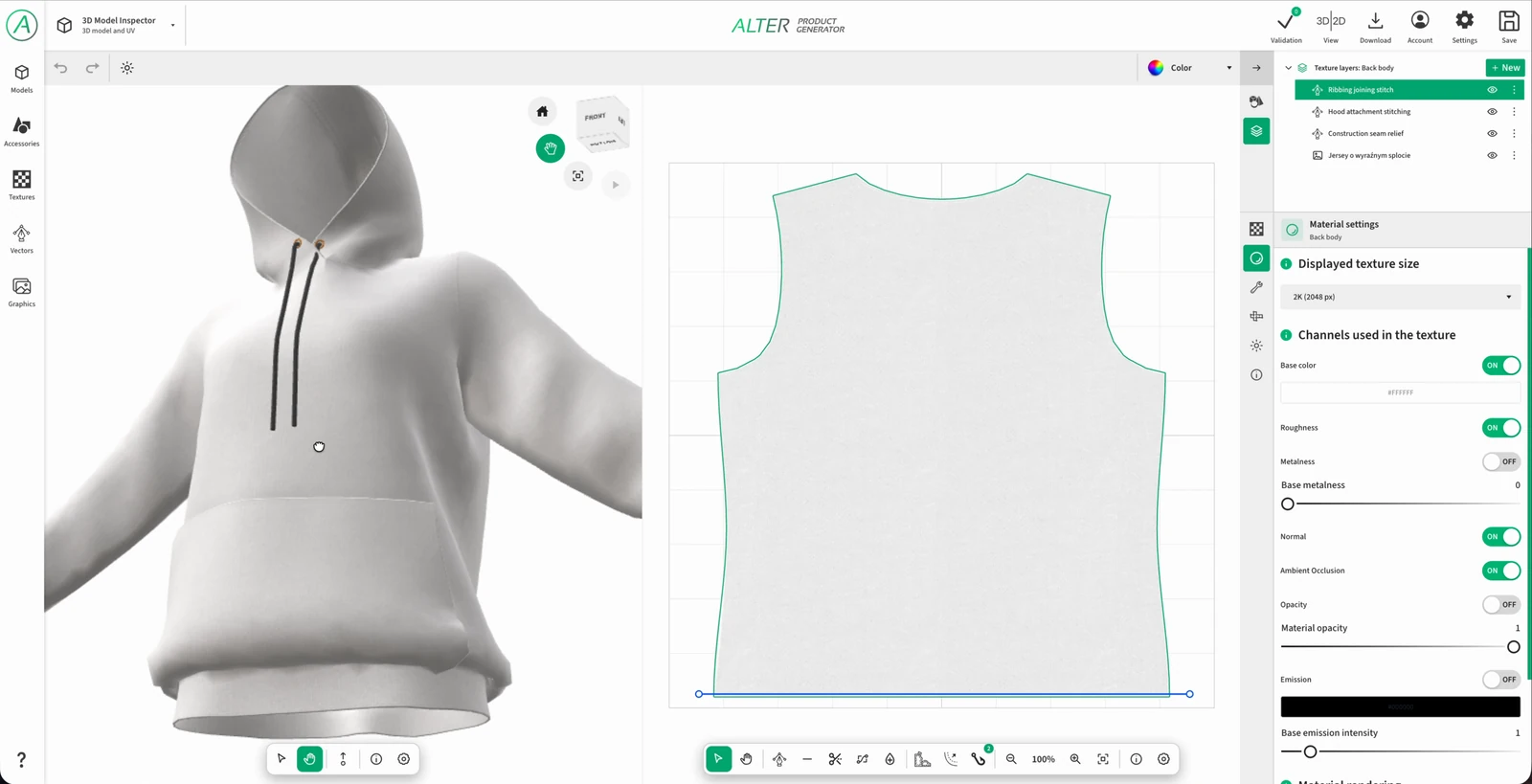
Inspector associe la vue du modèle 3D, les UV et l'arborescence de la scène. Sélectionnez une pièce du modèle pour travailler sa géométrie et sa surface.

Modèle, UV et animations enregistrées

Évaluez le volume sous plusieurs angles et vérifiez les zones UV correspondantes. Le panneau des modèles distingue les versions statiques, animées et les variantes de qualité. Vous pouvez lire l'animation sur la ligne de temps et affiner la fluidité de la boucle.

3D Model Inspector : sweat à capuche blanc, UV du panneau arrière, calques de texture et paramètres du matériau.
Modèle de sweat généré dans Inspector. Cette étape affine la surface et la géométrie avant l'utilisation dans des designs et des mockups.

Modificateurs de géométrie

Les modificateurs agissent sur la partie sélectionnée du maillage. Vous décidez séparément si leur effet apparaît dans l'aperçu et s'il est inclus dans l'exportation.

Modificateurs disponibles pour le modèle
ModificateurUtilisation
Predicted SizePrépare la taille cible à partir des patrons et de leur gradation, en conservant le drapé du modèle de base. Nécessite un Bake contenant les données appropriées ; propose aussi l'alignement des coutures et la relaxation.
Subdivision SurfaceAugmente la densité du maillage et lisse la surface. Les niveaux d'aperçu 0-2 permettent d'adapter les détails au coût de calcul.
Corrective SmoothLisse les irrégularités. Réglez l'intensité, le nombre d'itérations et la méthode de lissage Simple ou Length Weight.
SolidifyDonne une épaisseur au tissu, arrondit les bords et permet de choisir si l'épaisseur se développe vers l'intérieur ou l'extérieur. Permet d'omettre les rebords sur les arêtes cousues.

Précalcul des ombres de contact AO

L'outil distinct Précalcul AO calcule les ombres à partir de la géométrie de la scène. Choisissez les objets, la résolution, le nombre d'échantillons et la portée. Le résultat est placé dans le calque Ombres précalculées. Cela permet de souligner les contacts et les creux entre les pièces du produit.

Types de calques et construction du matériau

Sélectionnez une pièce du modèle dans Scène et passez aux Calques. Le matériau peut comporter plusieurs types de calques : couleur de base, image, texte, peinture, tissu procédural ou couture vectorielle. Chacun reste un élément distinct que vous pouvez modifier ensuite.

Six types de calques : ce que vous pouvez créer

Utilisez le bouton Nouveau dans le panneau des calques de texture de la pièce sélectionnée. Le type de calque définit la source de l'image et les outils qui permettent de la modifier.

Image

Utilise une image provenant d'un fichier ou de la bibliothèque comme source de texture. Il peut s'agir d'un graphisme, d'un motif imprimé ou d'une carte de matériau prête à l'emploi.

  • Utilisez Ajouter ou Changer l'image dans l'emplacement du canal ; faites glisser une ressource vers l'emplacement correspondant.
  • Position, échelle, rotation, répétition, espacement et recadrage de l'image sur les UV.
  • Opacité et fusion distinctes pour chaque canal ; les emplacements de texture proposent aussi une pile de modificateurs et le téléchargement de l'image.
  • Exemple : logo sur le devant d'un sweat ou photo de texture attribuée à la couleur du matériau.

Remplissage

Applique une couleur unie ou un dégradé, ainsi que des valeurs constantes pour les canaux de matériau sélectionnés.

  • Couleur unie, dégradé linéaire ou radial.
  • Points de couleur du dégradé, positions et angle ; centre et rayon pour le dégradé radial.
  • Valeurs distinctes des canaux, par exemple rugosité, métallicité et émission, avec leur opacité et leur fusion.
  • Exemple : couleur de base d'un t-shirt, transition colorée ou zone à la brillance différente délimitée par un masque.

Texte

Crée un texte modifiable sur la surface du modèle.

  • Contenu, choix et recherche de police, filtres de style et de jeu de caractères.
  • Taille, alignement, espacement des lettres, hauteur de ligne, casse, gras, italique, soulignement et barré.
  • Forme Normale, Arc, Pont ou Perspective.
  • Couleur ou dégradé du texte ; valeurs des autres canaux actifs ; transformation sur les UV.
  • Exemple : nom de collection en arc ou numéro dans le dos ; rugosité du texte réglée indépendamment du tissu.

Pinceau

Enregistre les traits peints et les empreintes dans un calque de matériau distinct. Permet d'ajouter de la couleur et des effets locaux de relief et de surface.

  • Pinceau et gomme dans la vue UV ; préréglages rond doux/dur, aérographe, marqueur, pinceau sec, calligraphique et carré plat.
  • Préréglages Crease, Fold et Wrinkles pour créer localement des plis et des froissures dans les cartes de surface.
  • Taille, dureté, Flow, Spacing, lissage du trait, forme/proportion et rotation de l'empreinte, orientation selon le sens du trait.
  • Pour les préréglages compatibles : Focal Shift, intensité Z, effilement des extrémités, espacement et nombre de plis.
  • Exemple : légère usure de la couleur, ombre locale ou petite froissure sur une manche.
  • Le relief se forme dans les cartes de surface ; le drapé du tissu lui-même s'affine dans la simulation.

Motif procédural

Calcule une structure répétitive de matériau à partir de paramètres ou d'un graphe, sans peindre manuellement chaque fibre.

  • Choix d'un préréglage ou d'un motif personnel ; les réglages d'échelle, de couleurs, de contraste et d'irrégularité dépendent de la recette.
  • Rugosité, métallicité, intensité de la normal map et AO.
  • Les paramètres rapides de la recette et Modifier le graphe de blocs permettent de développer votre propre structure ; vous pouvez enregistrer votre motif.
  • Transformation et répétition sur les UV.
  • Exemple : jersey sur le corps du t-shirt et côte 1×1 au col ; denim avec chaîne et trame contrastées.

Vecteur

Crée des tracés et des formes fermées modifiables. Un tracé peut comporter un contour simple, un remplissage ou un point de couture procédural avec relief de surface.

  • Plume, points et poignées de Bézier, découpe des tracés et remplissage des régions fermées.
  • Contour, remplissage et points de couture procéduraux avec contrôle distinct de la couleur, de l'épaisseur, de la brillance et du relief.
  • L'association avec les points ou une ligne du patron aide à placer le détail le long de son bord.
  • Exemple : surpiqûre du col ou surjet le long d'un ourlet.

Couleur, brillance, relief et transparence

Un calque peut agir sur certains canaux du matériau. Leur disponibilité dépend du type de calque et des réglages du matériau. Activez d'abord le canal nécessaire dans le matériau, puis réglez-le sur le calque. Désactiver un canal conserve ses données.

Canaux du matériau et effets sur le produit
CanalRésultat obtenu
Couleur / Base ColorCouleur du tissu, de l'impression, du texte ou du détail. Changer la couleur ne modifie pas nécessairement la brillance ou le relief.
RoughnessRugosité : d'un reflet brillant et net à un reflet diffus et mat. Utile pour distinguer le tissu, la peinture et les détails lisses.
Metalness / MetallicCaractère métallique de la surface. Vous pouvez distinguer l'apparence d'un accent métallique de celle du matériau du produit.
NormalRelief apparent : tissage, petites fibres, point de couture ou froissure visibles dans l'éclairage de la surface.
AOAssombrissement local des creux et des contacts, pour rendre la texture plus lisible.
OpacityVisibilité et transparence de la surface, par exemple les ouvertures d'une maille de matériau préparée à cet effet.
EmissiveCouleur d'émission de la surface. Disponible dans les calques et graphes qui la prennent en charge.

Ordre, fusion et répétition

Nommez les calques, réorganisez-les, masquez-les et copiez-les. Les groupes permettent de classer et de masquer ensemble des éléments, par exemple l'impression, les coutures et les traces d'usure. Vous pouvez ajouter un masque commun au groupe.

Dans les réglages de l'emplacement du canal, adaptez l'opacité et le mode de fusion : Normal, Multiply, Screen, Overlay ou Soft Light. Par exemple, Multiply dans le canal couleur permet de superposer des traces d'usure sombres au tissu.

Image, Texte, Pinceau, Motif procédural et Vecteur disposent de réglages de position, d'échelle X/Y, de rotation, de répétition et d'espacement. Image permet aussi de recadrer la source. Remplissage possède ses propres réglages de dégradé.

Masques de calques et de groupes

Ajoutez un masque depuis le menu du calque ou du groupe. Sa source peut être l'un des six types : Image, Remplissage, Texte, Pinceau, Motif procédural ou Vecteur. Choisissez Canaux masqués pour limiter, par exemple, uniquement la couleur ou la brillance.

  • Le blanc révèle, le noir masque et le gris laisse passer partiellement le contenu. L'option Inverser le masque inverse son action.
  • Un masque peint permet d'effacer une partie d'une salissure ; un masque vectoriel limite la brillance à une forme précise ; un masque de groupe couvre plusieurs calques simultanément.
  • Les pixels transparents situés hors du masque peint laissent le contenu visible. Plusieurs masques se combinent par intersection.

Points, bordures et fronces vectoriels

Le vecteur définit le tracé du détail et le préréglage décrit la façon de le dessiner. Vous pouvez ainsi contrôler séparément la bordure du col, l'ourlet de manche, le surjet et le relief de l'assemblage du tissu.

  • Point droit : segments de fil réguliers ; réglez leur longueur, leur espacement, leur épaisseur et leur couleur. Dans le modèle de t-shirt, le calque Point du col utilise ce procédé.
  • Zigzag et surjet : choisissez le préréglage approprié. Le surjet propose le nombre et l'espacement des lignes d'aiguille ainsi que la hauteur du zigzag ; le calque Surjet de l'ourlet du bas est un vecteur de ce type.
  • Points à la main : bâti, point arrière, point de croix et point de feston produisent des rythmes et finitions différents sur le même tracé.
  • Assemblage du tissu - creux / bosse : réglez la largeur et le signe du profil, la douceur de transition, l'asymétrie et le sillon de contact. Cela crée un relief visuel à la jonction de deux pièces.
  • Plis - fronces de ceinture : réglez la longueur, l'épaisseur, l'espacement, la profondeur et l'irrégularité des plis ; cet effet de surface convient aux ceintures et aux bords-côtes.
  • Association au patron : copiez une arête ou sélectionnez les points suivis. Définissez le décalage, le sens et le suivi des positions ou des poignées de Bézier pour que le détail accompagne les changements du patron.

Modificateurs de vos propres images

Ajoutez un modificateur dans les réglages de l'emplacement de l'image. Vous pouvez le désactiver ou le supprimer et télécharger l'image traitée. Cela permet de préparer la texture source sans modifier les autres calques du matériau.

  • Filtres d'image : exposition, gamma, contraste, luminosité, teinte et saturation, colorisation, noir et blanc et seuillage.
  • Générateur de cartes PBR : prépare les canaux Opacity, Roughness, Metalness, Normal et AO à partir de l'image, avec des réglages de sortie distincts. L'AO calculée à partir d'une image est un processus différent du précalcul des ombres à partir de la géométrie.
  • Générateur seamless : réduit la visibilité des raccords d'une texture répétée. Propose notamment le décalage, la fusion des bords, le décalage multibande, les patches dispersés, Graph-cut + multiband et Image quilting.

Graphes de motifs : blocs, connexions et effets prêts à l'emploi

Le graphe décrit la création d'une texture procédurale. Les blocs génèrent la structure, transforment les coordonnées, combinent les masques et attribuent les couleurs ; le résultat alimente les canaux du matériau. Modifier un paramètre peut actualiser l'ensemble du motif et son aperçu.

Ouvrez le graphe pour comprendre la construction du matériau

Dans un calque Motif procédural, choisissez une recette existante ou Créer un nouveau, puis Modifier le graphe de blocs. La bibliothèque de blocs se trouve à gauche, les connexions au centre et l'aperçu du matériau ou de son canal à droite. Vous pouvez examiner le matériau sur une sphère, un cube et un plan.

La bibliothèque réunit trois niveaux de travail : les nœuds de base qui effectuent une seule opération, les générateurs et modules qui construisent une structure plus complexe, puis les recettes de matériaux prêtes à l'emploi. Vous pouvez ajouter une recette au graphe ou la développer pour en modifier le contenu.

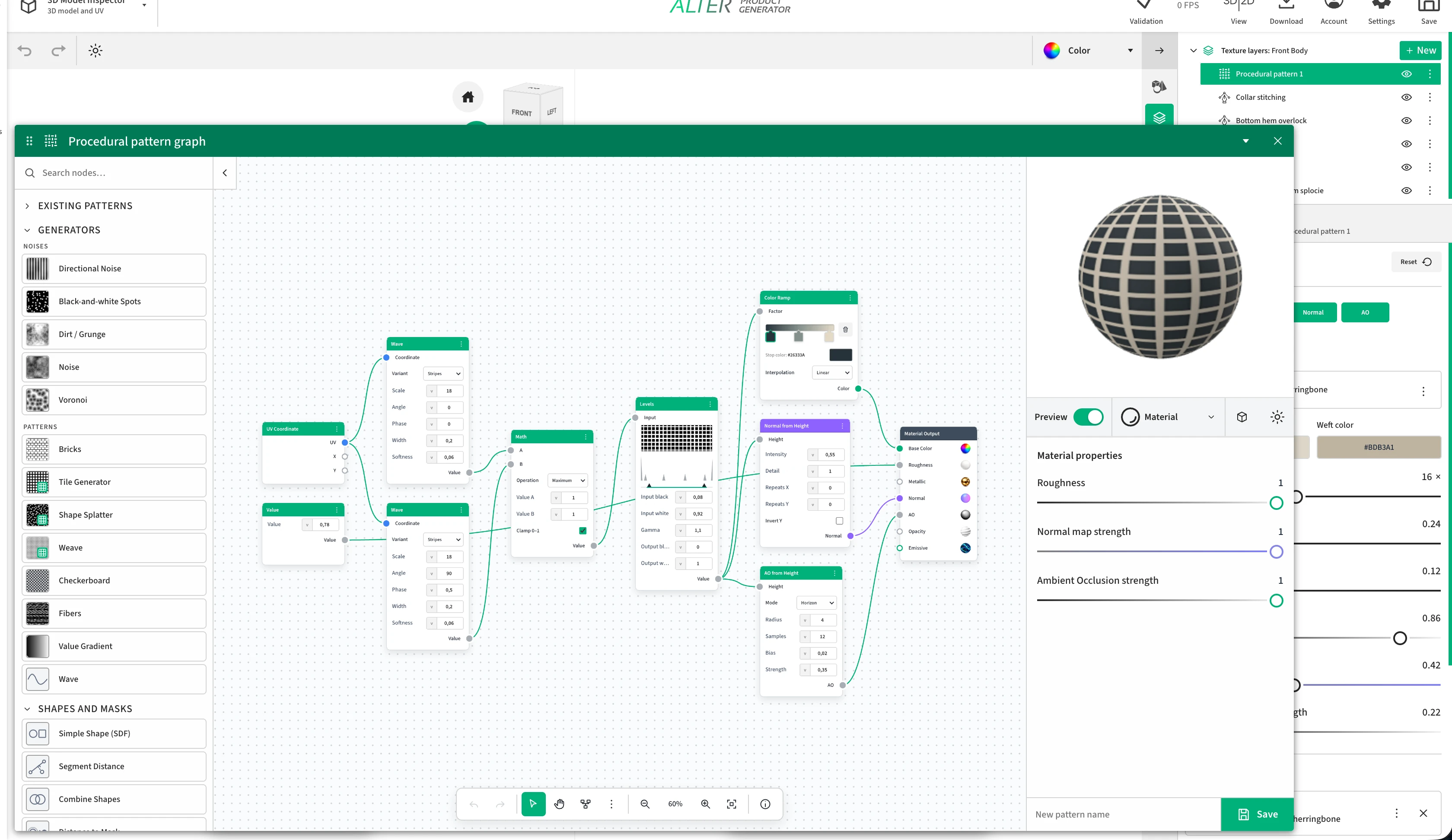
Éditeur de graphe de motif procédural dans Alter Product : bibliothèque de générateurs, deux blocs Wave reliés aux canaux du matériau via Math et Levels, et aperçu du quadrillage sur une sphère.
Graphe réel de la capture fournie : deux ondes construisent un quadrillage qui alimente la couleur, Normal et AO. À droite, l'aperçu du résultat ; en arrière-plan, la pile de calques du matériau avec motif et points de couture.

Exemple de la capture : un quadrillage avec couleur et relief

Deux ondes orientées perpendiculairement créent un quadrillage régulier. La même structure pilote ensuite la couleur et la surface du matériau.

  1. UV Coordinate fournit des coordonnées communes à deux blocs Wave. L'un est orienté horizontalement, l'autre verticalement.
  2. Math en mode Maximum combine les résultats des ondes. L'échelle augmente la densité du quadrillage ; Width et Softness règlent la largeur et la douceur des lignes.
  3. Levels affine la plage de luminosité et le contraste. Color Ramp attribue des couleurs à la structure obtenue et les transmet à Base Color.
  4. Normal from Height utilise cette même structure comme relief dans le canal Normal ; AO from Height souligne les creux dans AO.
  5. Value fournit une rugosité constante à Roughness. L'aperçu permet d'évaluer ensemble la couleur, les reflets et la lisibilité de la surface.

Catalogue des blocs et générateurs : réglages et résultats

Choisissez un groupe et développez sa description. Les noms anglais permettent de retrouver les mêmes blocs dans l'interface. Chaque fiche indique les entrées, les principaux réglages, le résultat obtenu et un exemple d'utilisation.

Générateurs : bruits

Les bruits et leurs familles fournissent des cartes irrégulières pour la couleur, les masques, la hauteur et la rugosité. La graine permet de retrouver la même disposition.

Bruit / Noise

Entrées
Coordonnées (vecteur 2D).
Réglages
Perlin, fBm, Crêtes, Blanc ou Gaussien ; échelle et graine. fBm et Crêtes proposent aussi les détails, la rugosité et la lacunarité. Une ancienne version du graphe peut afficher la période X/Y.
Résultat
Carte de valeurs irrégulières ; selon la variante, elle produit des variations douces ou un bruit fin.
Utilisation
Rompre l'uniformité d'une surface, varier la rugosité ou servir de base à un masque ou à une carte de hauteur.

Voronoi

Entrées
Coordonnées (vecteur 2D).
Réglages
Mode Distance, Bord ou Cellules ; distance euclidienne, de Manhattan ou de Tchebychev ; échelle, aléatoire et graine.
Résultat
Carte de distance aux points, des frontières de cellules ou des valeurs des cellules.
Utilisation
Pores, grain, motifs cellulaires et divisions irrégulières de la surface.

Bruit directionnel / Directional Noise

Entrées
Coordonnées UV ; l'ajout de la famille crée aussi un nœud UV auxiliaire.
Réglages
Quatre variantes Bruit directionnel 1-4 ; échelle, angle et graine.
Résultat
Bruit directionnel sous forme de carte de valeurs.
Utilisation
Stries, texture étirée et variations directionnelles de couleur, de hauteur ou de brillance.

Taches noires et blanches / Black-and-white Spots

Entrées
Coordonnées UV ; l'ajout de la famille crée aussi un nœud UV auxiliaire.
Réglages
Trois variantes de taches ; échelle, seuil et graine.
Résultat
Carte contrastée de taches irrégulières.
Utilisation
Variation locale de couleur, masquage de salissures ou sélection de zones de rugosité différente.

Salissures / Grunge

Entrées
Coordonnées UV ; l'ajout de la famille crée aussi un nœud UV auxiliaire.
Réglages
Salissures 1-3 et Grunge - béton, coulures, taches et rayures. Échelle et graine ; selon la variante, détails, rugosité, lacunarité, seuil et angle.
Résultat
Carte irrégulière de marques et de variations de surface.
Utilisation
Usure et salissures légères, rupture d'une brillance uniforme ou traces sur la surface du produit.
Générateurs : motifs

Motifs réguliers et recettes de départ. Le générateur fournit un signal que l'on peut colorer, transformer et utiliser dans différents canaux du matériau.

Damier / Checkerboard

Entrées
Coordonnées (vecteur 2D).
Réglages
Deux couleurs, échelle générale, échelle X/Y et rotation.
Résultat
Damier régulier coloré.
Utilisation
Quadrillage, motif alterné ou contrôle lisible de l'échelle et de l'étirement des UV.

Fibers

Entrées
Aucune entrée ; le motif ou la valeur est créé dans ce nœud.
Réglages
Fibres 1 ou Fibres 2 ; densité, longueur, largeur, ondulation, irrégularité, angle et graine.
Résultat
Bandes claires et sombres évoquant des fibres, réunies dans une seule carte de valeurs.
Utilisation
Texture fine du fil, du duvet ou variations directionnelles de hauteur et de rugosité.

Dégradé de valeurs / Value Gradient

Entrées
Aucune entrée ; le motif ou la valeur est créé dans ce nœud.
Réglages
Mode Linéaire, Diagonal, Carré, Radial ou Sphérique ; répétitions et angle, ou centre et rayon, selon le mode.
Résultat
Distribution progressive des valeurs, sans palette de couleurs prédéfinie.
Utilisation
Masque de transition entre matériaux, éclaircissement d'une partie du motif ou entrée d'une Carte de couleurs.

Onde / Wave

Entrées
Coordonnées (vecteur 2D).
Réglages
Bandes, Sinusoïdale ou Triangulaire ; échelle, angle et phase. Pour Bandes, largeur et douceur également.
Résultat
Bandes ou ondes répétitives sous forme de carte de valeurs.
Utilisation
Rayures, nervures, sens du tissage ; quadrillage après combinaison de deux directions.

Briques / Bricks

Entrées
Aucun port d'entrée ; la disposition est créée dans le générateur.
Réglages
Colonnes, lignes, décalage des lignes, joint et arrondi.
Résultat
Carte d'éléments rectangulaires répétés et séparés par un joint.
Utilisation
Motif de briques ou de carreaux, segments réguliers et masque des espaces entre eux.

Générateur de carreaux / Tile Generator

Entrées
Graphe prédéfini sans entrée externe ; à l'intérieur : UV → Coordonnées de carreaux → Forme simple.
Réglages
Ouvrez le graphe pour modifier les colonnes, les lignes et la graine de la grille, ainsi que le type, la taille et la douceur de la forme. La recette ne possède pas de curseurs rapides distincts.
Résultat
Masque d'une forme répétée régulièrement ; le motif initial est composé de carreaux rectangulaires aux transitions adoucies.
Utilisation
Points réguliers, carreaux et motifs répétés construits à partir d'une forme simple.

Dispersion / Shape Splatter

Entrées
Graphe prédéfini sans entrée externe ; à l'intérieur : UV → Voronoi → Remappage de plage.
Réglages
Ouvrez le graphe : l'échelle, l'aléatoire et la graine de Voronoi, ainsi que la plage de remappage, définissent la taille et la répartition des taches.
Résultat
Carte de taches dispersées dérivée de la distance de Voronoi.
Utilisation
Points irréguliers, pores et masques tachetés. Cette recette ne disperse pas des objets ou images arbitraires.

Tissage / Weave

Entrées
Graphe prédéfini sans entrée externe ; UV alimente deux Ondes perpendiculaires combinées par une opération Maximum.
Réglages
Ouvrez le graphe pour modifier les paramètres des deux Ondes et leur méthode de combinaison.
Résultat
Carte initiale d'ondes croisées ; une sortie de valeur.
Utilisation
Base de quadrillage et de structure directionnelle à développer ensuite. Les graphes complets de coton et de maille constituent des recettes de matériaux distinctes.
Formes et masques

Formes mathématiques et masques. Le champ de distance décrit la position par rapport au bord ; le masque le convertit en couverture exploitable.

Forme simple (Shape SDF) / Simple Shape (SDF)

Entrées
Coordonnées (vecteur 2D).
Réglages
Cercle, Ellipse, Rectangle, Tache gaussienne, Étoile, Polygone, Ligne, Segment ou Anneau. Selon la forme : centre, taille, rayon, extrémités, épaisseur, nombre de branches ou de côtés, rotation, douceur et atténuation.
Résultat
Deux sorties : le champ de distance Distance et le masque prêt à l'emploi Mask de la forme choisie.
Utilisation
Mailles, points, carreaux, contours et autres éléments de motif ; le champ de distance peut ensuite être combiné par des opérations SDF.

Distance au segment / Segment Distance

Entrées
Coordonnées (vecteur 2D) ; point de départ (vecteur 2D) ; point d'arrivée (vecteur 2D).
Réglages
Coordonnées de départ et d'arrivée lorsque les ports ne sont pas connectés.
Résultat
Distance de chaque point au segment.
Utilisation
Dessiner des lignes, des fils et des liaisons ; la largeur et la douceur peuvent être définies par le nœud suivant Masque depuis la distance.

Combiner les formes / Combine Shapes

Entrées
A (valeur ou carte de valeurs) ; B (valeur ou carte de valeurs).
Réglages
Union, Intersection, Soustraction, Union lisse, Intersection lisse ou Soustraction lisse ; valeurs A/B et lissage pour les opérations lisses.
Résultat
Champ de distance combiné, prêt à être converti en masque.
Utilisation
Assembler des motifs, découper des ouvertures et créer des transitions douces entre les formes.

Masque depuis la distance / Distance to Mask

Entrées
Champ de distance (valeur ou carte de valeurs).
Réglages
Remplissage ou Contour, douceur des bords, épaisseur du contour et inversion.
Résultat
Masque de valeurs obtenu à partir du champ de distance.
Utilisation
Convertir une géométrie mathématique en motif rempli, contour ou masque de transparence.
Coordonnées et transformations

Les coordonnées déterminent où le motif est échantillonné. Ces blocs organisent les répétitions, modifient le placement et déforment la texture.

Coordonnées UV / UV Coordinates

Entrées
Aucune entrée ; le motif ou la valeur est créé dans ce nœud.
Réglages
Aucun paramètre supplémentaire.
Résultat
Vecteur de coordonnées UV et valeurs X et Y distinctes.
Utilisation
Système de coordonnées commun à plusieurs générateurs et point de départ d'un motif personnel.

Coordonnées de carreaux / Tile Coordinates

Entrées
Coordonnées (vecteur 2D).
Réglages
Nombre de colonnes et de lignes, et graine.
Résultat
Coordonnées locales et centrées dans le carreau, indice de la cellule et valeur aléatoire de celle-ci.
Utilisation
Répéter un petit motif sur une grille et varier individuellement les cellules successives.

Combiner X/Y / Combine X/Y

Entrées
X (valeur ou carte de valeurs) ; Y (valeur ou carte de valeurs).
Réglages
Valeurs X et Y lorsque les ports ne sont pas connectés.
Résultat
Vecteur constitué de deux valeurs.
Utilisation
Construire des coordonnées, des décalages et des points personnalisés pour les nœuds suivants.

Séparer X/Y / Separate X/Y

Entrées
Vecteur (vecteur 2D).
Réglages
Aucun paramètre supplémentaire.
Résultat
Deux valeurs X et Y distinctes issues du vecteur d'entrée.
Utilisation
Traitement indépendant des axes, masques horizontaux et verticaux et calculs dépendant de la position.

Transformation 2D / 2D Transform

Entrées
Signal d'entrée (type adapté à la connexion).
Réglages
Échelle X/Y, décalage X/Y et rotation.
Résultat
Motif ou coordonnées mis à l'échelle, décalés ou tournés.
Utilisation
Adapter la taille et le sens du motif sans reconstruire son générateur.

Déformation / Warp

Entrées
Signal d'entrée (type adapté à la connexion) ; carte de déformation (valeur ou carte de valeurs).
Réglages
Intensité et angle de déformation.
Résultat
Motif d'entrée déformé selon la carte Distortion.
Utilisation
Fils ondulés, bandes irrégulières et écarts organiques d'un motif régulier.
Mathématiques et logique

Calculs sur des nombres, des vecteurs et des cartes entières. Ils servent à piloter le motif et à construire des masques et des relations entre ses parties.

Valeur constante / Constant Value

Entrées
Aucune entrée ; le motif ou la valeur est créé dans ce nœud.
Réglages
Une valeur constante.
Résultat
Le même nombre sur toute la surface de la texture.
Utilisation
Rugosité ou métallicité constante, ou paramètre commun à plusieurs connexions.

Mathématiques / Math

Entrées
A (valeur ou carte de valeurs) ; B (valeur ou carte de valeurs).
Réglages
Multiplier, Ajouter, Soustraire, Diviser, Puissance, Valeur absolue, Sinus, Cosinus, Modulo, Arrondir à l'inférieur, Smoothstep, Comparer, Inférieur à, Supérieur à, Minimum ou Maximum. Valeurs A/B, Epsilon pour Smoothstep et Comparer, option Limiter à 0-1.
Résultat
Résultat du calcul sur les valeurs ou les cartes de valeurs entières.
Utilisation
Mettre à l'échelle l'intensité d'un effet, combiner les hauteurs, créer des répétitions périodiques et appliquer un seuil aux masques.

Mathématiques vectorielles / Vector Math

Entrées
A (vecteur 2D) ; B (vecteur 2D) ; échelle (valeur ou carte de valeurs).
Réglages
Ajouter, Soustraire, Multiplier, Diviser, Échelle, Rotation, Normaliser, Arrondir à l'inférieur, Arrondir au supérieur, Partie fractionnaire, Valeur absolue, Minimum, Maximum, Longueur, Distance, Produit scalaire ou Angle. Composantes A/B et échelle ou angle selon l'opération.
Résultat
Résultat vectoriel et sortie numérique, exploitables selon l'opération.
Utilisation
Systèmes de coordonnées personnalisés, décalages de cellules, rotations et calculs de distance.

Comparaison / Compare

Entrées
A (valeur ou carte de valeurs) ; B (valeur ou carte de valeurs).
Réglages
Égal, Différent, Inférieur à, Inférieur ou égal, Supérieur à ou Supérieur ou égal ; valeurs A/B et Epsilon.
Résultat
Masque résultant de la comparaison de deux valeurs.
Utilisation
Sélectionner une partie du motif selon un seuil, séparer des cellules et créer des conditions pour les fusions suivantes.

Transition douce / Smoothstep

Entrées
Valeur (valeur ou carte de valeurs) ; premier bord (valeur ou carte de valeurs) ; second bord (valeur ou carte de valeurs).
Réglages
Valeur, Bord 0 et Bord 1 lorsqu'ils ne sont pas connectés.
Résultat
Transition douce entre zéro et un dans un intervalle défini.
Utilisation
Bords de taches doux, masques lissés et atténuation contrôlée d'un effet.

Remappage de plage / Map Range

Entrées
Signal d'entrée (valeur ou carte de valeurs) ; minimum d'entrée (valeur ou carte de valeurs) ; maximum d'entrée (valeur ou carte de valeurs) ; minimum de sortie (valeur ou carte de valeurs) ; maximum de sortie (valeur ou carte de valeurs).
Réglages
Minimum et maximum d'entrée et de sortie ; interpolation Linéaire, Smoothstep ou Smootherstep ; option Limiter.
Résultat
Carte convertie d'une plage de valeurs à une autre.
Utilisation
Adapter le bruit à la rugosité souhaitée, inverser la plage ou extraire une plage précise d'un masque.

Aléatoire par cellule / Cell Random

Entrées
Coordonnées (vecteur 2D).
Réglages
Algorithme Standard ou Compatibilité avec la recette ; période X/Y et graine.
Résultat
Valeur pseudo-aléatoire reproductible calculée à partir des coordonnées de la cellule.
Utilisation
Varier la teinte, le décalage ou l'intensité d'un effet entre les carreaux, tout en conservant la disposition à la réouverture du graphe.
Corrections et filtres

Corrections du signal existant : contraste, profil de transition, couleur et douceur des détails.

Niveaux / Levels

Entrées
Signal d'entrée (valeur ou carte de valeurs).
Réglages
Noir et blanc d'entrée, Gamma, noir et blanc de sortie ; histogramme et poignées de plage.
Résultat
Carte au contraste et à la répartition des valeurs claires et sombres modifiés.
Utilisation
Isoler des taches dans le bruit, accentuer un masque et contrôler la hauteur du relief.

Courbes / Curves

Entrées
Signal d'entrée (valeur ou carte de valeurs).
Réglages
Éditeur de points de courbe, ajout et suppression de points, X/Y du point ; interpolation Lisse, Linéaire ou Constante.
Résultat
Carte de valeurs transformée selon la courbe dessinée.
Utilisation
Contrôle précis du profil des irrégularités, des tons moyens et des transitions lorsqu'une simple correction du contraste ne suffit pas.

Luminosité / contraste / Brightness / Contrast

Entrées
Signal d'entrée (couleur).
Réglages
Luminosité, contraste et Factor définissant l'intensité de la correction.
Résultat
Couleur corrigée.
Utilisation
Éclaircir le motif, améliorer sa lisibilité ou réduire son contraste avant la fusion.

Teinte / saturation / Hue / Saturation

Entrées
Signal d'entrée (couleur).
Réglages
Teinte, saturation, valeur et Factor définissant l'intensité de la correction.
Résultat
Couleur dont la teinte, la saturation ou la luminosité est modifiée.
Utilisation
Créer des variantes de couleur à partir du même graphe.

Inversion / Invert

Entrées
Signal d'entrée (couleur).
Réglages
Factor définissant l'intensité de l'inversion.
Résultat
Composantes de couleur inversées ; l'inversion d'une carte en niveaux de gris échange les zones claires et sombres.
Utilisation
Inverser le masque et son fond, obtenir l'effet opposé à partir d'un signal existant.

RGB vers niveaux de gris / RGB to Grayscale

Entrées
Couleur (couleur).
Réglages
Aucun paramètre supplémentaire.
Résultat
Une valeur de luminosité unique dérivée de la couleur.
Utilisation
Utiliser un motif coloré comme masque, hauteur ou signal pour des corrections de valeurs.

Flou / Blur

Entrées
Signal d'entrée (valeur ou carte de valeurs).
Réglages
Rayon et nombre d'échantillons.
Résultat
Carte de valeurs floutée.
Utilisation
Adoucir un masque, supprimer les détails très fins ou créer des transitions de hauteur plus douces.
Couleur et composition

Attribution de couleurs, fusion de calques et contrôle de la transparence.

Couleur constante / Constant Color

Entrées
Aucune entrée ; le motif ou la valeur est créé dans ce nœud.
Réglages
Choix de la couleur.
Résultat
Couleur uniforme sur toute la zone.
Utilisation
Couleur de base ou l'un des composants d'une fusion.

Carte de couleurs / Color Ramp

Entrées
Factor - masque ou coefficient (valeur ou carte de valeurs).
Réglages
Couleurs et positions des points du dégradé ; interpolation Linéaire, Constante ou Ease.
Résultat
Couleur attribuée à la valeur d'entrée selon la palette.
Utilisation
Colorer le bruit, les taches, le tissage et les autres cartes de valeurs.

Fusion / Blend

Entrées
Factor - masque ou coefficient (valeur ou carte de valeurs) ; A (couleur) ; B (couleur).
Réglages
Mode Normal, Produit, Incrustation, Écran, Addition, Soustraction ou Différence ; Opacité.
Résultat
Deux couleurs ou motifs combinés en tenant compte du masque Factor.
Utilisation
Superposer des taches au matériau, combiner le motif avec la couleur du fond et modifier localement la surface.

Définir l'alpha / Set Alpha

Entrées
Signal d'entrée (signal prenant en charge l'alpha) ; alpha (valeur ou carte de valeurs).
Réglages
Remplacer ou Multiplier, et alpha constant lorsque le port Alpha n'est pas connecté.
Résultat
Signal dont la transparence a été définie ou modifiée.
Utilisation
Introduire des découpes et des ouvertures dans un motif et contrôler sa couverture.
Cartes PBR

Conversion de la hauteur en cartes influençant l'éclairage des petits détails du matériau.

Normales depuis la hauteur / Normal from Height

Entrées
Carte de hauteur (valeur ou carte de valeurs).
Réglages
Intensité, détails, répétitions X/Y et inversion de Y.
Résultat
Carte de normales calculée à partir des différences de hauteur.
Utilisation
Éclairer les fibres fines, les pores et les gaufrages du matériau. L'effet modifie l'apparence de la surface sans ajouter de géométrie au modèle.

AO depuis la hauteur / AO from Height

Entrées
Carte de hauteur (valeur ou carte de valeurs).
Réglages
Horizon : rayon, échantillons et biais ; Moyenne locale : réaction et profondeur. Intensité dans les deux modes.
Résultat
Carte d'ombrage local calculée à partir de la carte de hauteur.
Utilisation
Souligner les creux du tissage ou une texture granuleuse ; le résultat décrit les détails du matériau, pas l'occlusion de la lumière par toute la scène.
Sortie du matériau

Connexion finale du graphe aux canaux du matériau PBR.

Sortie du matériau / Material Output

Entrées
Couleur de base (couleur) ; rugosité (valeur ou carte de valeurs) ; métallicité (valeur ou carte de valeurs) ; normales (carte de normales) ; AO (valeur ou carte de valeurs) ; opacité (valeur ou carte de valeurs) ; émission (couleur).
Réglages
Connexion des canaux ; les intensités de certaines cartes sont disponibles dans les réglages d'aperçu du matériau.
Résultat
Matériau final composé des canaux Base Color, Roughness, Metallic, Normal, AO, Opacity et Emissive.
Utilisation
Terminer le graphe et réunir ses résultats dans un matériau visible sur le modèle. Aucune entrée displacement ne modifie le maillage ici.
Graphes prédéfinis : tissus de coton

Recettes de matériaux modifiables avec nœuds connectés et réglages rapides. Après ouverture du graphe, vous pouvez également en modifier la construction.

Coton - petits chevrons

Entrées
Graphe de matériau prêt à l'emploi et connecté ; ne nécessite pas de raccorder un motif précédent.
Réglages
Couleur de chaîne, Couleur de trame, Échelle du tissage, Contraste du tissage, Irrégularité des fibres, Rugosité, Intensité de la normal map, Intensité de l'Ambient Occlusion. Chaque nœud reste modifiable après ouverture du graphe.
Résultat
Fin tissage de coton à chevrons, sans raccord visible. Le graphe prépare la couleur, la rugosité, la carte Normal et l'AO.
Utilisation
Chevrons discrets sur les vêtements, les sacs et les parties rembourrées du produit.

Coton - panama

Entrées
Graphe de matériau prêt à l'emploi et connecté ; ne nécessite pas de raccorder un motif précédent.
Réglages
Couleur de chaîne, Couleur de trame, Échelle du tissage, Contraste du tissage, Irrégularité des fibres, Rugosité, Intensité de la normal map, Intensité de l'Ambient Occlusion. Chaque nœud reste modifiable après ouverture du graphe.
Résultat
Tissage natté de coton 2 × 2 à la structure marquée. Le graphe prépare la couleur, la rugosité, la carte Normal et l'AO.
Utilisation
Texture plus marquée pour les tissus, les sacs en tissu et les revêtements.

Coton - sergé

Entrées
Graphe de matériau prêt à l'emploi et connecté ; ne nécessite pas de raccorder un motif précédent.
Réglages
Couleur de chaîne, Couleur de trame, Échelle du tissage, Contraste du tissage, Irrégularité des fibres, Rugosité, Intensité de la normal map, Intensité de l'Ambient Occlusion. Chaque nœud reste modifiable après ouverture du graphe.
Résultat
Sergé de coton 2 × 2 avec une diagonale régulière. Le graphe prépare la couleur, la rugosité, la carte Normal et l'AO.
Utilisation
Tissu à direction diagonale visible, par exemple pour les vêtements et les accessoires.

Coton - toile

Entrées
Graphe de matériau prêt à l'emploi et connecté ; ne nécessite pas de raccorder un motif précédent.
Réglages
Couleur de chaîne, Couleur de trame, Échelle du tissage, Contraste du tissage, Irrégularité des fibres, Rugosité, Intensité de la normal map, Intensité de l'Ambient Occlusion. Chaque nœud reste modifiable après ouverture du graphe.
Résultat
Tissage classique de coton en armure toile 1 × 1. Le graphe prépare la couleur, la rugosité, la carte Normal et l'AO.
Utilisation
Coton fin polyvalent, sacs en toile et tissus simples.

Coton - satin

Entrées
Graphe de matériau prêt à l'emploi et connecté ; ne nécessite pas de raccorder un motif précédent.
Réglages
Couleur de chaîne, Couleur de trame, Échelle du tissage, Contraste du tissage, Irrégularité des fibres, Rugosité, Intensité de la normal map, Intensité de l'Ambient Occlusion. Chaque nœud reste modifiable après ouverture du graphe.
Résultat
Armure satin de coton à 5 fils, plus lisse. Le graphe prépare la couleur, la rugosité, la carte Normal et l'AO.
Utilisation
Tissu plus lisse avec une structure de tissage plus discrète.
Graphes prédéfinis : denim

Recettes de matériaux modifiables avec nœuds connectés et réglages rapides. Après ouverture du graphe, vous pouvez également en modifier la construction.

Jean - denim classique 3 × 1

Entrées
Graphe de matériau prêt à l'emploi et connecté ; ne nécessite pas de raccorder un motif précédent.
Réglages
Couleur de chaîne, Couleur de trame, Échelle du tissage, Contraste du tissage, Irrégularité des fibres, Rugosité, Intensité de la normal map, Intensité de l'Ambient Occlusion. Chaque nœud reste modifiable après ouverture du graphe.
Résultat
Denim classique 3 × 1 avec chaîne indigo, trame claire et légère irrégularité des fibres. Le graphe prépare la couleur, la rugosité, la carte Normal et l'AO.
Utilisation
Jeans, vestes et accessoires à l'armure diagonale caractéristique.
Graphes prédéfinis : mailles

Recettes de matériaux modifiables avec nœuds connectés et réglages rapides. Après ouverture du graphe, vous pouvez également en modifier la construction.

Coton - maille jersey (T-shirt)

Entrées
Graphe de matériau prêt à l'emploi et connecté ; ne nécessite pas de raccorder un motif précédent.
Réglages
Couleur du fil, Couleur des creux, Échelle des mailles, Contraste des mailles, Irrégularité des fibres, Rugosité, Intensité de la normal map, Intensité de l'Ambient Occlusion. Chaque nœud reste modifiable après ouverture du graphe.
Résultat
Jersey de coton fin avec les colonnes verticales de mailles d'un t-shirt. Le graphe prépare la couleur, la rugosité, la carte Normal et l'AO.
Utilisation
T-shirts et autres surfaces en jersey fin.

Bord-côte tricoté 1×1

Entrées
Graphe de matériau prêt à l'emploi et connecté ; ne nécessite pas de raccorder un motif précédent.
Réglages
Couleur du fil, Couleur des creux, Échelle des mailles, Contraste des mailles, Irrégularité des fibres, Rugosité, Intensité de la normal map, Intensité de l'Ambient Occlusion. Chaque nœud reste modifiable après ouverture du graphe.
Résultat
Bord-côte fin 1×1 sans raccord visible, avec colonnes verticales de mailles pour cols, poignets et bandes du bas. Le graphe prépare la couleur, la rugosité, la carte Normal et l'AO.
Utilisation
Cols, poignets et bandes du bas des vêtements.

Maille - pull (mailles en V)

Entrées
Graphe de matériau prêt à l'emploi et connecté ; ne nécessite pas de raccorder un motif précédent.
Réglages
Couleur du fil, Couleur des creux, Échelle des mailles, Contraste des mailles, Irrégularité des fibres, Rugosité, Intensité de la normal map, Intensité de l'Ambient Occlusion. Chaque nœud reste modifiable après ouverture du graphe.
Résultat
Maille épaisse de pull avec mailles en V régulières. Le graphe prépare la couleur, la rugosité, la carte Normal et l'AO.
Utilisation
Pulls et autres articles aux mailles en V bien visibles.
Graphes prédéfinis : filets et ajourés

Recettes de matériaux modifiables avec nœuds connectés et réglages rapides. Après ouverture du graphe, vous pouvez également en modifier la construction.

Mesh

Entrées
Graphe de matériau prêt à l'emploi et connecté ; ne nécessite pas de raccorder un motif précédent.
Réglages
Couleur du fil, Couleur des creux, Échelle des mailles, Contraste des mailles, Irrégularité des fibres, Rugosité, Intensité de la normal map, Intensité de l'Ambient Occlusion. Chaque nœud reste modifiable après ouverture du graphe.
Résultat
Mesh textile sans raccord visible, avec mailles régulières en losange et ouvertures transparentes dans le canal opacity. Le graphe prépare la couleur, la rugosité, la carte Normal et l'AO. Le masque Opacity définit les ouvertures transparentes.
Utilisation
Panneaux ajourés en mesh pour vêtements, sacs et accessoires.
Graphes prédéfinis : matériaux techniques

Recettes de matériaux modifiables avec nœuds connectés et réglages rapides. Après ouverture du graphe, vous pouvez également en modifier la construction.

Polyester - micromaille (birdseye)

Entrées
Graphe de matériau prêt à l'emploi et connecté ; ne nécessite pas de raccorder un motif précédent.
Réglages
Couleur du fil, Couleur des creux, Échelle des mailles, Contraste des mailles, Irrégularité des fibres, Rugosité, Intensité de la normal map, Intensité de l'Ambient Occlusion. Chaque nœud reste modifiable après ouverture du graphe.
Résultat
Maille sportive fine en polyester avec mailles birdseye. Le graphe prépare la couleur, la rugosité, la carte Normal et l'AO.
Utilisation
Vêtements de sport et panneaux techniques à fine structure birdseye.

Velcro - rangées de crochets

Entrées
Graphe de matériau prêt à l'emploi et connecté ; ne nécessite pas de raccorder un motif précédent.
Réglages
Couleur du fond, Couleur des crochets ou boucles, Densité du motif, Contraste des fibres, Irrégularité des fibres, Rugosité, Intensité de la normal map, Intensité de l'Ambient Occlusion. Chaque nœud reste modifiable après ouverture du graphe.
Résultat
Rangées de crochets Velcro en nylon destinées à des plans légers masqués par alpha. Le graphe prépare la couleur, la rugosité, la carte Normal et l'AO. Le masque Opacity découpe les espaces entre les crochets.
Utilisation
Face à crochets de la fermeture sur un plan préparé avec transparence ; le matériau ne modélise pas lui-même la fermeture.

Velcro - boucles

Entrées
Graphe de matériau prêt à l'emploi et connecté ; ne nécessite pas de raccorder un motif précédent.
Réglages
Couleur du fond, Couleur des crochets ou boucles, Densité du motif, Contraste des fibres, Irrégularité des fibres, Rugosité, Intensité de la normal map, Intensité de l'Ambient Occlusion. Chaque nœud reste modifiable après ouverture du graphe.
Résultat
Texture bouclée fine et dense couvrant toute la face à boucles du Velcro, sans masque opacity. Le graphe prépare la couleur, la rugosité, la carte Normal et l'AO.
Utilisation
Face à boucles pleine de la fermeture, avec texture fine et dense.
Graphes prédéfinis : cuirs

Recettes de matériaux modifiables avec nœuds connectés et réglages rapides. Après ouverture du graphe, vous pouvez également en modifier la construction.

Cuir - pleine fleur (lisse)

Entrées
Graphe de matériau prêt à l'emploi et connecté ; ne nécessite pas de raccorder un motif précédent.
Réglages
Couleur principale, Couleur de la structure, Échelle de la structure, Contraste de la structure, Irrégularité de la structure, Rugosité, Intensité de la normal map, Intensité de l'Ambient Occlusion. Chaque nœud reste modifiable après ouverture du graphe.
Résultat
Cuir pleine fleur lisse avec un grain naturel discret. Le graphe prépare la couleur, la rugosité, la carte Normal et l'AO.
Utilisation
Sacs en cuir, ceintures et panneaux lisses du produit.

Cuir - nubuck

Entrées
Graphe de matériau prêt à l'emploi et connecté ; ne nécessite pas de raccorder un motif précédent.
Réglages
Couleur principale, Couleur de la structure, Échelle de la structure, Contraste de la structure, Irrégularité de la structure, Rugosité, Intensité de la normal map, Intensité de l'Ambient Occlusion. Chaque nœud reste modifiable après ouverture du graphe.
Résultat
Nubuck mat au duvet de surface fin et régulier. Le graphe prépare la couleur, la rugosité, la carte Normal et l'AO.
Utilisation
Surface mate en nubuck avec un duvet très fin.

Cuir - daim (velours)

Entrées
Graphe de matériau prêt à l'emploi et connecté ; ne nécessite pas de raccorder un motif précédent.
Réglages
Couleur principale, Couleur de la structure, Échelle de la structure, Contraste de la structure, Irrégularité de la structure, Rugosité, Intensité de la normal map, Intensité de l'Ambient Occlusion. Chaque nœud reste modifiable après ouverture du graphe.
Résultat
Daim ou cuir velours souple avec des poils denses orientés. Le graphe prépare la couleur, la rugosité, la carte Normal et l'AO.
Utilisation
Parties en daim de chaussures, de sacs et de vêtements.

Cuir - verni

Entrées
Graphe de matériau prêt à l'emploi et connecté ; ne nécessite pas de raccorder un motif précédent.
Réglages
Couleur principale, Couleur de la structure, Échelle de la structure, Contraste de la structure, Irrégularité de la structure, Rugosité, Intensité de la normal map, Intensité de l'Ambient Occlusion. Chaque nœud reste modifiable après ouverture du graphe.
Résultat
Cuir verni au revêtement très lisse et brillant. Le graphe prépare la couleur, la rugosité, la carte Normal et l'AO.
Utilisation
Accessoires brillants et surfaces en cuir verni.
Graphes prédéfinis : serviettes

Recettes de matériaux modifiables avec nœuds connectés et réglages rapides. Après ouverture du graphe, vous pouvez également en modifier la construction.

Serviette - éponge (bouclée)

Entrées
Graphe de matériau prêt à l'emploi et connecté ; ne nécessite pas de raccorder un motif précédent.
Réglages
Couleur des fibres, Couleur des creux, Échelle de la structure, Contraste de la structure, Irrégularité des fibres, Rugosité, Intensité de la normal map, Intensité de l'Ambient Occlusion. Chaque nœud reste modifiable après ouverture du graphe.
Résultat
Structure de tissu de serviette avec boucles d'éponge denses. Le graphe prépare la couleur, la rugosité, la carte Normal et l'AO.
Utilisation
Surfaces de serviettes et de peignoirs avec détail visuel des boucles.

Serviette - nid d'abeille

Entrées
Graphe de matériau prêt à l'emploi et connecté ; ne nécessite pas de raccorder un motif précédent.
Réglages
Couleur des fibres, Couleur des creux, Échelle de la structure, Contraste de la structure, Irrégularité des fibres, Rugosité, Intensité de la normal map, Intensité de l'Ambient Occlusion. Chaque nœud reste modifiable après ouverture du graphe.
Résultat
Serviette à tissage alvéolé en nid d'abeille avec quadrillage en relief. Le graphe prépare la couleur, la rugosité, la carte Normal et l'AO.
Utilisation
Serviettes et textiles à structure gaufrée caractéristique.
Graphes prédéfinis : tapis

Recettes de matériaux modifiables avec nœuds connectés et réglages rapides. Après ouverture du graphe, vous pouvez également en modifier la construction.

Tapis - bouclé

Entrées
Graphe de matériau prêt à l'emploi et connecté ; ne nécessite pas de raccorder un motif précédent.
Réglages
Couleur des fibres, Couleur des creux, Échelle de la structure, Contraste de la structure, Irrégularité des fibres, Rugosité, Intensité de la normal map, Intensité de l'Ambient Occlusion. Chaque nœud reste modifiable après ouverture du graphe.
Résultat
Boucles épaisses et irrégulières d'un tapis bouclé. Le graphe prépare la couleur, la rugosité, la carte Normal et l'AO.
Utilisation
Surface de tapis à texture bouclée.

Tapis - velours coupé

Entrées
Graphe de matériau prêt à l'emploi et connecté ; ne nécessite pas de raccorder un motif précédent.
Réglages
Couleur des fibres, Couleur des creux, Échelle de la structure, Contraste de la structure, Irrégularité des fibres, Rugosité, Intensité de la normal map, Intensité de l'Ambient Occlusion. Chaque nœud reste modifiable après ouverture du graphe.
Résultat
Velours coupé de tapis, dense et doux, à finition veloutée. Le graphe prépare la couleur, la rugosité, la carte Normal et l'AO.
Utilisation
Tapis et moquettes à l'aspect dense et velouté.
Graphes prédéfinis : imperfections de surface

Recettes de matériaux modifiables avec nœuds connectés et réglages rapides. Après ouverture du graphe, vous pouvez également en modifier la construction.

Froissures - légères

Entrées
Graphe de matériau prêt à l'emploi et connecté ; ne nécessite pas de raccorder un motif précédent.
Réglages
Couleur des lumières, Couleur des ombres, Échelle de l'effet, Contraste de l'effet, Irrégularité de l'effet, Rugosité, Intensité de la normal map, Intensité de l'Ambient Occlusion. Chaque nœud reste modifiable après ouverture du graphe.
Résultat
Froissures douces du tissu, sans raccord visible, avec relief discret, ombre et variation de rugosité. Le graphe prépare la couleur, la rugosité, la carte Normal et l'AO.
Utilisation
Détail visuel de froissures et variation de la carte Normal ou de la rugosité. Les grands plis du modèle nécessitent un travail sur la géométrie ou la simulation.

Taches - nuances légères

Entrées
Graphe de matériau prêt à l'emploi et connecté ; ne nécessite pas de raccorder un motif précédent.
Réglages
Couleur des lumières, Couleur des ombres, Échelle de l'effet, Contraste de l'effet, Irrégularité de l'effet, Rugosité, Intensité de la normal map, Intensité de l'Ambient Occlusion. Chaque nœud reste modifiable après ouverture du graphe.
Résultat
Taches tonales irrégulières et peu contrastées qui rompent la parfaite uniformité de la couleur et de la brillance du matériau. Le graphe prépare la couleur, la rugosité, la carte Normal et l'AO.
Utilisation
Taches discrètes rompant l'uniformité de la couleur et de la brillance, également utilisables comme base pour vos propres effets.

Exemple : une structure, plusieurs canaux

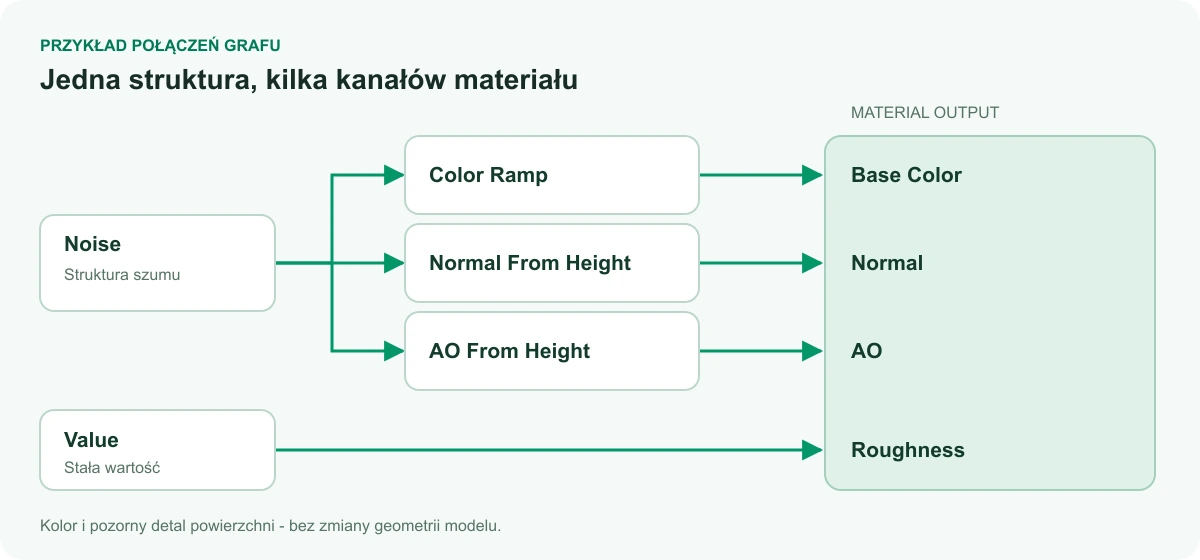
La même texture de bruit peut produire la couleur, un relief fin et un ombrage local. Le schéma ci-dessous présente des exemples de connexions que vous pouvez construire dans l'éditeur.

  • Noise → Color Ramp → Base Color : attribuez des couleurs aux zones claires et sombres de la structure.
  • Noise → Normal From Height → Normal : utilisez la structure pour créer un relief apparent de surface.
  • Noise → AO From Height → AO : soulignez les creux locaux.
  • Value → Roughness : réglez la rugosité du matériau indépendamment de sa couleur.
Schéma des connexions : Noise vers Base Color via Color Ramp, vers Normal via Normal From Height et vers AO via AO From Height ; Value vers Roughness.
Exemple pédagogique de connexions d'un graphe, et non capture de l'interface. Les mêmes données de structure peuvent alimenter plusieurs canaux du matériau.

Reliez et contrôlez les canaux du matériau

Faites glisser une connexion depuis la sortie d'un bloc vers une entrée compatible du suivant. Une sortie peut alimenter plusieurs blocs. Chaque entrée utilise une seule source ; toute nouvelle connexion remplace la précédente.

  • Les valeurs et les couleurs peuvent être converties automatiquement les unes en les autres. Les coordonnées vectorielles et les cartes de normales nécessitent des types de ports appropriés.
  • Material Output rassemble sept canaux : Base Color, Roughness, Metallic, Normal, AO, Opacity et Emissive. Le graphe contient un seul bloc de ce type.
  • Utilisez l'ajustement de la vue et la disposition automatique pour organiser un graphe plus grand. Vous pouvez sélectionner, dupliquer et supprimer des blocs, ainsi qu'annuler les modifications.
  • Pour les motifs répétés, vérifiez les raccords aux limites des carreaux. Un changement d'angle ou d'échelle peut rompre la continuité du motif même si un carreau isolé semble correct.

Enregistrement, import JSON et description des blocs pour l'IA

Nommez votre motif et enregistrez-le dans le document Inspector. Vous pouvez l'utiliser sur plusieurs calques de la scène ; modifier sa définition actualise les calques qui y font référence. Exporter JSON conserve le graphe pour le réutiliser ; Importer JSON le charge dans l'éditeur et remplace le graphe actuel.

Télécharger les instructions pour l'IA fournit un JSON comprenant le catalogue des nœuds de base, leurs entrées et sorties, paramètres, valeurs autorisées et un exemple de graphe. Joignez ce fichier à votre outil d'IA et décrivez l'aspect du matériau, les couleurs, l'échelle et l'effet attendu. Vous pouvez importer le graphe obtenu et continuer à le modifier dans Alter Product.

Le catalogue de ce guide comprend aussi les générateurs et recettes prédéfinies visibles dans la bibliothèque de l'application. Télécharger les instructions exporte une description ; vous effectuez l'appel à l'IA dans l'outil de votre choix. Après l'importation, vérifiez tous les canaux et la répétition du motif dans l'aperçu.

Enregistrez le projet, le modèle et les patrons pour la suite du travail

L'enregistrement du projet conserve la possibilité de modifier la construction. Le modèle GLB et les patrons servent aux étapes suivantes de conception et de production.

Conservez la possibilité de modifier le projet

Enregistrez le projet du générateur pour conserver les patrons, les paramètres de scène et les matériaux. Dans l'application, utilisez Enregistrer le projet sur le serveur et Enregistrer comme nouveau projet ; dans le plugin, le projet est stocké localement dans WordPress. Le modèle final et ses révisions s'utilisent dans Product Designer.

Choisissez le type de fichier adapté

Vous pouvez réutiliser le modèle pour d'autres designs et personnalisations. Les fichiers de patrons permettent de poursuivre le travail sur la construction et les tailles préparées.

Résultats du processus et leurs usages
RésultatComment l'utiliser
Modèle 3D GLBTéléchargez le modèle pour poursuivre le travail dans un logiciel 3D, comme Blender, ou utilisez-le dans une application compatible glTF/GLB. Choisissez la variante de qualité, les textures et la compression. L'étendue de l'exportation des tailles dépend de la famille de modèles disponible et de la compatibilité de la géométrie.
Patrons SVG / PDFDans Télécharger → Pattern, choisissez les pièces, les tailles et les calques auxiliaires. Le PDF conserve l'échelle 1:1 ; imprimez à 100 %, sans ajustement à la page.
Archive de patronsLe ZIP peut contenir des fichiers distincts pour chaque taille, une superposition de tailles et les données du projet en JSON.
Fichier d'impressionPréparez-le dans les outils d'impression de Designer pour les zones d'impression, y compris dans les projets AOP configurés à cet effet. Le guide Fichiers prêts à imprimer fournit les détails.

Ouvrez le modèle GLB dans Blender et d'autres logiciels 3D

Vous pouvez charger le GLB exporté dans Blender via File → Import → glTF 2.0 (.glb, .gltf). Vous pouvez ainsi poursuivre le travail sur le modèle et préparer votre propre scène, votre éclairage et vos rendus. Le même fichier s'utilise dans les autres logiciels compatibles avec ce format.

  • Pour commencer, choisissez des textures PNG intégrées au modèle et une exportation sans compression de géométrie. Le modèle et les cartes de matériau restent dans un seul GLB ; l'importateur n'a pas besoin de prendre en charge les extensions de compression Draco ou Meshopt.
  • Si vous choisissez des textures séparées, conservez la structure des fichiers de l'archive reçue. Sélectionnez les variantes de géométrie, de textures et de tailles disponibles dans la fenêtre d'exportation.
  • Le GLB transmet le résultat de la préparation du modèle. Conservez aussi les patrons, les paramètres de simulation et les graphes de motifs modifiables dans le projet Product Generator pour pouvoir y revenir.