Choisissez une ressource pour l'outil que vous utilisez
Bibliothèque de ressources et contenus personnels
Les bibliothèques Alter Product vous aident à préparer un modèle, à concevoir un visuel à imprimer et à présenter le produit fini à vos clients. Dans Generator, choisissez une coupe, une texture ou un mannequin ; dans Designer et Customizer, utilisez des images, des icônes et des modèles d'impression ; dans Configurator et Viewer, présentez le produit avec l'arrière-plan choisi et l'identité de votre marque. Vous trouverez ci-dessous où sélectionner les ressources prêtes à l'emploi et ajouter vos contenus dans l'application et le plugin WordPress.
Les captures montrent l'interface anglaise du plugin WordPress. Les chemins de menus sont indiqués dans la langue de ce guide.
Product Generator
Ressources pour construire et présenter le modèle
Vous travaillez ici sur le produit lui-même : sa construction, l'aspect de son matériau et sa position dans la scène. Les ressources prêtes à l'emploi accélèrent le démarrage, tandis que vos images et réglages permettent d'affiner la collection. Enregistrez le projet du modèle pour conserver les matériaux utilisés et reprendre la modification plus tard.
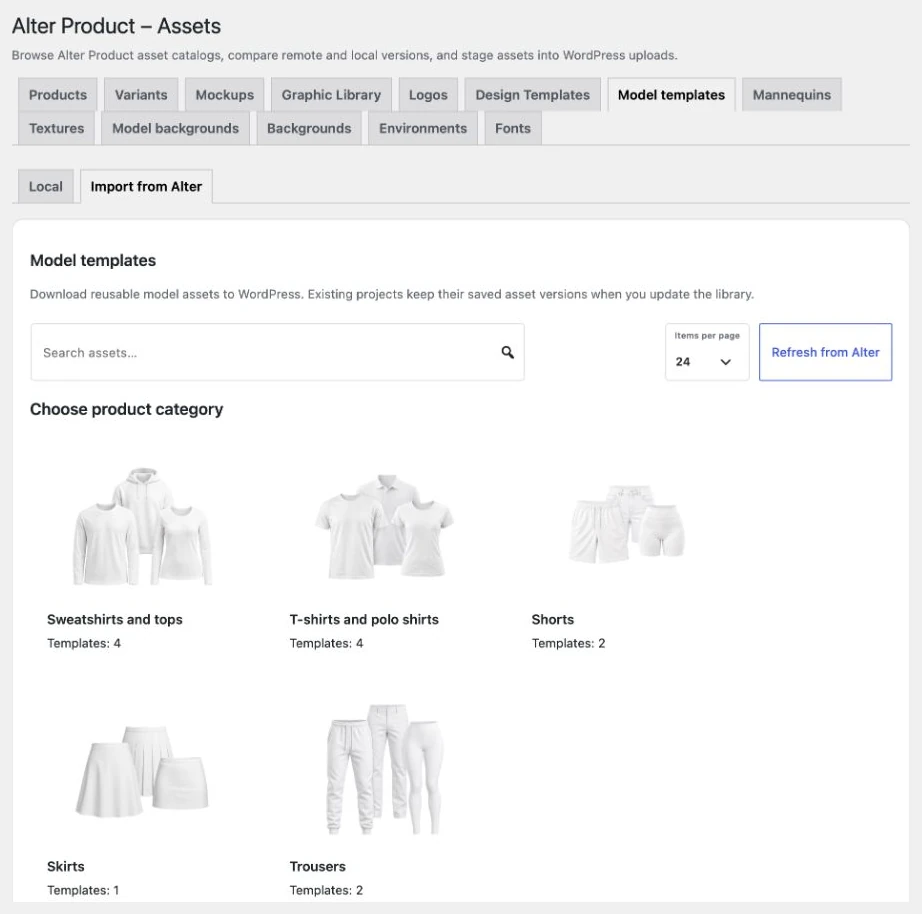
Modèles de base, mannequins et projets personnels
Un modèle de base offre un point de départ pour construire un produit, par exemple un vêtement d'une coupe précise. Dans l'assistant, choisissez une catégorie et une coupe de départ, puis développez-la dans Generator. Les mannequins et objets de simulation aident à évaluer le tombé du tissu et les proportions. Retrouvez vos projets dans Vos modèles 3D pour les rouvrir et les modifier.
- Dans l'application
Ouvrez Assistant de modèles 3D → Catégorie de produit → Coupe de départ. Dans l'éditeur, utilisez Mannequin → Choisir un mannequin pour sélectionner l'objet avec lequel travailler sur le modèle.
- Dans WordPress
Dans Alter Product → Ressources, ouvrez Modèles de base ou Mannequins, accédez à Importer depuis Alter et téléchargez l'élément nécessaire dans la bibliothèque locale.
- Vos propres ressources
Développez et enregistrez votre modèle dans Generator. Vous pouvez aussi ajouter des images de référence pour la construction, calibrer leur échelle et les affecter aux pièces du patron dans la vue 2D.
Textures et images utilisées dans les matériaux
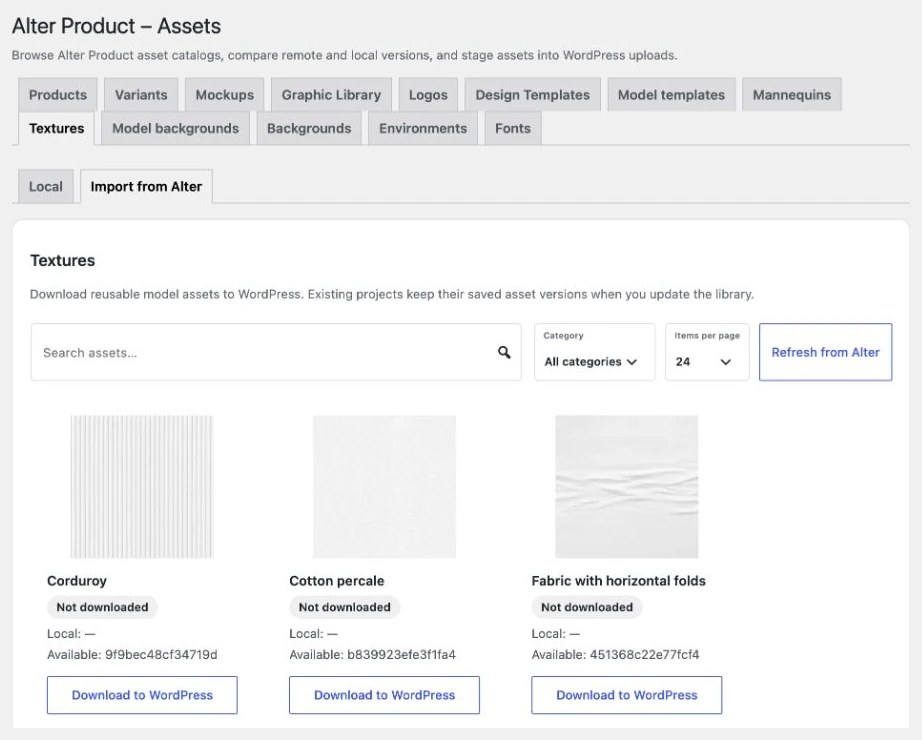
Une texture décrit l'aspect d'une surface : couleur, tissage, brillance ou autres propriétés du matériau visibles sur le modèle. Dans la bibliothèque, recherchez une image par son nom et filtrez les résultats par catégorie et type de carte. Glissez la ressource choisie dans l'emplacement de carte correspondant du calque pour l'utiliser dans le projet.
- Dans l'application
Dans l'Inspecteur du modèle, ouvrez Textures → Bibliothèque de textures. Ajoutez votre fichier au projet en cours via Images → Images utilisées → Ajouter une image.
- Dans WordPress
Téléchargez les éléments prêts à l'emploi via Ressources → Textures → Importer depuis Alter. Dans la bibliothèque de textures du Generator intégré, l'administrateur de la boutique peut choisir Ajouter une texture et créer une ressource locale.
- Vos propres ressources
Lors de l'ajout d'une texture à la bibliothèque, indiquez un nom, une catégorie et un type de carte. Enregistrez les images ajoutées au projet avec le modèle ; la création d'une entrée dans la bibliothèque est une action distincte.
Matériaux de simulation et accessoires de produit
L'aspect du tissu et son comportement en simulation se règlent séparément. Les préréglages de matériaux facilitent le choix des paramètres physiques ; vous pouvez créer un matériau personnel à partir des réglages actifs et l'affecter aux pièces du patron. La bibliothèque d'accessoires contient notamment des boutons, agrafes, œillets, cordons, boutons-pression, fermetures autoagrippantes et fermetures à glissière.
- Dans l'application
Ouvrez Patrons → Matériau → Préréglages ou Matériaux personnels, choisissez les réglages et affectez-les aux pièces du patron. Les accessoires se trouvent dans Inspecteur du modèle → Accessoires.
- Vos propres ressources
Modifiez les réglages de votre matériau dans le projet et enregistrez le modèle. Pour ajouter un vecteur décoratif sur une pièce UV, vous pouvez aussi utiliser Inspecteur du modèle → Vecteurs → Iconify.
Arrière-plans de mockups et photos personnelles
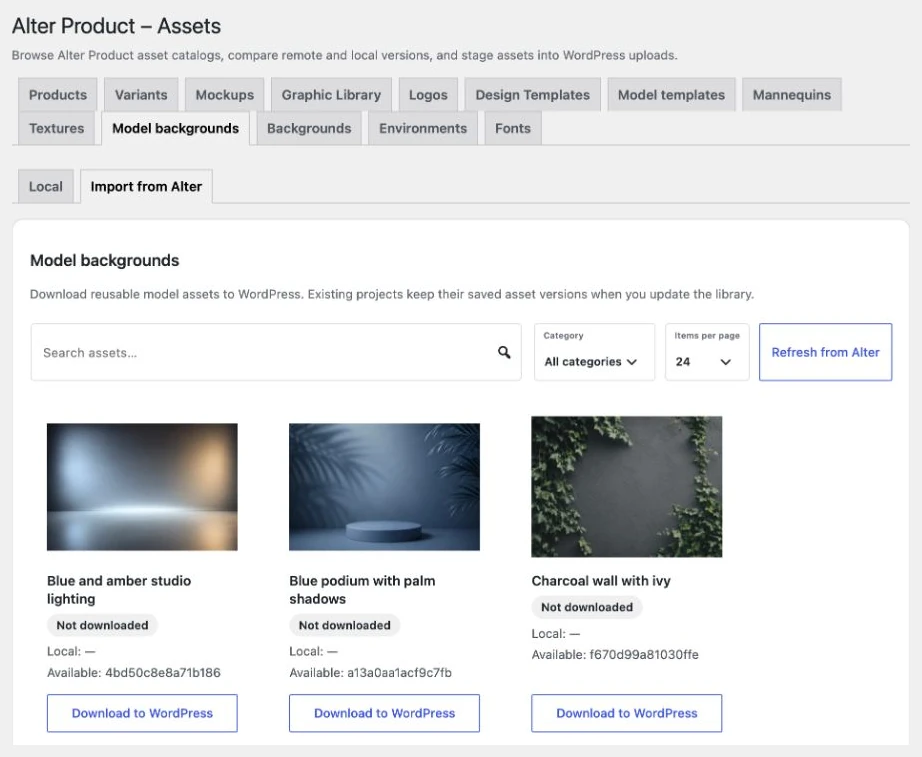
Un arrière-plan de mockup permet de présenter le modèle en studio, en intérieur ou en extérieur sans construire tout le décor depuis le début. La recherche et les catégories de la bibliothèque d'arrière-plans facilitent le choix d'une image adaptée à la collection. Glissez l'arrière-plan dans la scène ou dans l'emplacement Image personnelle, puis affinez la vue du produit.
- Dans l'application
Dans Generator, accédez à Mockup → Arrière-plans et choisissez une image dans la bibliothèque. L'option Image personnelle permet d'utiliser votre fichier pour la vue en préparation.
- Dans WordPress
Téléchargez les images prêtes à l'emploi via Ressources → Arrière-plans de modèles → Importer depuis Alter. Dans la Bibliothèque d'arrière-plans du Generator intégré, l'administrateur peut aussi choisir Ajouter un arrière-plan, saisir un nom et sélectionner une catégorie.
Designer + Customizer
Contenus pour l'impression et la personnalisation
Designer permet de préparer une composition sur un produit. Customizer propose au client de modifier le visuel à imprimer et de choisir parmi les contenus préparés. Les images individuelles servent dans plusieurs compositions, tandis que les modèles permettent de commencer la personnalisation avec une mise en page prête à l'emploi. Vérifiez le résultat du point de vue du client dans le Customizer intégré, en utilisant le produit lié à la création.
Images personnelles, illustrations et motifs d'impression
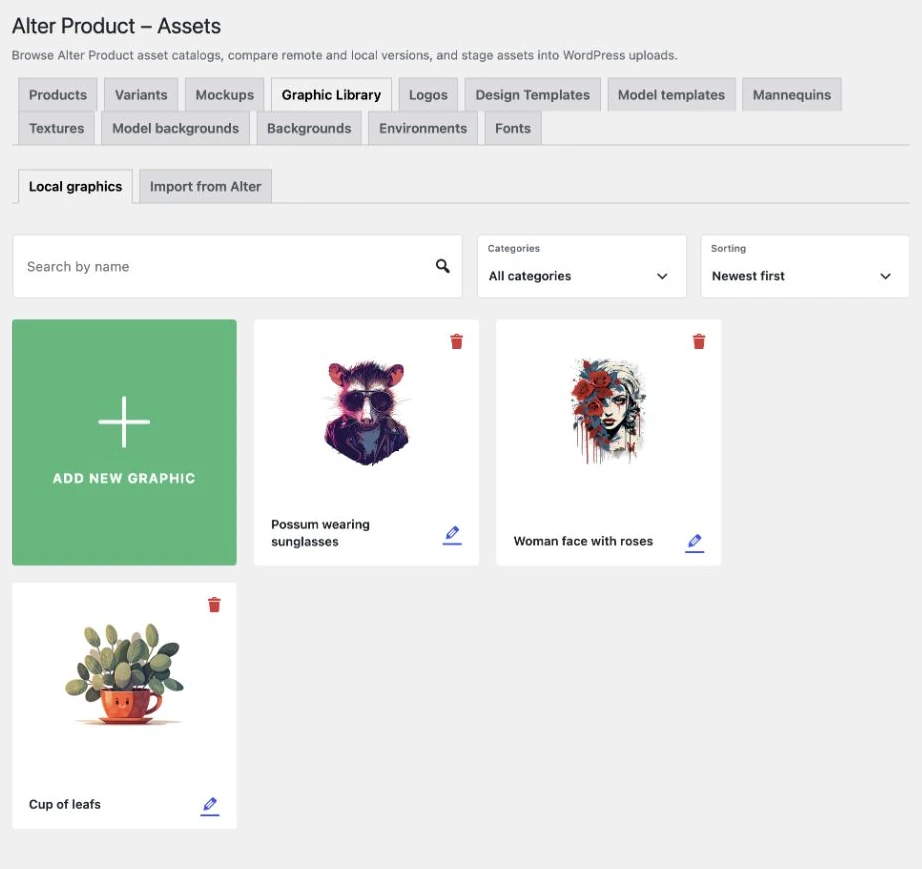
La bibliothèque d'images accueille les motifs à réutiliser : illustrations, symboles, motifs ou logos destinés à l'impression. Dans Designer et Customizer, parcourez-les par nom et par catégorie, puis ajoutez l'image choisie à la zone d'impression. Vous pouvez aussi l'utiliser pour remplacer une image sélectionnée dans une composition existante.
- Dans l'application
Dans le tableau de bord, ouvrez Bibliothèque → Bibliothèque d'images → Ajouter une image. Téléversez un fichier JPG/JPEG, PNG, WebP ou SVG, saisissez un nom, attribuez les catégories disponibles et choisissez Enregistrer.
- Dans WordPress
Ouvrez Ressources → Bibliothèque d'images → Images locales → Ajouter une image. Choisissez des catégories ou créez-en une via Créer une catégorie → Ajouter, puis enregistrez l'entrée.
- Vos propres ressources
Ajoutez un fichier utile uniquement à la composition actuelle via Designer → Votre image ou glissez-le dans l'espace de travail. Cette image est enregistrée dans le projet ; une entrée distincte dans la bibliothèque s'ajoute depuis le tableau de bord.
Modèles de mise en page et créations enregistrées
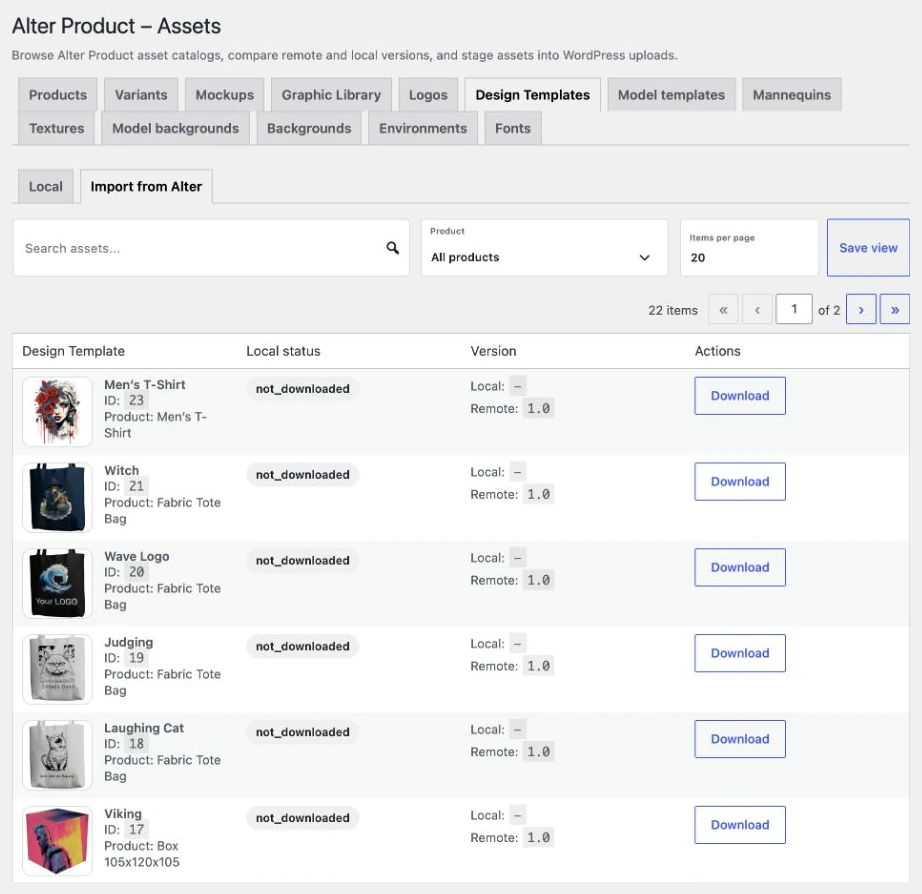
Un modèle de création contient une composition prête à l'emploi de calques modifiables pour un produit compatible. Il peut inclure des textes, des images et leur disposition, afin de commencer la prochaine personnalisation avec une mise en page préparée. Dans la bibliothèque, choisissez Modèles de création et cliquez sur CHARGER pour utiliser la composition. Vos créations permet de revenir à des travaux enregistrés précis et de poursuivre leur réalisation.
- Dans l'application
En tant que propriétaire du projet, ouvrez Designer → Enregistrer → Enregistrer comme nouveau modèle (bibliothèque). Gérez ensuite le nom, les catégories et la miniature dans la Bibliothèque de modèles de création.
- Dans WordPress
Téléchargez les modèles prêts à l'emploi via Ressources → Modèles de création → Importer depuis Alter. Un modèle enregistré dans l'éditeur WordPress local rejoint la bibliothèque locale utilisée par le Customizer intégré.
Icônes et polices pour les compositions
La bibliothèque Iconify complète vos images par des icônes recherchables que vous pouvez adapter à la composition. Recherchez un symbole, utilisez le filtre de groupe d'icônes et ajoutez l'élément choisi au projet. Lors de la modification du texte, choisissez une police adaptée au style de l'impression et à l'alphabet utilisé.
- Dans l'application
Choisissez les icônes via Designer → Bibliothèque → Iconify. Pour changer de police, sélectionnez un calque de texte et ouvrez le sélecteur de police dans les outils de texte.
- Dans WordPress
Dans Ressources → Polices, utilisez Actualiser la liste des polices, puis Activer ou Désactiver pour les éléments sélectionnés. Vous préparez ainsi la liste disponible dans l'éditeur intégré.
Mockups montrant le visuel imprimé sur le produit
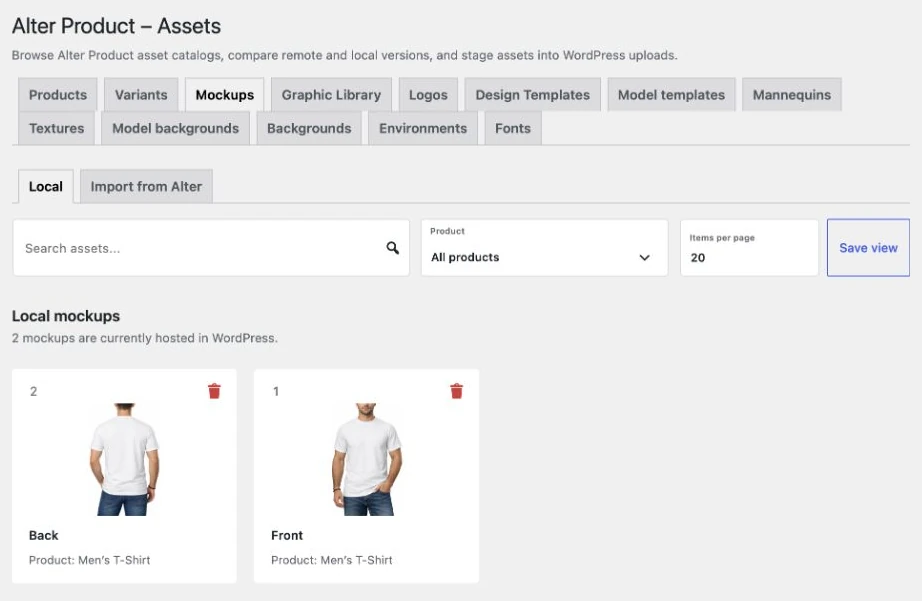
Un mockup aide à évaluer et à présenter la composition dans le contexte du produit. Utilisez les mockups disponibles compatibles avec la base choisie pour préparer un aperçu avec le visuel actuel. Il s'agit d'une ressource de présentation distincte, aux côtés des images et des modèles de calques qui servent à la modification elle-même.
- Dans l'application
Ouvrez les outils de mockup du projet en préparation et choisissez une variante de présentation disponible. Vérifiez le visuel et son positionnement dans l'aperçu généré.
- Dans WordPress
Accédez à Ressources → Mockups → Importer depuis Alter. Utilisez le filtre de produit, téléchargez un élément compatible et employez-le pour les projets préparés sur cette base.
Configurator + Viewer
Produit, options de choix et identité de marque
Viewer présente le produit fini. Configurator permet au client de choisir les options préparées dans le projet. Dans les deux cas, le propriétaire de la boutique sélectionne la bibliothèque et l'habillage, et le client utilise la présentation préparée. Les arrière-plans d'interface et les logos sont aussi utilisés dans Customizer, pour donner aux outils du site une apparence cohérente.
Base du produit et variantes
Le modèle de produit est la base de la création présentée ensuite sur le site. Dans Designer, préparez l'apparence et les variantes disponibles ; Configurator présente au client les options qui en résultent. Télécharger une ressource dans la bibliothèque WordPress est une étape de préparation ; le lien entre la création et le produit WooCommerce se configure séparément.
- Dans l'application
Dans l'assistant de projet, choisissez une base de produit. Préparez les options de Configurator dans la section Variantes de Designer et enregistrez le projet avant de vérifier la présentation.
- Dans WordPress
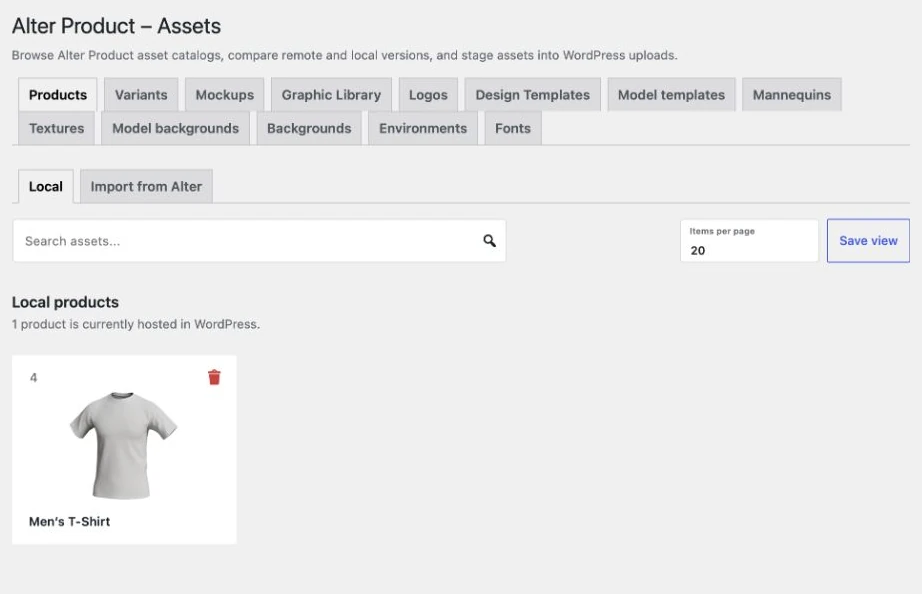
Téléchargez les bases dans Ressources → Produits → Importer depuis Alter. Dans Ressources → Variantes → Matériaux ou Méthodes d'impression, vous pouvez téléverser ou remplacer l'aperçu d'un élément.
Arrière-plan d'interface personnel et couleurs de marque
L'arrière-plan derrière le produit aide à adapter l'outil intégré à la boutique ou à la campagne. Choisissez une image, une couleur unie ou un dégradé, puis réglez la luminosité et le flou de l'image pour préserver la lisibilité du produit. Les réglages de l'intégration WordPress locale proposent aussi des couleurs d'interface personnalisées. Ces réglages concernent l'habillage de l'outil ; ajoutez séparément les images destinées à la surface du produit en tant que visuel à imprimer.
- Dans l'application
Dans Designer, ouvrez Réglages → Style d'arrière-plan. Dans Configurator ou Viewer autonome, utilisez menu → Scène en tant que propriétaire du projet. Choisissez une image, une couleur ou un dégradé ; hors intégration, vous pouvez aussi téléverser votre image.
- Dans WordPress
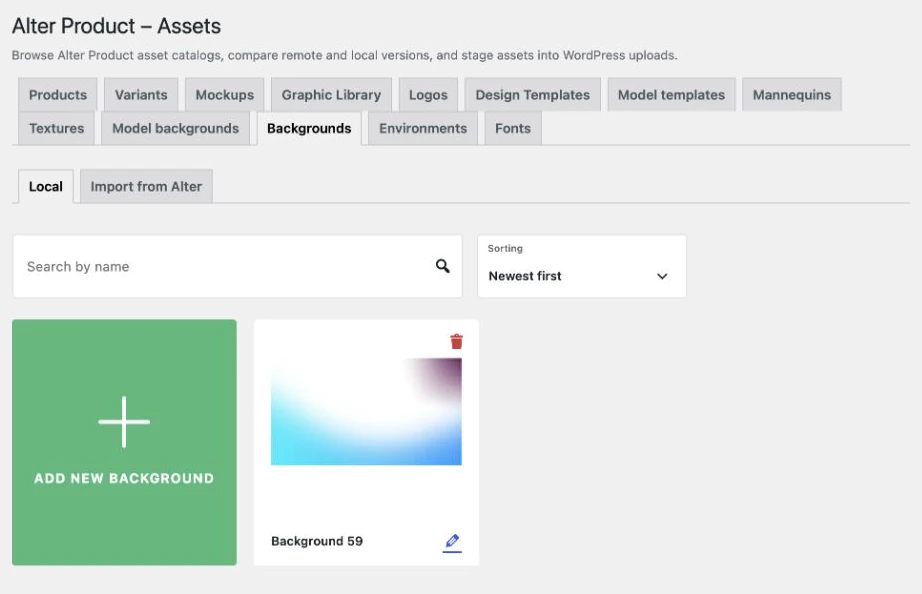
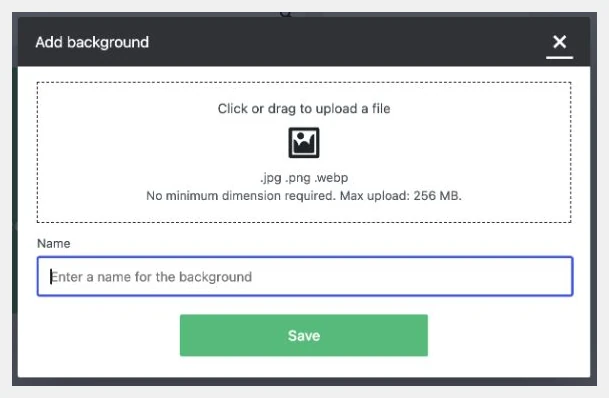
Accédez à Ressources → Arrière-plans → Locaux → Ajouter un arrière-plan. Téléversez un JPG/JPEG, PNG ou WebP, nommez-le et enregistrez-le, puis sélectionnez-le dans les réglages de l'éditeur intégré.
Logos horizontal et carré
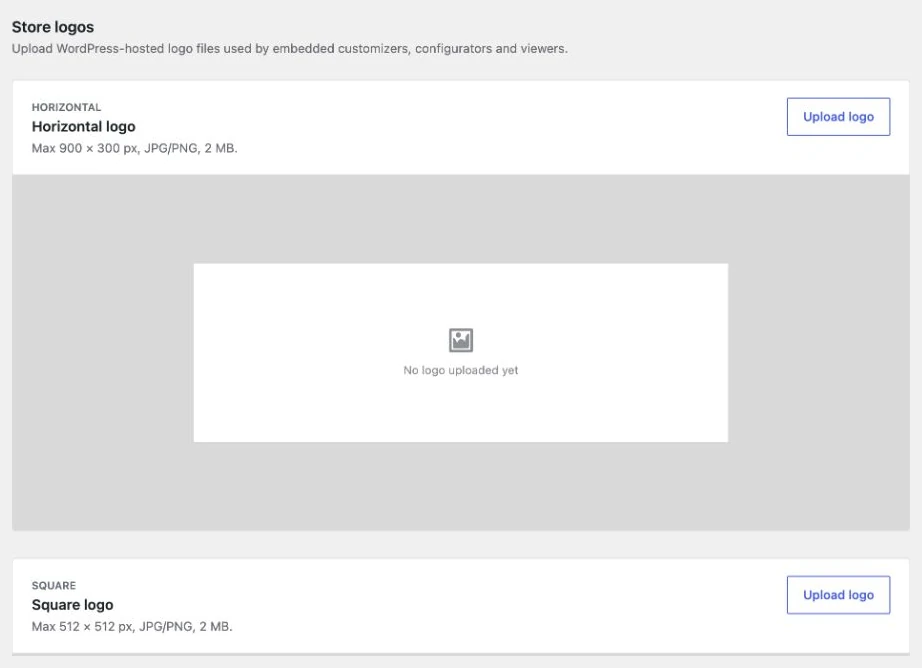
Votre logo identifie la marque de la boutique dans les outils intégrés. Préparez des versions horizontale et carrée adaptées aux emplacements d'affichage disponibles. Dans le plugin, les logos stockés localement sont utilisés par Customizer, Configurator et Viewer. Si le même logo doit aussi figurer sur l'impression, ajoutez une copie distincte à la Bibliothèque d'images ou directement à la composition.
- Dans l'application
Accédez à Réglages e-commerce → Identité de marque, téléversez les variantes de logo adaptées et enregistrez les réglages d'identité visuelle.
- Dans WordPress
Ouvrez Ressources → Logos. À côté du champ Horizontal ou Carré, choisissez Téléverser le logo, ajoutez un fichier JPG/PNG et enregistrez. Utilisez Modifier le logo pour les changements ultérieurs.
Environnements 3D et éclairage du produit
L'environnement agit sur la lumière et les reflets visibles sur le modèle et aide à montrer la brillance, la texture et la forme du produit. Adaptez-le au caractère de la présentation, puis évaluez le résultat avec le matériau et la position de la caméra. Generator utilise également la bibliothèque d'environnements.
- Dans l'application
Dans les outils du propriétaire, ouvrez menu → Scène et choisissez un décor ou un environnement pour présenter le produit. Vérifiez les réglages de lumière disponibles et l'aspect de la surface du modèle.
- Dans WordPress
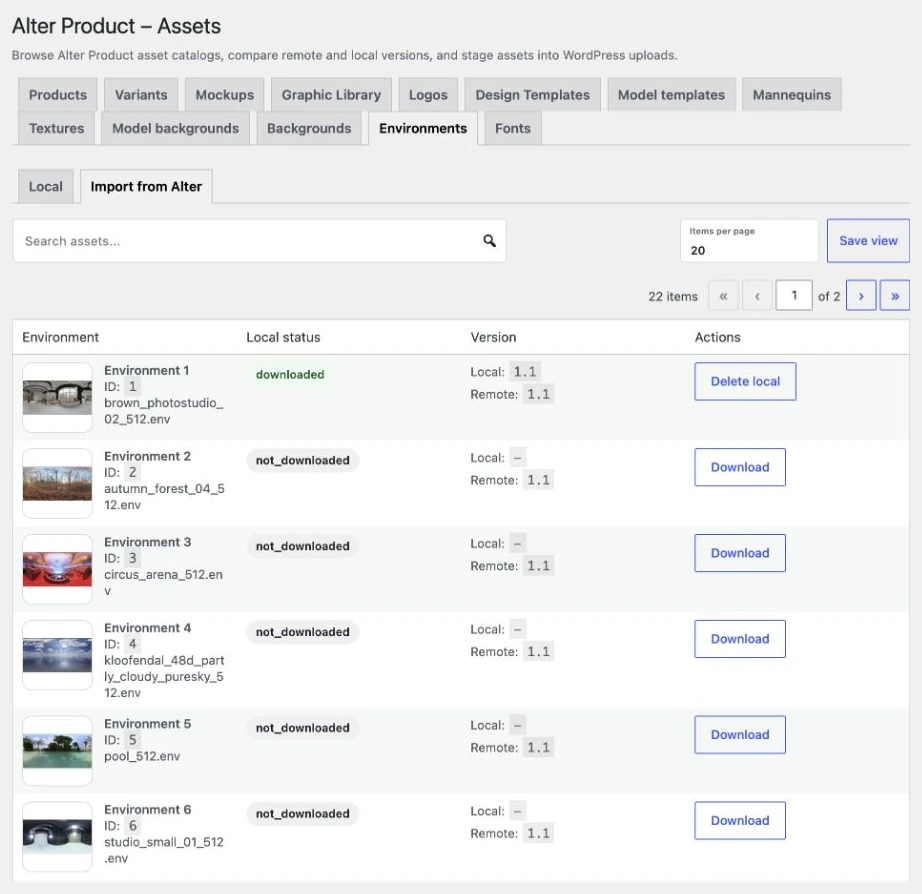
Accédez à Ressources → Environnements → Importer depuis Alter et téléchargez l'élément choisi. L'onglet local montre les ressources stockées ; il n'y a pas de formulaire pour téléverser votre propre fichier HDR/HDRI.
Un fonctionnement commun pour les ressources
Du catalogue Alter Product à la bibliothèque de votre site
Le panneau Alter Product → Ressources réunit les bibliothèques nécessaires aux outils intégrés sur le site. Il contient des ressources prêtes à télécharger et des entrées locales stockées dans WordPress. Les actions disponibles dépendent du type de ressource : les images et arrière-plans ont des formulaires d'ajout, les logos des champs dédiés, et les polices une liste permettant d'activer leur disponibilité.
1. Choisissez la source et le type de ressource nécessaire
Commencez par l'onglet correspondant au contenu recherché. Importer depuis Alter montre les éléments disponibles au téléchargement, dont les ressources disponibles de votre boutique liée au compte Alter Product. La vue locale montre la collection stockée sur le site WordPress.
- Dans WordPress
Ouvrez Alter Product → Ressources, choisissez le type de contenu, puis Importer depuis Alter ou la vue locale. Utilisez cette bibliothèque du plugin lorsque vous préparez des ressources pour les outils Alter Product.
2. Téléchargez les contenus choisis et vérifiez-les dans le projet
Cliquez sur Télécharger à côté de la ressource nécessaire et attendez la fin de l'importation. Ouvrez ensuite le projet approprié et sélectionnez le contenu dans la bibliothèque de l'outil. Pour une boutique proposant la personnalisation, vérifiez dans Customizer que le client trouve l'image et peut charger un modèle compatible avec le produit. L'ajout de contenus à la bibliothèque ne remplace ni la préparation de la création ni son association au produit WooCommerce.
- Dans WordPress
Après le téléchargement, revenez à la vue locale. Pour vos fichiers, utilisez le formulaire correspondant à leur type ; enregistrez les modèles de composition depuis l'éditeur et ajoutez les textures à la bibliothèque locale dans Generator.
3. Organisez la collection et mettez les ressources à jour en connaissance de cause
Donnez aux images et modèles des noms et catégories faciles à reconnaître pour retrouver rapidement un contenu pour une collection. L'actualisation du catalogue montre les entrées disponibles et compare leurs versions ; télécharger les fichiers ou choisir Mettre à jour est une étape distincte. La bibliothèque du compte Alter Product et la bibliothèque WordPress locale se gèrent séparément. Une image téléversée directement dans WordPress rejoint la collection de ce site ; cela ne signifie pas qu'elle est automatiquement envoyée sur le compte Alter Product.
- Dans WordPress
Dans le formulaire d'image ou de modèle, choisissez des catégories ou utilisez Créer une catégorie → Ajouter. Quand le catalogue indique une nouvelle version d'une ressource téléchargée, choisissez Mettre à jour et vérifiez le résultat dans l'outil utilisé.