Du design sur le produit au fichier de production
Fichiers prêts à imprimer et traitement des commandes POD
Préparez des fichiers PNG, SVG ou PDF pour votre propre production ou générez les fichiers destinés à Printify et Printful avec l'extension WordPress + WooCommerce. Définissez les zones d'impression, vérifiez les tailles et choisissez les paramètres d'exportation.
Avec le parcours POD, vous associez le produit et ses variations au catalogue du fournisseur, enregistrez les fichiers de production et transmettez la commande à traiter depuis WooCommerce.
Les captures montrent l'interface réelle en anglais. Cliquez sur une image pour voir les détails en taille réelle.
Préparez d'abord les zones d'impression
La zone d'impression délimite la partie du produit destinée à la composition. Sa limite détermine ce qui apparaît sur le modèle et ce qui sera exporté. Avant de télécharger les fichiers, vérifiez à la fois l'emplacement de l'impression et ses dimensions physiques.
Choisissez les surfaces du produit qui recevront l'impression
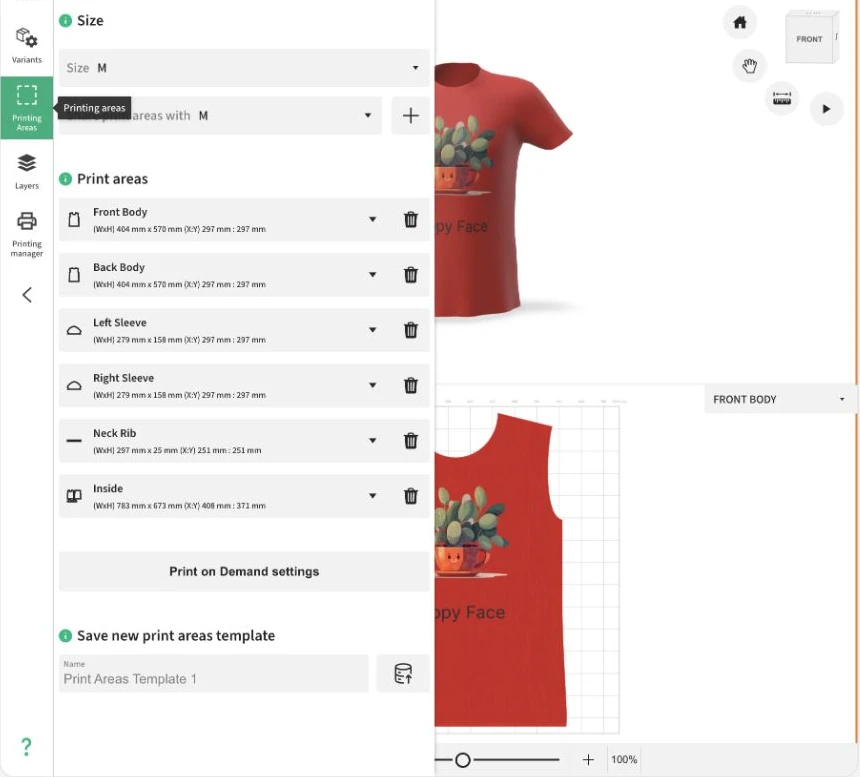
Dans Designer, ouvrez Zones d'impression dans le panneau de gauche. Vous verrez les surfaces disponibles du modèle, par exemple l'avant et l'arrière, selon le produit sélectionné. Vous pouvez activer les zones nécessaires et les retirer de la configuration actuelle. Le bouton d'ajout utilise les surfaces prévues par le modèle.
Cliquez sur le nom d'une zone pour sélectionner sa limite dans l'espace de travail. Choisissez ensuite le type de forme et adaptez-le à la production prévue. Une fois les zones modifiées, reprenez le travail sur les images et le texte.
- Ouvrez Designer → Zones d'impression et choisissez la taille du produit.
- Activez la surface souhaitée dans la liste Ajouter ou sélectionnez une zone déjà active.
- Cliquez sur une zone de la liste pour modifier sa limite dans la vue 2D.
Définissez la forme, les dimensions et la position
Vous pouvez choisir un rectangle ou un cercle pour la zone. Si le modèle possède son propre contour, l'option Forme par défaut est également disponible. Après avoir modifié le tracé, vous pouvez utiliser une Forme personnalisée. Il s'agit de la limite à laquelle la composition est recadrée lors de l'exportation.
Une fois la zone sélectionnée, utilisez les outils au-dessus de la vue 2D. Les outils de transformation permettent de régler la largeur, la hauteur, les positions X et Y ainsi que la rotation. Activez la mise à l'échelle proportionnelle si la modification d'une dimension doit préserver les proportions. Vous pouvez choisir les millimètres, les centimètres ou les pouces comme unité de mesure.
L'édition vectorielle permet d'affiner le contour à l'aide de points et de courbes. Vous pouvez ajouter ou supprimer des points, les relier, couper le tracé, modifier la courbure et utiliser le décalage et la symétrie. Vérifiez le résultat dans la vue 2D et sur le produit 3D avant de préparer les fichiers.
Pour les modèles conçus pour l'AOP (all-over print), vous pouvez créer une impression sur les surfaces correspondant aux différentes parties du produit, comme l'avant, l'arrière et les manches. Respectez la forme et l'échelle de chaque zone et préparez les fichiers pour les tailles nécessaires. En POD, la disponibilité de l'AOP et l'agencement des zones dépendent du produit et du fournisseur choisis.
Déterminez quelles tailles partagent les zones
Le champ Taille indique la configuration du produit pour laquelle vous modifiez les zones. Le champ Partager les zones d'impression avec affiche les tailles utilisant le même ensemble. C'est pratique lorsque plusieurs tailles doivent partager une même configuration d'impression.
Si une taille nécessite des limites distinctes, utilisez le bouton plus à côté du partage. Une copie de l'ensemble actuel sera créée et attribuée à la taille sélectionnée. Vous pourrez l'ajuster sans modifier les autres tailles utilisant la collection précédente.
Après avoir changé de taille, vérifiez à nouveau les dimensions physiques et la disposition des éléments graphiques. L'exportation manuelle utilise la taille actuellement sélectionnée et ses zones. Pour préparer les fichiers d'autres tailles, changez donc d'abord de configuration.
Enregistrez la configuration pour vos prochains projets
Dans la section Enregistrer un nouveau modèle de zones d'impression, donnez un nom à la configuration et utilisez le bouton d'enregistrement. Vous pourrez ensuite charger ce modèle dans un autre projet du même produit. Il conserve la configuration des zones, pas la disposition finale des images et des textes.
Pour utiliser une configuration existante, accédez à Charger un modèle de zones d'impression, sélectionnez son nom et cliquez sur le bouton de chargement. Le chargement remplace les paramètres actuels : vérifiez donc les limites et les dimensions après cette opération. Dans l'éditeur WordPress local, vous utilisez les modèles stockés par l'extension.
Téléchargez les fichiers pour votre propre impression
Le Gestionnaire d'impression prépare le fichier de la composition à partir de la zone d'impression. Choisissez les paramètres adaptés à votre processus de production ou aux exigences de l'imprimeur, puis téléchargez le résultat sur votre ordinateur.
Indiquez les zones et les calques à exporter
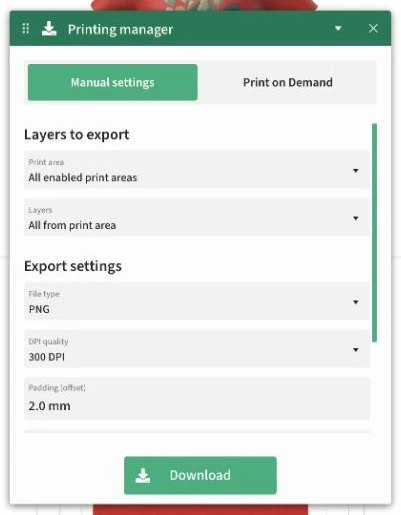
Ouvrez le Gestionnaire d'impression dans le panneau de gauche de Designer. Dans l'éditeur WordPress, sélectionnez l'onglet Paramètres manuels. Si l'onglet POD n'est pas disponible, le panneau d'exportation manuelle s'ouvre directement.
Dans la section Calques à exporter, sélectionnez une Zone d'impression précise ou toutes les zones activées. Le champ Calques permet d'exporter toute la composition ou uniquement les calques sélectionnés de cette zone. Pour la seconde option, sélectionnez d'abord les éléments du design nécessaires.
Choisissez le format et les DPI
Dans les Paramètres d'exportation, choisissez le Type de fichier : PNG, SVG ou PDF. La Qualité DPI propose quatre valeurs : 72, 150, 200 et 300. Les dimensions du fichier dépendent de la taille physique de la zone et du réglage DPI, pas de la taille de l'aperçu du produit à l'écran.
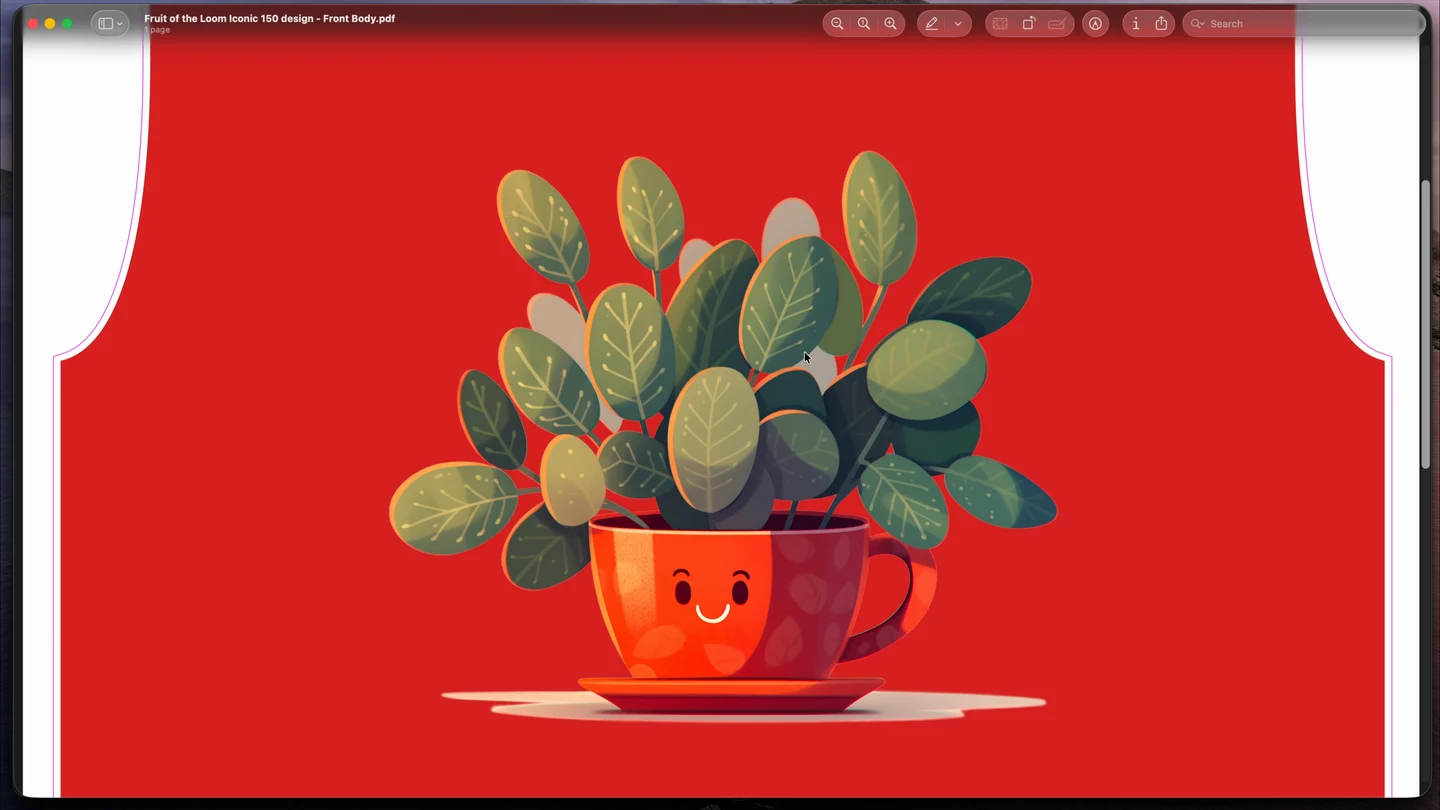
Choisissez le format en fonction de la suite de votre travail. Le PNG enregistre une image matricielle et peut conserver un fond transparent. Le SVG permet de poursuivre le travail sur les éléments vectoriels, mais peut également contenir des images incorporées. Le PDF transmet la composition dans un document dont les dimensions découlent des paramètres d'exportation.
- PNG : à choisir pour obtenir une image d'impression prête à l'emploi, y compris avec transparence.
- SVG : à choisir lorsque l'étape suivante utilise un format vectoriel et des images incorporées.
- PDF : à choisir lorsque le destinataire accepte un document contenant la composition à imprimer.
- DPI : réglez cette valeur selon les dimensions physiques de l'impression et les exigences du destinataire ; la valeur par défaut est de 300 DPI.
Réglez le contour, la semi-transparence et le fond
L'option Lignes de coupe ajoute le contour de la zone. Une fois activée, vous pouvez choisir la couleur et l'Épaisseur de la ligne de coupe en millimètres. Padding (offset) règle l'espacement autour de la zone et le décalage du contour. Cette option ne prolonge pas automatiquement l'image au-delà de sa limite.
Supprimer les pixels semi-transparents est utile lorsque le fichier doit présenter une transition nette entre l'impression et la transparence. Cette fonction rend les pixels semi-transparents entièrement transparents ou opaques. Elle peut modifier les contours adoucis et les ombres : examinez le résultat avant la production.
Ajouter la couleur de fond inclut la couleur de la variation du produit sélectionnée dans la zone d'impression. Si vous avez besoin d'une image avec transparence, laissez cette option désactivée. Le fond de la scène 3D et les images de l'interface ne constituent pas le fond du fichier de production.
Téléchargez un fichier ou un ensemble de zones
Cliquez sur Télécharger et attendez la préparation de l'exportation. S'il n'y a qu'un résultat, le navigateur télécharge un seul fichier PNG, SVG ou PDF. Pour plusieurs zones, vous recevrez une archive ZIP contenant des fichiers distincts dont les noms font référence au design et à la zone.
Ouvrez les fichiers téléchargés et vérifiez que toutes les surfaces sont présentes, ainsi que les limites d'impression, le fond et la taille sélectionnée. Si vous avez besoin de fichiers pour une autre taille du produit, sélectionnez-la dans le projet et relancez l'exportation.
- Vérifiez la taille actuelle du produit et les calques sélectionnés.
- Dans le Gestionnaire d'impression, choisissez une zone ou toutes les zones activées.
- Réglez le format, les DPI et les options de contour et de fond nécessaires.
- Cliquez sur Télécharger, décompressez l'archive ZIP s'il y en a une, puis examinez les résultats.
Associez le POD à votre produit WooCommerce
Vous préparez le traitement par Printify ou Printful dans l'administration WordPress. La connexion au fournisseur, le choix du produit dans le catalogue et l'association des variations déterminent les données et les zones d'impression transmises à Designer.

Choisissez un produit du catalogue et un imprimeur. Associez les variations et les emplacements d'impression au design pour préparer les bons fichiers de production.

Associez un produit du catalogue, faites correspondre les variations et utilisez les données des zones d'impression pour configurer les fichiers de la commande.
Ajoutez et testez la connexion au fournisseur
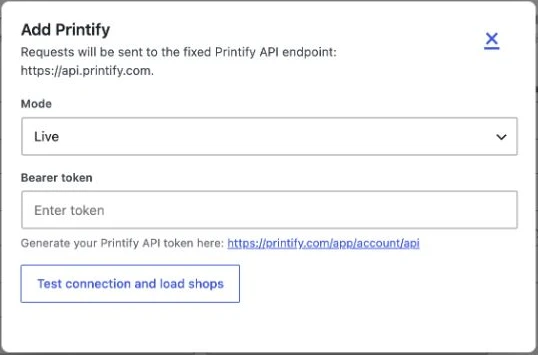
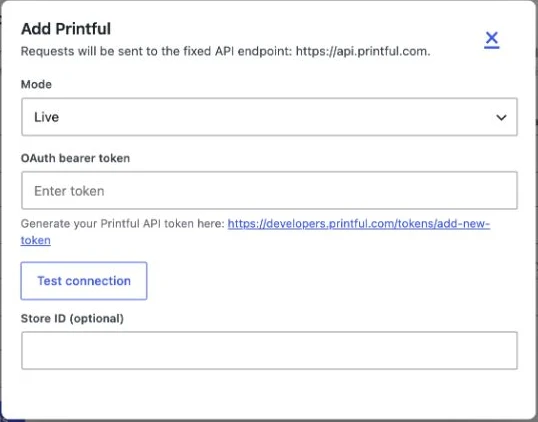
Ouvrez Alter Product → Réglages → Impression à la demande. Dans Connexions aux fournisseurs, choisissez Printify ou Printful et cliquez sur Ajouter un fournisseur. Dans la fenêtre de connexion, saisissez le jeton d'accès et choisissez Mode test ou Mode production.
Pour Printify, sélectionnez Tester la connexion et charger les boutiques, puis choisissez la Boutique Printify. Pour Printful, utilisez Tester la connexion et renseignez l'ID de la boutique si nécessaire. Terminez avec Enregistrer la connexion. Le fournisseur sera disponible pour l'association après un test réussi et l'enregistrement de la configuration.
- Accédez à Alter Product → Réglages → Impression à la demande.
- Ajoutez le fournisseur utilisé et saisissez son jeton.
- Testez la connexion. Pour Printify, choisissez la boutique renvoyée par le test.
- Enregistrez la connexion et passez à la modification du produit WooCommerce.
Associez un produit du catalogue et un prestataire
Dans l'édition du produit WooCommerce, ouvrez Données produit → Impression à la demande. Choisissez le Fournisseur de traitement des commandes et sélectionnez Enregistrer le profil POD. Associez ensuite le produit correspondant dans le catalogue du fournisseur.
Pour Printify, ouvrez le catalogue, choisissez un produit, puis sélectionnez l'imprimeur chargé de la production via Ouvrir les fournisseurs. Enregistrez le catalogue du produit. Pour Printful, choisissez un produit via Ouvrir le catalogue et enregistrez le catalogue du produit ; ce parcours ne comporte pas de choix distinct d'imprimeur.
L'association relie un produit WooCommerce existant à une entrée du catalogue du fournisseur. Vérifiez que le modèle choisi, ses couleurs et ses tailles disponibles correspondent au produit proposé dans votre boutique.
- Printify : Ouvrir le catalogue → produit → Ouvrir les fournisseurs → imprimeur → Enregistrer le catalogue du produit.
- Printful : Ouvrir le catalogue → produit → Enregistrer le catalogue du produit.
Associez les tailles et les couleurs aux variations du fournisseur
Accédez aux Attributs du produit et sélectionnez Importer les attributs POD dans le produit WooCommerce. Cette opération complète ou remplace les valeurs de taille et de couleur à partir du catalogue sélectionné. Examinez le résultat avant de poursuivre la configuration.
Pour un produit variable, accédez aux Variations. Si des combinaisons manquent dans WooCommerce, utilisez Générer les variations manquantes. Sélectionnez ensuite Charger les variations à associer, vérifiez la correspondance de chaque taille et couleur proposée avec une variation POD, puis cliquez sur Enregistrer les modifications.
Vérifiez les prix de vente et les autres informations de l'offre dans WooCommerce. Cette étape associe les variations ; elle ne règle pas automatiquement les prix de la boutique sur ceux du fournisseur. Après avoir changé de produit du catalogue ou d'imprimeur, refaites l'association, car les correspondances précédentes des variations sont supprimées.
- Enregistrez le choix du catalogue POD avant d'importer les attributs.
- Dans Attributs, importez les tailles et couleurs nécessaires.
- Dans Variations, générez les éléments manquants si le produit doit être vendu avec des variations.
- Chargez les variations à associer, vérifiez les correspondances et enregistrez les modifications.
- Vérifiez les prix et la disponibilité des variations dans l'offre WooCommerce.
Préparez et enregistrez les fichiers de production POD
Après avoir associé le produit, ouvrez son design lié dans l'éditeur d'administration WordPress. Associez les zones du design aux emplacements d'impression du fournisseur, puis générez les fichiers dans le Gestionnaire d'impression. L'ensemble enregistré sera nécessaire au traitement de la commande.
Associez une zone du design à un emplacement d'impression
Dans Zones d'impression, sélectionnez la surface préparée et cliquez sur Paramètres Print on Demand. En haut de la fenêtre, vérifiez POD, Produit et Print provider. Ces données proviennent de l'association du produit WooCommerce.
Dans le champ Placement, sélectionnez l'emplacement d'impression du fournisseur, par exemple l'avant ou l'arrière s'il est proposé dans le catalogue. Le tableau affiche les associations des zones, la taille de l'impression et les paramètres d'exportation. Passez d'une ligne à l'autre pour préparer les surfaces nécessaires.
Un emplacement d'un fournisseur ne peut pas être associé simultanément à une autre zone dans cette configuration. Pour déplacer une association, sélectionnez d'abord Aucune sélection pour la zone précédente et appliquez la modification.
Adaptez la zone et les tailles concernées
L'option Appliquer à toutes les tailles est activée par défaut. Laissez-la cochée si l'association et l'ajustement en préparation doivent couvrir les tailles proposées. Désactivez-la si vous travaillez uniquement sur la taille actuelle.
Définir les proportions adapte les dimensions de la zone aux pixels cibles et aux DPI de l'emplacement POD, en tenant compte du calibrage du produit. Cette option conserve la position et la rotation de la zone. Après l'avoir utilisée, vérifiez que l'impression reste bien placée sur le modèle.
Définir la forme transforme la limite en rectangle tout en conservant sa position, sa rotation et sa taille visuelle actuelles. Utilisez cette option pour préparer une zone d'exportation rectangulaire. Examinez ensuite toutes les tailles nécessaires et confirmez les paramètres.
Choisissez le format, le fond et le mockup
Dans le champ Mockup, choisissez Front, Back, Default ou Sans mockup. La visualisation aide à vérifier le produit fini et est enregistrée dans un fichier d'aperçu distinct. Le fichier d'impression reste un fichier de production séparé.
Développez Plus pour régler Format, DPI, Inclure le fond et Note. La liste des formats dépend du fournisseur et de son catalogue. Pour Printify, la modification rapide propose PNG et JPG ; le JPG ne conserve pas la transparence. Adaptez les dimensions et les DPI à l'emplacement d'impression choisi plutôt que d'utiliser une seule taille de fichier pour tous les produits.
Cliquez sur Appliquer et enregistrez le design après avoir préparé les zones. Ces réglages détermineront les paramètres de la prochaine génération de fichiers.
Générez les fichiers dans le Gestionnaire d'impression
Ouvrez Gestionnaire d'impression → Impression à la demande. La liste contient les zones actives associées au POD. Pour chacune, vous verrez le fournisseur, Placement, les dimensions cibles en pixels, les DPI et le format. Sélectionnez les zones pour lesquelles vous souhaitez préparer des fichiers.
L'icône Modification rapide des paramètres POD permet d'ajuster le format, les DPI, le choix du mockup et l'inclusion du fond. Une fois les réglages prêts, cliquez sur Generate POD files et attendez la fin de la génération et de l'enregistrement.
Si le produit possède plusieurs variations de couleur disponibles, Generate POD files (all colors) peut apparaître. Ce bouton prépare les différentes couleurs puis rétablit la sélection précédente. Il n'exporte pas automatiquement toutes les tailles et n'apparaît pas lors de la modification d'un article précis d'une commande.
- Ouvrez le design enregistré depuis l'administration WordPress.
- Dans le Gestionnaire d'impression, accédez à Impression à la demande.
- Sélectionnez les zones dont les paramètres POD sont corrects.
- Si nécessaire, ajustez les options à l'aide de la modification rapide.
- Cliquez sur Generate POD files et attendez l'enregistrement de l'ensemble.
Vérifiez l'ensemble enregistré avant le traitement
Dans le Gestionnaire d'impression, la section Ensembles de fichiers POD enregistrés affiche les résultats préparés. Vérifiez la date, l'emplacement d'impression, le format et les dimensions. Utilisez Ouvrir le fichier pour examiner l'impression et le mockup. Vous pouvez supprimer un ensemble inutile.
Dans l'extension WordPress, les fichiers sont également accessibles dans le panneau Fichiers POD générés du produit ou du design client correspondant. Utilisez Examiner les fichiers et vérifiez que l'ensemble correspond à la bonne composition et à la bonne variation. Les mockups servent à évaluer l'apparence ; les fichiers d'impression sont transmis à la production.
Après avoir modifié les images, les limites de la zone ou les paramètres d'exportation, générez et enregistrez un nouvel ensemble. Enregistrer le design seul ne met pas à jour les fichiers de production déjà générés.
Transmettez la commande à traiter et vérifiez son statut
Vous gérez les commandes POD depuis la commande WooCommerce associée. Vérifiez d'abord la variation, le destinataire et les fichiers enregistrés, puis procédez à l'envoi manuel. La personnalisation du client, la génération des fichiers et la transmission de la commande sont les étapes successives d'un même travail.
Préparez les fichiers pour un article précis de la commande
Ouvrez WooCommerce → Commandes et choisissez la commande contenant un produit Alter Product. Pour l'article concerné, examinez les données de traitement POD : produit, variation, quantité et fournisseur. Pour une personnalisation, vérifiez le design enregistré pour cet article de la commande.
Si les fichiers nécessaires ne sont pas encore prêts, ouvrez le design de l'article dans l'éditeur d'administration, vérifiez la composition et générez un ensemble via Gestionnaire d'impression → Impression à la demande. Une fois l'ensemble enregistré, revenez à la commande et sélectionnez Examiner les fichiers.
Vérifiez également les coordonnées du destinataire. L'extension utilise d'abord l'adresse de livraison WooCommerce, puis l'adresse de facturation complète. L'Adresse de destinataire de secours des paramètres POD n'est utilisée que si la commande ne contient pas d'adresse complète ; il ne s'agit pas de l'adresse de retour Printify.
Vérifiez les données et envoyez la commande manuellement
Dans le panneau de traitement de l'article, utilisez Aperçu des données de la requête. Vous pourrez examiner les données préparées et le résultat de la validation avant de passer la commande. Corrigez les éventuels éléments manquants dans les associations, les fichiers ou l'adresse.
Après avoir vérifié les données, en mode production, sélectionnez Envoyer la commande POD. Cette action est effectuée par l'administrateur. Le paiement de la commande WooCommerce ne déclenche pas à lui seul l'envoi au fournisseur.
Avec Printful, l'envoi confirme la commande pour traitement : considérez donc ce bouton comme une véritable commande de production. Avec Printify, vous transmettez également la commande au fournisseur ; après l'envoi, vérifiez son statut dans l'historique.
- Examinez les fichiers enregistrés et assurez-vous qu'ils correspondent à la personnalisation commandée.
- Ouvrez Aperçu des données de la requête et vérifiez la validation, la variation, la quantité et le destinataire.
- En mode production, sélectionnez Envoyer la commande POD.
- Vérifiez l'identifiant et le statut de la commande créée dans l'Historique des commandes POD.
Gérez plusieurs articles dans une même commande de la boutique
Pour une commande contenant plusieurs articles, les options Aperçu des données de la commande groupée et Envoyer la commande groupée sont disponibles. Vérifiez d'abord les fichiers et les associations de chaque produit, puis examinez la répartition du traitement.
L'extension regroupe les articles selon la configuration de traitement, notamment le fournisseur et l'imprimeur. Une commande WooCommerce peut donc créer plusieurs commandes chez les fournisseurs. Vérifiez les statuts et les expéditions pour chaque groupe.
Actualisez le statut et les informations d'expédition
Dans l'Historique des commandes POD, vous trouverez l'identifiant local, l'identifiant chez le fournisseur, le statut et les informations de suivi disponibles. Après avoir envoyé la commande, utilisez Actualiser le statut chez le fournisseur pour récupérer les données actuelles.
L'actualisation s'effectue à l'aide du bouton. Vérifiez le statut et le suivi obtenus, et gérez le statut global de la commande de la boutique dans WooCommerce. Vous pourrez ainsi contrôler séparément le design du client, les fichiers enregistrés et l'avancement du traitement chez le fournisseur.
