L’IA connectée à votre boutique WordPress
WordPress AI MCP
Utilisez le MCP de votre boutique pour modifier vos projets Alter Product locaux avec l’IA. ChatGPT peut afficher l’éditeur à côté de la conversation. Un propriétaire autorisé peut aussi connecter un éditeur déjà intégré à son site.
Les exemples utilisent la boutique fictive shop.example. Ne publiez aucun mot de passe, jeton d’accès ou code d’appairage dans les captures et les guides.
Avant de commencer
Préparez la boutique et un compte disposant des autorisations nécessaires.
WordPress + WooCommerce
Préparez la boutique et un compte disposant des autorisations nécessaires.
- WordPress 6.9+ avec l’API Abilities native, WooCommerce, l’extension Alter Product et l’adaptateur officiel WordPress MCP Adapter, avec ses dépendances.
- Une boutique HTTPS accessible publiquement et un compte WordPress autorisé. Votre compte ou espace ChatGPT doit autoriser les connexions MCP personnalisées. Une adresse uniquement locale est inaccessible depuis le cloud.
- Un frontend d’éditeur compatible avec le transport WordPress MCP. Mettre à jour l’extension PHP ne met pas à jour un éditeur hébergé séparément.
- Une offre Business, l’API Alter Product connectée dans les réglages de l’extension et les ressources nécessaires téléchargées dans WordPress. MCP ne remplace pas l’intégration Alter Product de la boutique.
- Les réglages MCP sont réservés à l’administrateur WordPress. La création de produits exige les droits de gestion WooCommerce et de modification des produits, généralement attribués aux rôles Administrator ou Shop Manager.
Quels fichiers faut-il installer ?
Installez les extensions nécessaires dans WordPress. La connexion manuelle dans ChatGPT utilise l’URL du serveur de votre boutique et OAuth.
- WordPress : installez l’extension Alter Product à jour avec MCP, OAuth et l’éditeur visuel, ainsi que l’extension officielle WordPress MCP Adapter et ses dépendances. Les ZIP s’installent dans WordPress, pas dans ChatGPT. OAuth est inclus dans Alter Product ; aucune extension OAuth séparée n’est nécessaire.
- ChatGPT : choisissez Add custom MCP server et saisissez l’URL du serveur. Cette connexion manuelle ne demande ni ZIP d’intégration, ni JSON exporté, ni jeton d’accès, ni secret client.
Connecter WordPress à ChatGPT
Configurez la boutique une fois, puis autorisez votre compte WordPress dans le client IA.
Activer MCP dans WordPress
Dans l’administration WordPress, ouvrez Alter Product → MCP authoring.
- Activez MCP authentifié, l’accès à l’éditeur du navigateur et OAuth. Enregistrez et vérifiez les composants WordPress requis.
- Copiez l’URL du serveur OAuth MCP affichée. Utilisez l’adresse de votre boutique ; l’exemple ci-dessous est fictif.
https://shop.example/wp-json/alter-wc/v1/mcp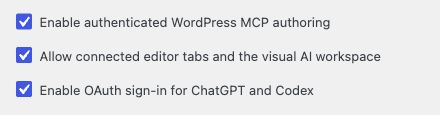
Travailler dans l’éditeur visible
Ouvrez Designer ou Product Generator dans un client ChatGPT compatible pour voir chaque modification.
Designer · Customizer · Configurator · Viewer · Product Generator
Ouvrez Designer ou Product Generator dans un client ChatGPT compatible pour voir chaque modification.
- Demandez à l’outil connecté d’ouvrir Designer ou Product Generator et choisissez le projet local voulu.
- Décrivez une petite modification, vérifiez l’aperçu puis utilisez Annuler/Rétablir si nécessaire. L’éditeur doit avoir terminé son chargement.
- Utilisez Enregistrer dans l’éditeur pour conserver le brouillon dans WordPress. Vérifiez le résultat avant de modifier le produit publié.
alter-product-app-catalog
alter-product-open-editor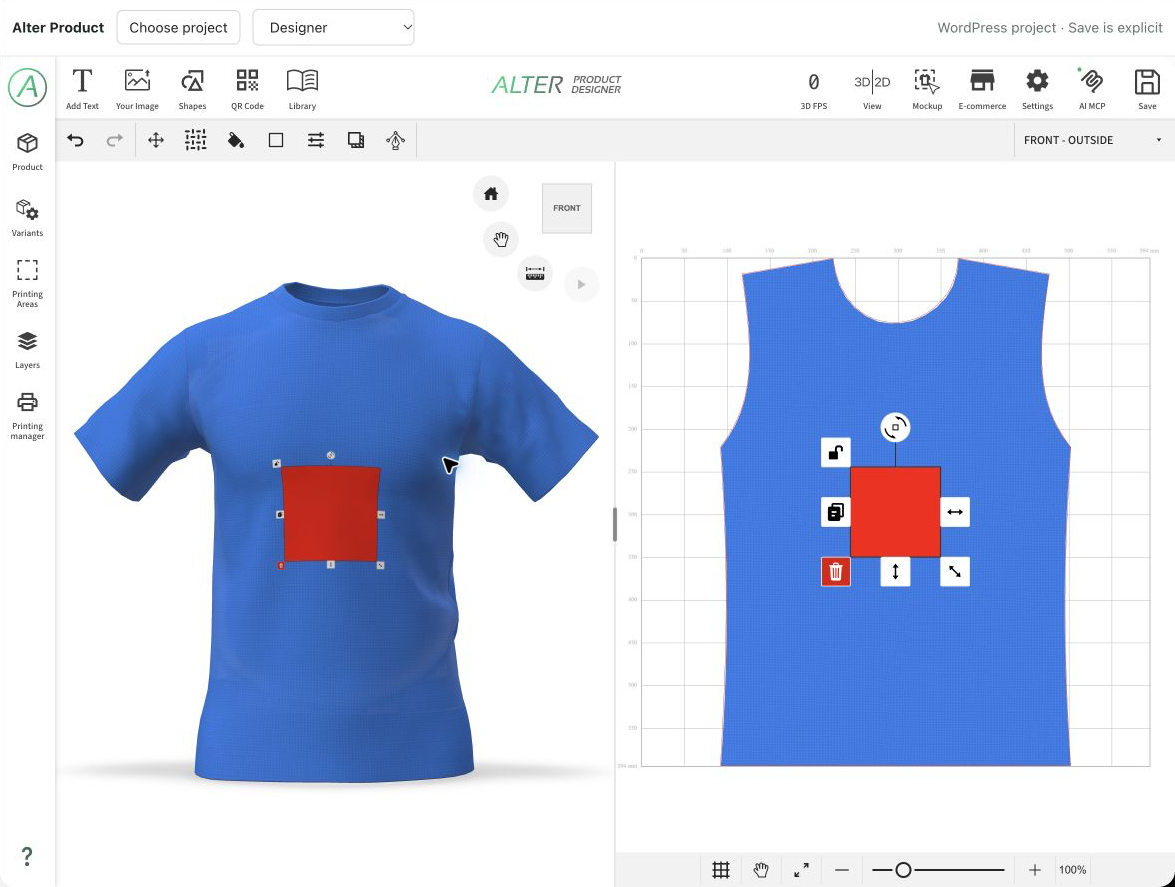
Utiliser l’éditeur sur votre site
Le propriétaire peut connecter un éditeur intégré compatible au même MCP WordPress.
WordPress → AI MCP
Pour l’espace propriétaire sur votre site, activez MCP et l’accès de l’éditeur dans le navigateur. OAuth est également nécessaire pour la connexion intégrée à ChatGPT ; les clients locaux compatibles peuvent utiliser un mot de passe d’application WordPress.
- Connectez-vous au WordPress de la boutique avec le compte autorisé dans le client IA. Sur le produit intégré localement, choisissez Modifier avec l’IA. Ouvrir le générateur avec l’IA apparaît aussi si le design possède un projet Generator local associé.
- L’espace propriétaire distinct se connecte automatiquement au MCP WordPress de la boutique. Dans un éditeur administrateur déjà ouvert, ouvrez AI MCP et choisissez la connexion WordPress de l’extension.
- Dans la conversation, listez les éditeurs connectés et choisissez le bon projet et le bon onglet. Gardez-le ouvert.
- Vérifiez l’aperçu intégré et déconnectez AI MCP une fois terminé. L’enregistrement reste une action séparée.
Où se trouvent le travail et les données
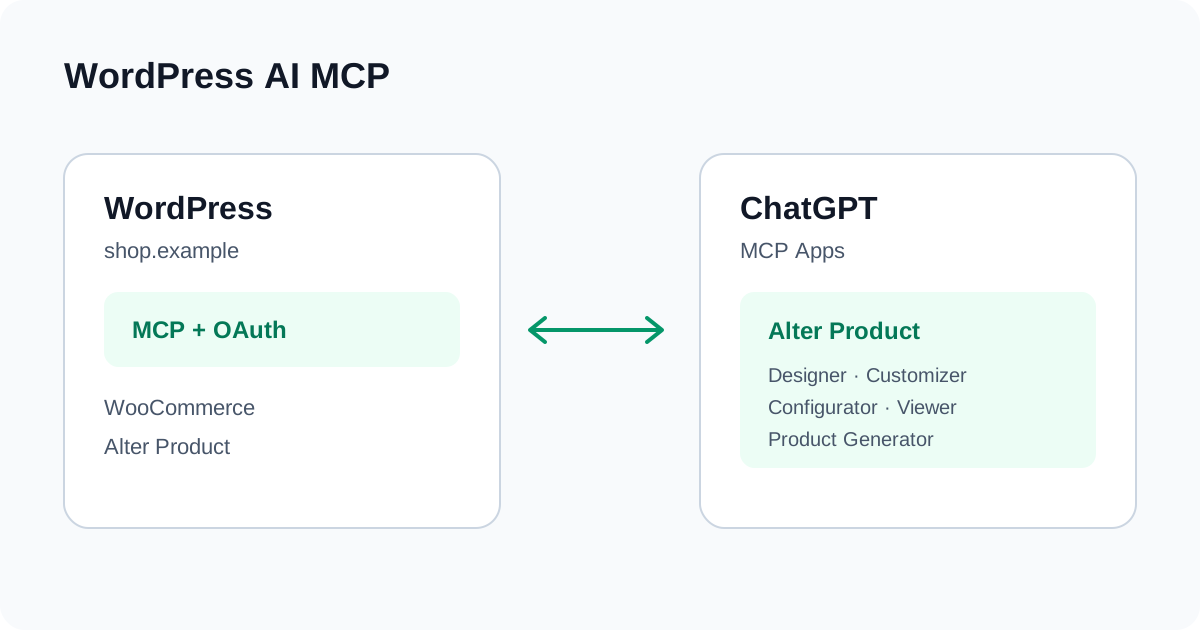
WordPress traite les commandes MCP ; l’édition et les calculs 3D s’exécutent dans le navigateur connecté.
WordPress + Alter Product
WordPress authentifie, vérifie les droits et transmet des tâches et résultats limités. Il n’exécute pas la simulation du tissu.
Les designs locaux et documents du générateur utilisent le stockage normal de l’extension. Le JavaScript de l’éditeur, l’autorisation d’intégration, les ressources téléchargées ou les services externes peuvent encore suivre la configuration Alter Product habituelle. Cela ne garantit ni l’absence totale de trafic externe ni un fonctionnement hors ligne.
Enregistrement, droits et révocation
OAuth utilise les droits de l’utilisateur WordPress connecté sans lui attribuer un nouveau rôle administrateur. L’édition navigateur dispose d’Annuler/Rétablir ; les modifications serveur ont leurs propres règles d’enregistrement et de publication. Révoquez l’autorisation IA pour couper l’accès au compte et déconnectez l’éditeur pour terminer sa session.
Si la connexion ou l’aperçu échoue
Identifiez l’étape en échec avant de répéter une commande.
MCP · OAuth · MCP Apps
Identifiez l’étape en échec avant de répéter une commande.
- Un client cloud nécessite une URL HTTPS publique. Un test local exige un tunnel HTTPS temporaire configuré explicitement ; localhost n’est pas l’adresse serveur de ChatGPT.
- Si les outils manquent, vérifiez MCP, OAuth, l’API Abilities native, l’adaptateur officiel, l’URL exacte et les droits WordPress.
- Si les outils fonctionnent sans éditeur visible, vérifiez MCP Apps, la version du frontend et les restrictions d’intégration du client. Un wrapper WordPress ne contourne pas ces règles.
- Si la session navigateur est indisponible, rouvrez le bon éditeur propriétaire, connectez AI MCP et sélectionnez la session. Lisez l’état actuel avant de répéter une écriture au résultat incertain.