Product Designer et Customizer
Outils de création avancés
Réunissez images, texte et vecteurs dans une même création. Affinez le visuel à imprimer dans Product Designer, vérifiez-le sur un modèle 3D et proposez la personnalisation à vos clients dans Customizer.
De la composition au produit
Créer en 2D et 3D
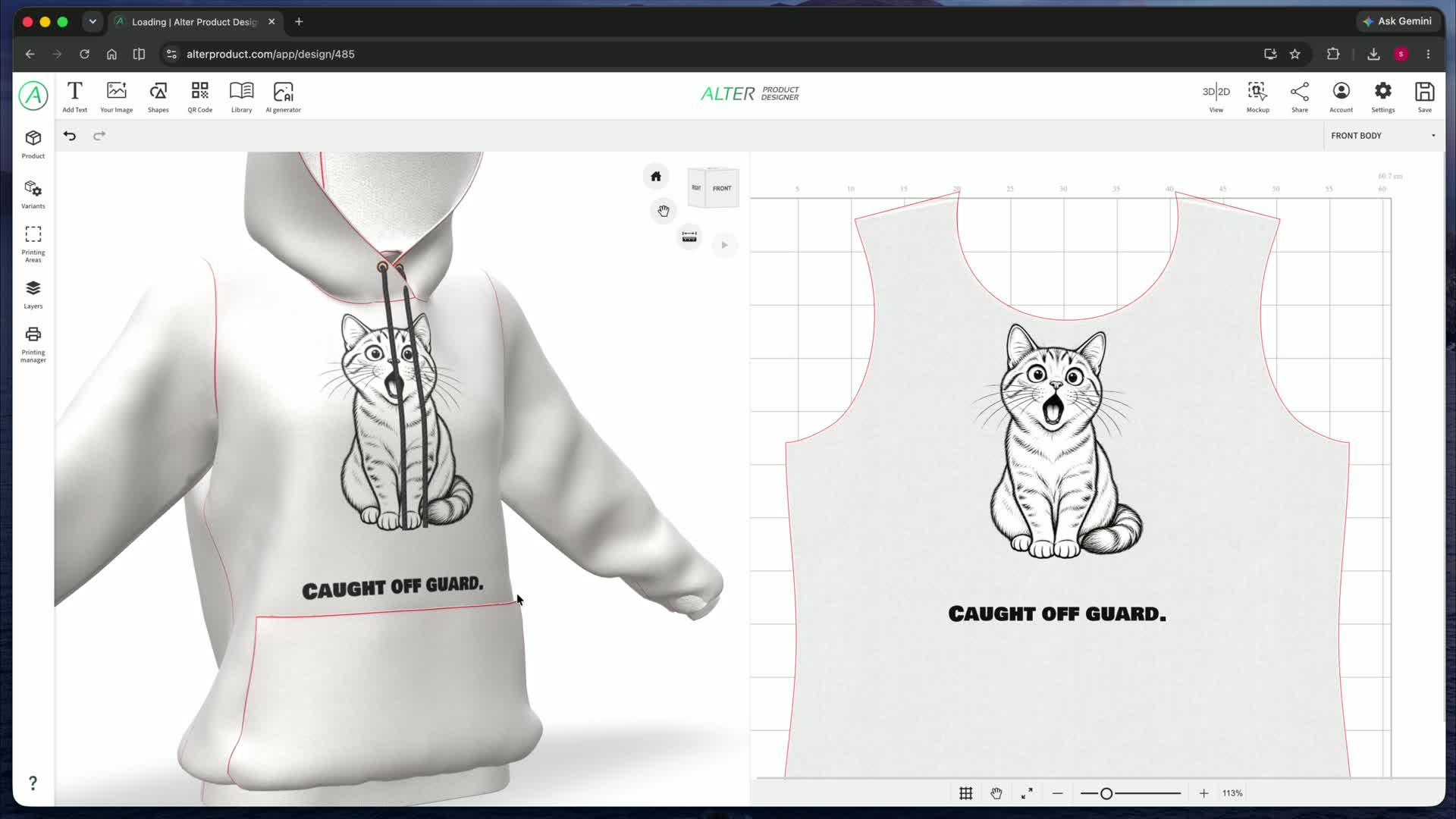
Créez sur une surface plane en 2D, travaillez directement sur les zones d'impression du modèle 3D ou utilisez les deux vues côte à côte. Placez et ajustez les éléments en vérifiant leur échelle et leur position sur le produit.
La vue combinée permet d'évaluer la composition dans le contexte de la forme réelle du produit. Vous voyez le même texte, la même image ou le même motif à la fois comme visuel d'impression et dans la visualisation finale.
Grille et aperçu d'impression en 2D
Grille et magnétisme
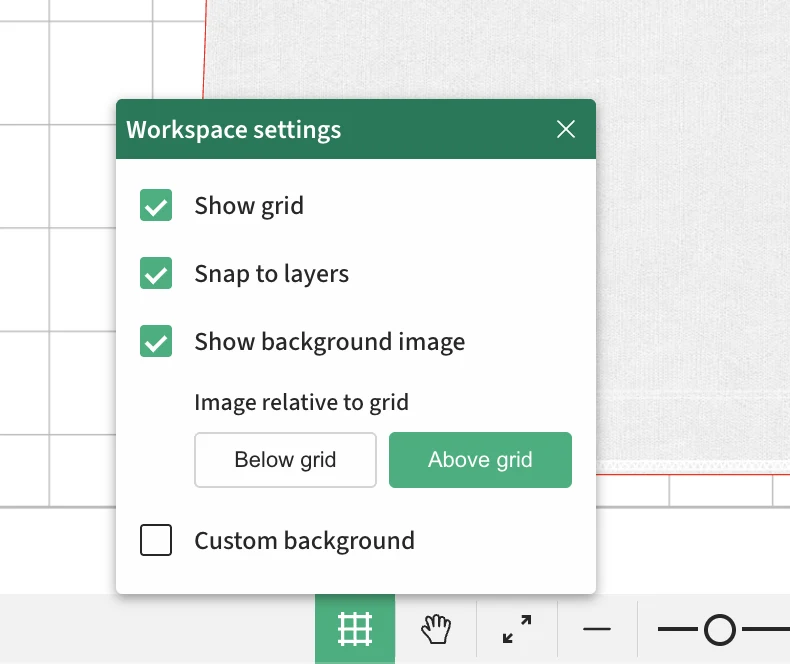
Activez la grille et le magnétisme sur les calques pour placer les éléments avec davantage de précision.
Aperçu sans image de fond
Masquez l'image de fond de l'espace de travail pour mieux évaluer le visuel à imprimer. Les éléments de la création restent visibles.
Image au-dessus ou en dessous de la grille
Choisissez si l'image de fond s'affiche au-dessus ou en dessous de la grille.
Fond d'aperçu personnalisé
Remplacez l'image par un fond blanc, gris, noir ou personnalisé. Vérifiez les contours et les zones transparentes sur une couleur contrastée. Ce changement concerne l'aperçu, pas le visuel d'impression.
Images, opacité et composition
Une photo, une illustration ou un logo peut servir de point de départ à toute la création. Réglez son aspect, sa transparence et sa disposition, puis associez-le au texte et aux autres calques.
Vos propres visuels
Ajoutez des images JPEG, PNG et WebP ainsi que des fichiers SVG. Remplacez un visuel dans la composition pour préparer une nouvelle variante.
Opacité de 0 à 100%
Associez des motifs, créez des fonds discrets et maîtrisez la présence de l'image sur le produit.
Position et transformations
Déplacez, redimensionnez, faites pivoter et retournez les éléments. Ajustez leur position dans la zone d'impression en vue 2D ou sur le modèle 3D.
Des répétitions pour les images, les textes et les formes
Des motifs répétés à partir d'un seul élément
Créez un motif répétitif à partir d'un seul élément. Utilisez-le comme fond, décoration ou composition dans la zone d'impression. L'outil de répétition fonctionne aussi avec les textes et les formes.
Grille
Grid
Des lignes et des colonnes régulières.
Briques
Brick
Des lignes décalées en alternance.
Colonnes décalées
Half drop
Une colonne sur deux est décalée.
Dispersion
Scatter
Une disposition libre avec une graine aléatoire.
Disposition circulaire
Round
Des répétitions réparties sur un cercle.
Définissez le nombre de lignes et de colonnes, les espacements et le décalage du motif. Variez les versions A/B par rotation, redimensionnement ou réflexion. Alternez les éléments, les lignes ou les colonnes, ou adoptez un damier ; utilisez une graine aléatoire pour la dispersion.
Filtres et corrections d'image
Adaptez le visuel au caractère de la collection sans quitter la création. Le panneau de filtres comprend la correction de la lumière et des couleurs, le traitement des détails, la trame et le contrôle de la semi-transparence.
| Filtre ou correction | Ce que vous pouvez faire |
|---|---|
| Luminosité | Éclaircissez ou assombrissez le visuel avant de l'intégrer à la composition. |
| Contraste | Accentuez ou atténuez les différences entre les zones claires et sombres de l'image. |
| Noir et blanc | Transformez une image couleur en version monochrome de votre création. |
| Inverser | Inversez les couleurs pour obtenir un effet négatif. |
| Teinte | Décalez les teintes pour donner un autre caractère au visuel. |
| Saturation | Réglez l'intensité des couleurs - des plus discrètes aux plus vives. |
| Vibrance | Affinez la vibrance lors d'une étape distincte de correction des couleurs. |
| Gamma rouge | Corrigez la réponse tonale du canal rouge. |
| Gamma vert | Corrigez la réponse tonale du canal vert. |
| Gamma bleu | Corrigez la réponse tonale du canal bleu. |
| Netteté | Soulignez les contours et les détails fins du visuel. |
| Flou | Adoucissez l'image pour obtenir des transitions plus douces. |
| Trame / Halftone | Créez une trame de points, de croix ou de lignes et ajustez sa structure. |
| Supprimer le fond semi-transparent | Affinez la transparence à l'aide d'un seuil alpha et de la douceur des transitions. Cette correction agit sur l'opacité des pixels, sans reconnaissance d'objet. |
Six styles de trame
Des trames avec maîtrise du détail
Donnez au visuel un rythme de points, de croix ou de lignes. La trame permet de modeler la structure de l'impression, d'un grain fin à un effet décoratif marqué.
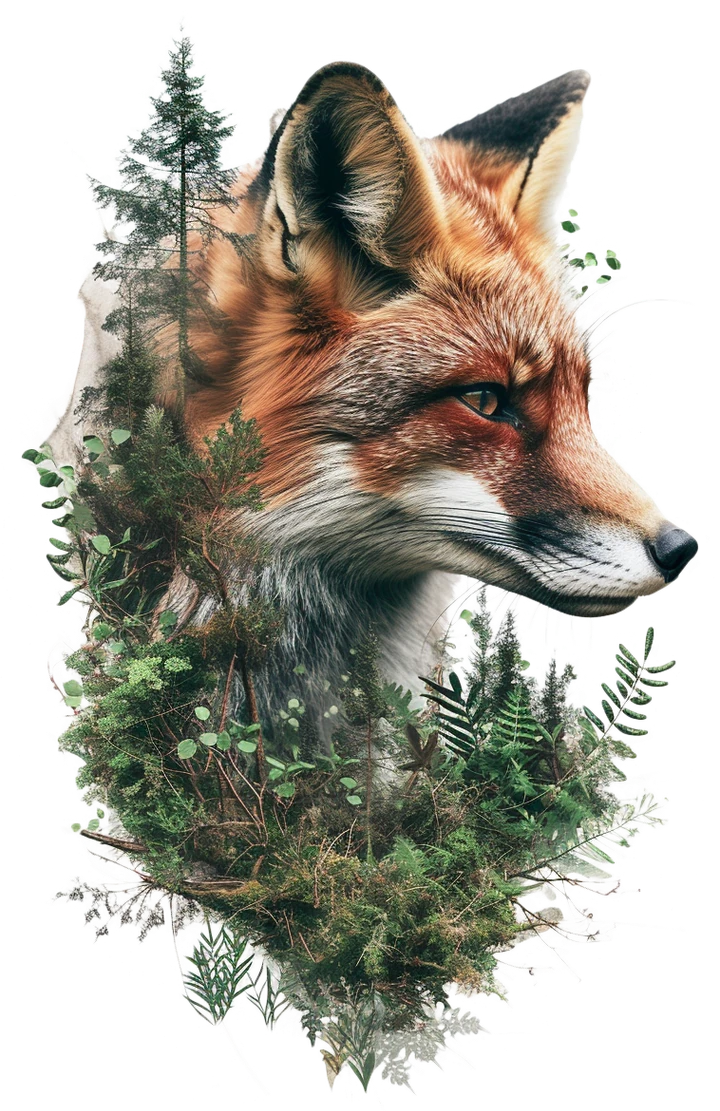
Visuel source
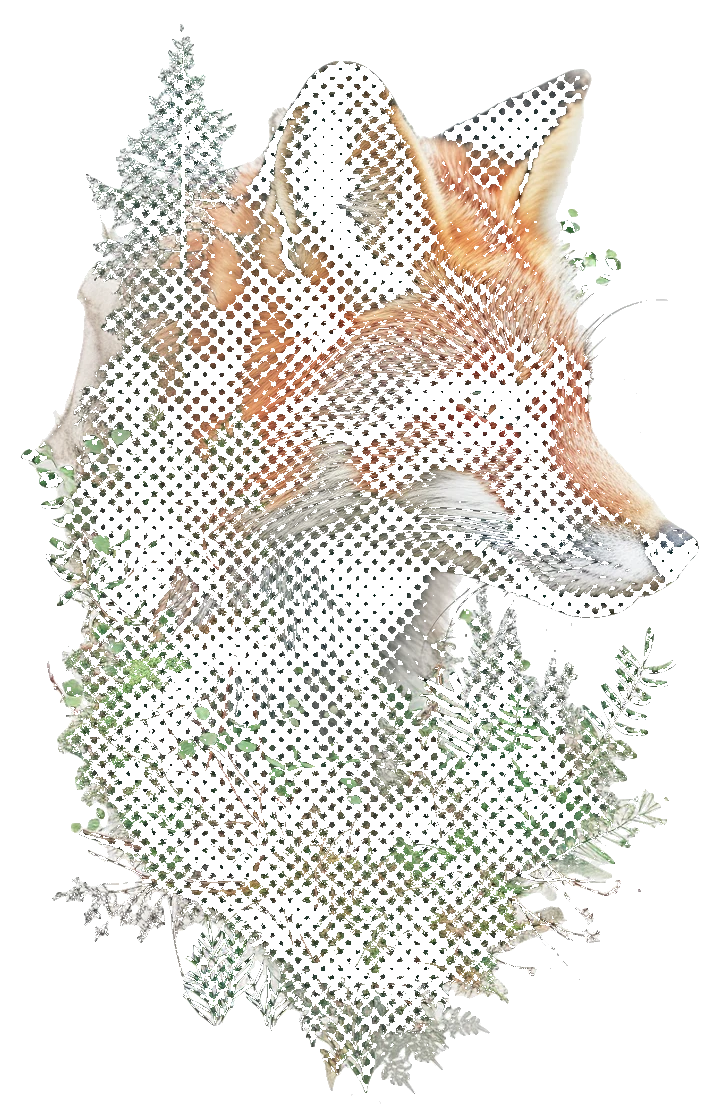
Trame : points
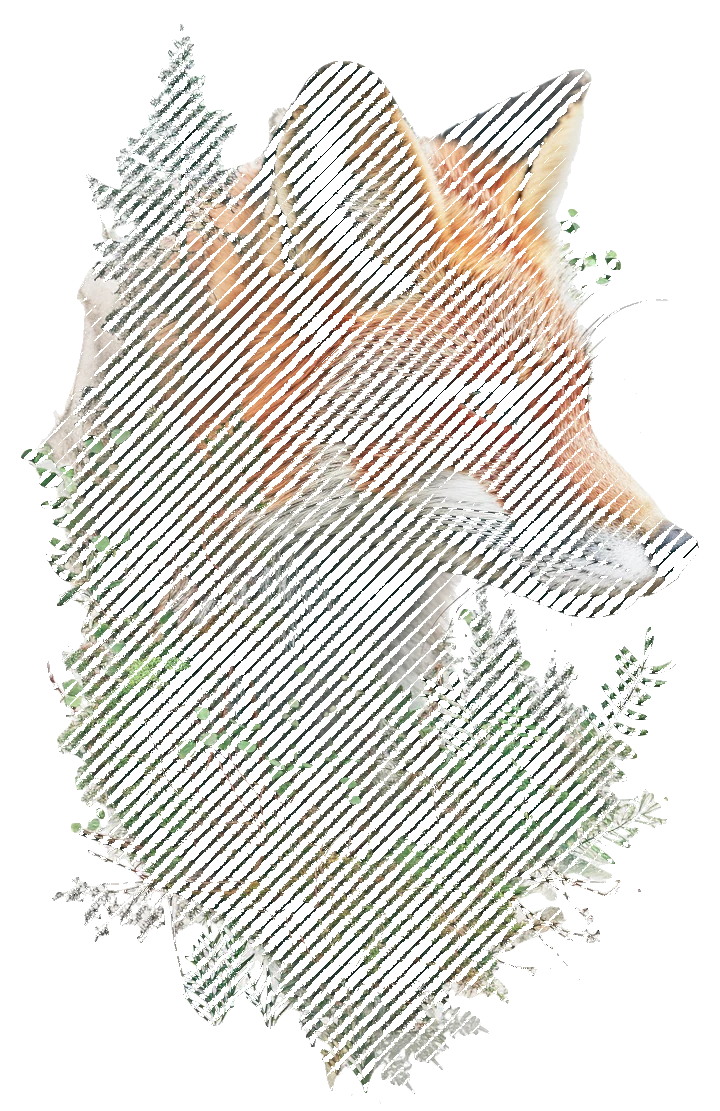
Trame : lignes
Choisissez la forme de trame adaptée au visuel
Ronds
Carrés
Losanges
Ellipses
Croix
Lignes
Espacement et taille
Définissez la densité de la trame et la taille de ses éléments.
Angle et contraste
Faites pivoter la grille et ajustez la manière dont la luminosité du visuel agit sur la trame.
Douceur des bords
Choisissez des bords plus nets ou plus doux pour les éléments.
Inversion et opacité totale
Inversez la réponse à la luminosité et activez des éléments sans semi-transparence.
Suppression du fond et d'une couleur choisie
Isolez un motif pour le combiner à d'autres éléments. Commencez automatiquement ou travaillez manuellement, puis supprimez une couleur choisie avec la pipette et la tolérance.
Suppression automatique du fond
Isolez le sujet principal de l'image pour l'utiliser dans l'impression sans le fond qui l'entoure.
Retouche manuelle du masque
Supprimez et restaurez des zones au pinceau. Réglez sa taille et son intensité pour affiner les petits éléments et les contours.
Suppression par couleur
Choisissez une couleur avec la pipette dans l'outil de suppression manuelle du fond. Réglez la tolérance pour supprimer les pixels correspondants dans toute l'image, puis affinez le masque au pinceau.
Le masquage manuel étape par étape
Travaillez sur le masque de l'image et décidez quelles zones restent visibles. Appliquez le résultat une fois les contours et la transparence prêts.
Pinceau et gomme
Masquez des zones de l'image avec la gomme et restaurez-les au pinceau. Réglez la taille et l'intensité, ainsi que la dureté des bords dans les navigateurs compatibles.
Suppression d'une couleur choisie
Choisissez une couleur à la pipette et ajustez la tolérance de la plage. Supprimez les zones correspondantes et affinez les détails au pinceau. Dans les navigateurs compatibles, vous pouvez aussi adoucir la limite avec du flou.
Masque circulaire
Activez un masque circulaire, puis modifiez le rayon, la douceur des bords et la position du centre sur les axes X et Y.
Vérifier et annuler les modifications
Changez la couleur de fond de l'aperçu, zoomez et déplacez la vue pour examiner les contours. Annulez ou rétablissez des opérations, ou effacez le masque pour restaurer l'image.
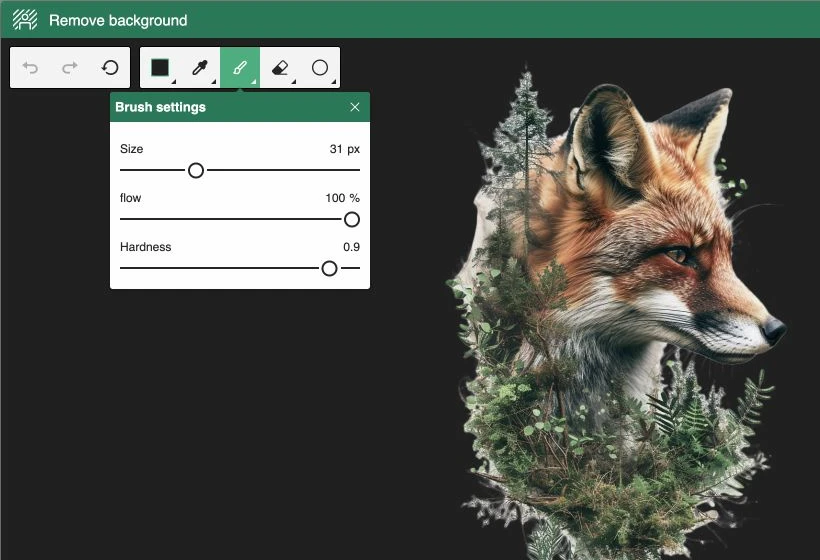
Exemple d'utilisation : supprimez le fond uni d'un logo, conservez uniquement le motif, puis placez-le sur un produit coloré ou répétez-le. La suppression par couleur agit aussi à l'intérieur du visuel ; il est donc utile d'affiner le résultat avec un masque.
Du simple libellé à une typographie élaborée
Du texte qui donne du caractère à votre création
Créez un texte adapté au produit, à la marque et au style du visuel. Choisissez une police, modifiez la forme du texte et associez un remplissage à un contour ou une ombre.
Plus de 1800 polices Google
Recherchez des polices par nom et filtrez-les par catégorie et systèmes d'écriture pris en charge. Choisissez parmi les polices avec ou sans empattements, décoratives, manuscrites et à chasse fixe.
La typographie sous contrôle
Réglez la taille, l'espacement des lettres, l'interligne et l'alignement. Changez la casse, appliquez un soulignement ou un barré et utilisez les variantes grasses et italiques disponibles pour la police.
Remplissages, contours et ombres
Associez des couleurs unies à des dégradés linéaires ou radiaux. Ajoutez un contour continu ou en pointillés et une ombre avec une couleur, un décalage et un flou personnalisés.
Quatre façons de modeler le texte
Texte standard
Créez des inscriptions simples ou sur plusieurs lignes en maîtrisant l'alignement et l'interligne.
Texte en arc
Courbez le texte et réglez l'angle et la distance de l'arc. Composez votre création autour d'un emblème ou d'un visuel central.
Texte en pont - Bridge
Modifiez la hauteur des lettres aux extrémités et au centre du texte. Maîtrisez la fluidité de la transition et la position verticale du centre.
Texte incliné - Oblique
Donnez une direction au texte en ajustant sa hauteur au début et à la fin, ainsi que la position verticale de son extrémité.
Formes, tracés et vectorisation
Assemblez des formes simples ou travaillez avec précision sur les points et les courbes. L'éditeur de tracés permet d'affiner les formes et les calques de tracés compatibles.
Formes prédéfinies
Partez d'un rectangle, d'une ligne, d'une ellipse, d'un cercle, d'un triangle, d'un hexagone, d'un octogone ou d'une étoile. Affinez le remplissage, le contour et l'ombre ; pour le rectangle, réglez aussi l'arrondi des angles.
Vos propres contours
Transformez une forme prédéfinie en emblème, décoration ou contour original. Modifiez les points des calques de formes et de tracés compatibles en vue 2D tout en vérifiant le résultat sur le produit.
Éditeur de points et de courbes : de l'esquisse au contour précis
Sélectionnez un calque de forme ou de tracé déverrouillé et passez à l'édition vectorielle. Travaillez sur un seul calque à la fois, en dessinant de nouvelles parties ou en affinant la géométrie existante.
Plume et prolongement des tracés
Dessinez de nouveaux segments à la plume, reliez-les aux points existants et fermez les contours. Ajoutez des points sur le tracé ou supprimez ceux qui sont inutiles pour affiner la forme.
Sélection de points et lasso
Choisissez un point ou sélectionnez une plus grande partie avec un rectangle de sélection ou un lasso. Travaillez sur la portion choisie du contour en conservant les autres points en place.
Déplacement le long du tracé
Déplacez les points librement ou le long du tracé existant. Déplacez ensemble les points sélectionnés pour modifier toute une partie de la composition.
Courbes de Bézier et poignées
Modelez la courbure avec les poignées entrantes et sortantes. Activez-les séparément et choisissez des poignées indépendantes, symétriques en angle ou conservant à la fois l'angle et la longueur.
Relier des points
Reliez les points sélectionnés par un segment. Prolongez le tracé et affinez les raccords qui forment votre contour.
Couper des tracés
Tracez une ligne de coupe à travers un tracé pour le diviser. Affinez ensuite les parties obtenues avec les outils de points et de courbes.
Élargir et resserrer un contour
Décalez les points sélectionnés d'une distance définie. Agissez dans les deux directions ou uniquement à l'horizontale ou à la verticale pour modifier les proportions de la partie choisie.
Axe de symétrie et réflexion
Définissez la position et l'angle de l'axe, puis appliquez une réflexion à tout le contour ou aux points sélectionnés. Réglez la distance de jonction des points près de l'axe pour affiner le raccord entre les deux côtés.
Annuler et rétablir les modifications. Essayez différentes variantes du contour et revenez aux opérations précédentes pendant l'édition.
Affinez l'aspect du remplissage et du contour
Définissez une couleur ou un dégradé de remplissage, l'épaisseur du contour et l'ombre. Choisissez une ligne continue ou pointillée avec vos propres longueurs de tirets et d'espaces. Utilisez des jonctions en pointe, en biseau ou arrondies, et des extrémités plates, rondes ou carrées. Arrondissez les angles du rectangle ensemble ou séparément.
Exemple d'utilisation : dessinez la moitié d'un emblème, réfléchissez-la par rapport à l'axe et affinez les courbes. Ajoutez ensuite un contour et un texte en arc pour créer votre propre motif d'impression.
Un outil de Product Designer
Vectoriser une image en SVG
Transformez une image PNG, WebP ou JPEG en illustration vectorielle. Réglez le nombre de couleurs et le niveau de détail, comparez le résultat à l'original, puis appliquez-le à la création ou téléchargez le fichier SVG.
- Une palette de 1 à 32 couleurs et un niveau de détail réglable.
- Un lien avec l'image source : vous pouvez désactiver la vectorisation et recalculer le résultat.
- Prise en compte du masque et des filtres de la source ; la trame peut rester une géométrie vectorielle répétitive.
- Calcul local, sans service de génération d'images par IA.
Une palette réduite simplifie le style, tandis qu'une palette plus large conserve davantage de nuances. Choisissez les réglages adaptés à la création et vérifiez l'aperçu avant de les appliquer.
Des codes QR adaptés à votre création
Un code QR peut s'intégrer harmonieusement au design du produit. Associez un lien vers une notice, une collection ou le site de votre marque à vos propres couleurs, formes et styles d'éléments.

Géométrie classique
Des éléments carrés et une couleur unie.

Angles adoucis
Des éléments arrondis, des cadres et des centres distincts.

Dégradé et couleur de marque
Une disposition circulaire, un dégradé et une couleur d'angle indépendante.
Six styles de points
Donnez au code un caractère géométrique, doux ou décoratif. Combinez le style de ses éléments intérieurs avec un aspect indépendant pour les angles.
- Carrés
- Arrondis
- Très arrondis
- Classy
- Classy Rounded
- Points
Contenu et forme du code
Encodez l'adresse d'un site, d'une notice, d'une collection ou votre propre texte. Choisissez une forme carrée ou circulaire pour l'ensemble du code et intégrez-le à la composition.
Des styles d'angles indépendants
Réglez séparément l'aspect des cadres d'angle et de leurs centres. Les cadres peuvent être carrés, très arrondis ou circulaires, et les centres carrés ou circulaires. Vous pouvez aussi conserver le style par défaut.
Quatre zones de couleur indépendantes
Choisissez séparément les couleurs des points, des cadres d'angle, des centres d'angle et du fond. Conservez une palette cohérente avec votre marque ou mettez certains éléments du code en valeur.
Dégradés et valeurs de couleur précises
Utilisez une couleur unie ou un dégradé linéaire ou radial. Ajoutez des points de couleur, réglez leur position et leur opacité, et saisissez des valeurs HEX ou RGB. Pour un dégradé linéaire, modifiez aussi la direction de la transition.
Fond personnalisé ou transparent
Ajoutez un fond coloré ou en dégradé, ou désactivez-le pour harmoniser le code avec le visuel et la couleur du produit. Choisissez un contraste qui préserve sa lisibilité.
Un espace pour un logo ou un motif
Réservez un carré, un rectangle horizontal ou vertical au centre. Associez cet espace à un logo ou à un motif ajouté sur un calque distinct.
Redimensionnez, faites pivoter et positionnez le code avec les autres éléments. Avant la production, testez sa lecture à la taille d'impression finale, surtout après un changement de couleurs ou l'ajout d'un motif au centre.
Calques, groupes et masques
Gardez vos créations organisées, même lorsqu'elles comportent de nombreux éléments. Séparez textes, images et décorations, et contrôlez leur visibilité avec les groupes et les masques.
Ordre et visibilité
Déplacez les éléments dans la pile de calques, masquez-les et réaffichez-les. Construisez la composition par étapes sans supprimer vos idées précédentes.
Groupes
Rassemblez les éléments liés dans un groupe pour gérer plus facilement une création complexe.
Masquage
Utilisez le calque inférieur de la sélection comme masque pour les autres. Limitez la visibilité du visuel à une forme choisie.
Protection des éléments de la création
Épinglez les éléments fixes en haut ou en bas de la pile avec un verrouillage propriétaire. Gardez le logo ou d'autres éléments d'identité hors de la zone modifiable par le client, tout en laissant de la place à la personnalisation.
Votre création. La touche personnelle du client.
La personnalisation à la portée de vos clients
Proposez Customizer à vos clients sur votre site. En mode édition, ils peuvent ajouter du texte, des images, des formes et des codes QR, et affiner leur composition avec un aperçu du produit.
En tant que propriétaire, préparez la création et épinglez les éléments fixes avec le verrouillage propriétaire. Les possibilités d'édition dépendent de la configuration de l'outil intégré et des autorisations. La vectorisation d'image décrite ci-dessus est un outil de Product Designer.
De votre visuel à un produit personnalisé
Réunissez retouche d'image, typographie et aperçu 3D dans un même processus. Préparez la composition, gardez la maîtrise des éléments fixes et laissez au client la place d'exprimer ses idées.
Voir les outils en action